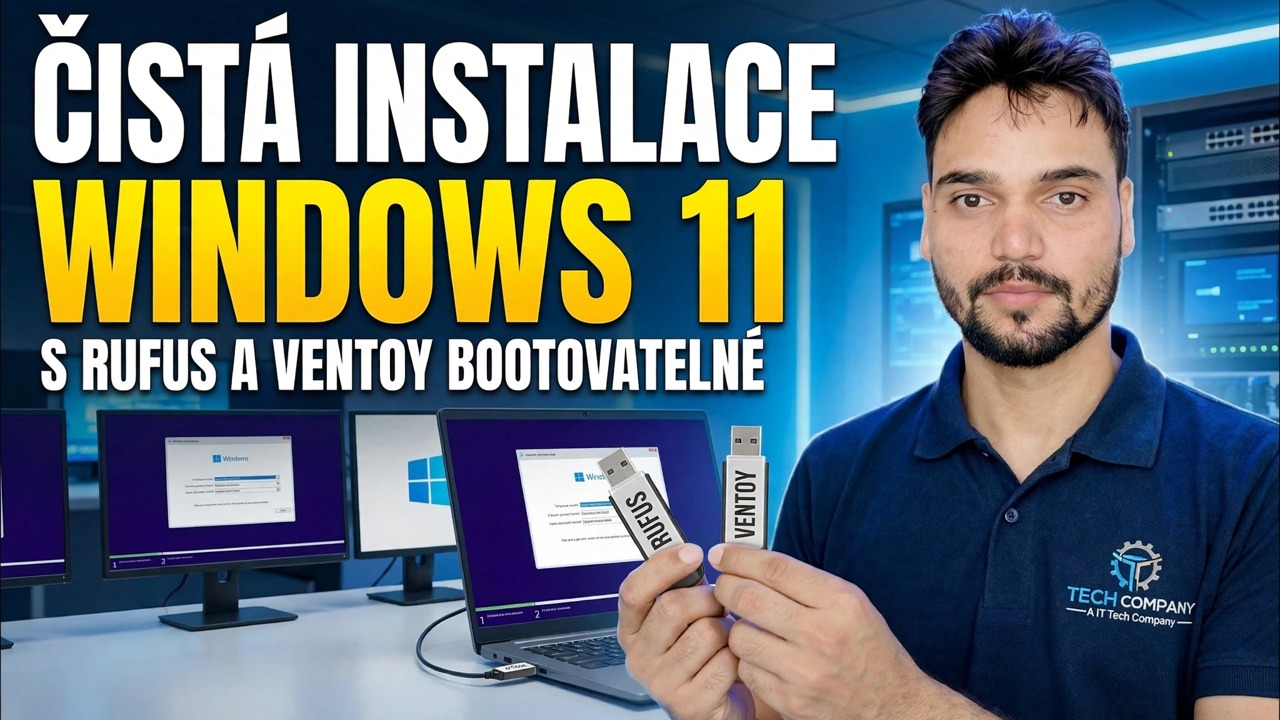
Nainstalujte Windows 11 😳 Úplný průvodce Rufus + Ventoy (obě metody)
Nainstalujte Windows 11 krok za krokem oběma metodami – Rufus pro jeden vyhrazený instalační USB a Ventoy pro multibootový pendrive, který přenáší mnoho ISO najednou. Stažení ISO, správné nastavení, boot menu, obrazovky nastavení a první hodina po instalaci.
📑Kapitoly
- Co potřebujete, a stažení oficiálního ISO systému Windows 11
- Metoda 1 — Rufus: jediný vyhrazený instalační USB
- Metoda 2 – Ventoy: multibootový pendrive s mnoha ISO
- Spuštění počítače z jednotky USB
- Nastavení systému Windows – instalační obrazovky a volby oddílů
- První spuštění instalace (OOBE) po instalaci
- První hodina po instalaci – aktualizace, ovladače a aktivace
📋 Přehled a průvodce krok za krokem
Stáhněte si oficiální ISO systému Windows 11
Vše začíná originálním ISO. Stáhněte si bitovou kopii disku (ISO) systému Windows 11 z oficiální stránky pro stahování společnosti Microsoft – microsoft.com/software-download/windows11 – a vyberte si svůj jazyk. Potřebujete také USB disk o velikosti alespoň 8 GB; 16 GB nebo více je pohodlné a větší disk se vyplatí s metodou Ventoy níže.
Metoda 1 — Rufus: Jeden vyhrazený instalační USB
Stáhněte si Rufus z jeho oficiální stránky rufus.ie — přenosná verze nevyžaduje instalaci. Zapojte USB disk, otevřete Rufus a potvrďte, že je vybrána správná jednotka pod Zařízení. Klikněte na VYBRAT a vyberte Windows 11 ISO, které jste si stáhli. U jakéhokoli moderního PC ponechte Schéma rozdělení na GPT (cílový systém UEFI); MBR je pouze pro skutečně staré starší stroje s BIOSem. Ponechte systém souborů ve výchozím nastavení a klikněte na START.
Před psaním Rufus zobrazí dialogové okno Windows User Experience – možnosti, kterými video prochází, jako je vytvoření místního uživatelského účtu a automatické nastavení regionálních možností. Vyberte, co potřebujete, a potvrďte. Rufus pak zapíše instalační program; před vyjmutím disku počkejte, až se stav změní na zelenou, a řekněte READY.
Metoda 2 — Ventoy: One Multiboot Pendrive
Ventoy má opačný přístup: disk připravíte jednou a poté na něj jednoduše zkopírujete soubory ISO. Stáhněte si Ventoy z jeho oficiální stránky ventoy.net, rozbalte jej a spusťte Ventoy2Disk. Vyberte svůj USB disk a klikněte na Instalovat – tím se disk naformátuje a vytvoří se spouštěcí oddíl Ventoy plus normální datový oddíl.
Poté stačí zkopírovat soubor ISO systému Windows 11 na jednotku jako jakýkoli běžný soubor – žádné extrahování, žádný nástroj pro zápis. Můžete mít několik ISO na stejném pendrive (Windows, Linux, nástroje pro opravy), dokud je místo. Když z něj nabootujete, Ventoy zobrazí nabídku se seznamem všech ISO na disku; vyberte ISO systému Windows 11 a spustí se instalace.
Spusťte počítač z jednotky USB
Zapojte hotové USB do počítače, do kterého chcete nainstalovat, a restartujte jej. Otevřete jednorázovou spouštěcí nabídku při spuštění stroje – klíč závisí na výrobci; běžné jsou F12, F8, F9 nebo Esc a samotné nastavení systému BIOS/UEFI je obvykle Del nebo F2. Vyberte jednotku USB z nabídky (na systémech UEFI vyberte položku začínající „UEFI:“). S Ventoy vyberte nejprve ISO Windows 11 z jeho seznamu. Když se zobrazí „Stisknutím libovolné klávesy spustíte systém z disku CD nebo DVD…“, stiskněte klávesu – načte se instalační program systému Windows.
Spusťte instalaci systému Windows – instalační obrazovky
Vyberte jazyk, formát času a klávesnici a poté klikněte na Instalovat nyní. Pokud instalační program požaduje kód Product Key, zadejte svůj — nebo klikněte na „Nemám kód Product Key“ a vyberte edici, na kterou se vaše licence vztahuje; aktivace se dokončí později, jakmile bude systém Windows online, pokud edice odpovídá. Přijměte licenční podmínky a na obrazovce typu instalace zvolte Vlastní: Instalace pouze Windows (pokročilé) – to je cesta čisté instalace.
Na obrazovce oddílu vyberte jednotku, kam má systém Windows přejít. Chcete-li na tento disk skutečně čistou instalaci, odstraňte jeho staré oddíly, dokud se nezobrazí jako nepřidělené místo, vyberte jej a klikněte na Další – instalační program sám vytvoří potřebné oddíly. Instalační program zkopíruje soubory a restartuje se; odtud pokračuje sám, takže při prvním restartu můžete vyjmout jednotku USB.
Dokončete nastavení prvního spuštění (OOBE)
Po restartování vás systém Windows provede výchozím nastavením: země nebo region, rozložení klávesnice, připojení k síti a přihlášení. Na výzvu zadejte název počítače, postupujte podle obrazovek účtu a nastavte si přihlášení (heslo nebo PIN). Přečtěte si každý přepínač ochrany osobních údajů, jak se zobrazuje, a vypněte vše, co nechcete – všechny můžete později změnit v Nastavení. Systém Windows poté na několik minut připraví plochu a poprvé vás přihlásí.
První hodina po instalaci – aktualizace, ovladače, aktivace
Toto proveďte před instalací vlastního softwaru. Nejprve otevřete Nastavení → Windows Update a spusťte opakovaně Zjišťovat aktualizace – nainstalujte vše, na požádání restartujte a pokračujte, dokud nezůstanou žádné aktualizace; většina ovladačů přichází stejným kanálem. Za druhé, zaškrtněte Nastavení → Systém → Aktivace a potvrďte, že se systém Windows zobrazuje jako aktivní; pokud ne, vyřešte problémy s aktivací tam, jakmile budete online. Nakonec otevřete Správce zařízení a vyhledejte jakékoli zařízení, které stále zobrazuje varovnou značku – pro tato zařízení vezměte ovladač z oficiální stránky podpory výrobce počítače nebo základní desky, nikdy ne z náhodného nástroje pro aktualizaci ovladačů.
🏷️Topic Search Variables & Keywords
🎙️ Úplný přepis – klepnutím rozbalíte
Podrobný průvodce odstraňováním problémů a řešení — VYČISTĚTE INSTALACI WINDOWS 11 SE ZAVÁDĚCÍMI DISKY RUFUS & VENTOY. Ukázka na obrazovce od Technical Anshu.
Nainstalujte Windows 11 krok za krokem oběma metodami — Rufus pro jeden vyhrazený instalační USB a Ventoy pro multibootový pendrive. Stažení ISO, správná nastavení, spouštěcí nabídka, obrazovky nastavení a první hodina po instalaci.
(přepis končí zde na zdrojové stránce)
❓ Často kladené otázky
Je tento návod 100% bezplatný?
Ano! Všechny návody a metody předvedené společností Technical Anshu využívají bezplatné, právní a vzdělávací zdroje.
Mohou se tímto průvodcem řídit začátečníci?
Rozhodně! Každý krok je zobrazen na obrazovce s podrobnými pokyny, takže jej může snadno sledovat každý.
Kde mohu klást otázky, když uvíznu?
Zanechte komentář přímo k videu YouTube a naše komunita a Technická Anshu vám pomohou.
🚀 Podívejte se na celý návod na YouTube
🚀 Podívejte se na kompletní video tutoriál krok za krokem na YouTube: https://www.youtube.com/watch?v=_FxY1awVxnQ
Přihlaste se k odběru technické Anshu pro podporu IT, řešení problémů se systémem Windows a správu serveru.
▶️ Přehrát celé video