Používejte telefonický internet na routeru 📶 Vysvětlení triku s ethernetovým tetheringem
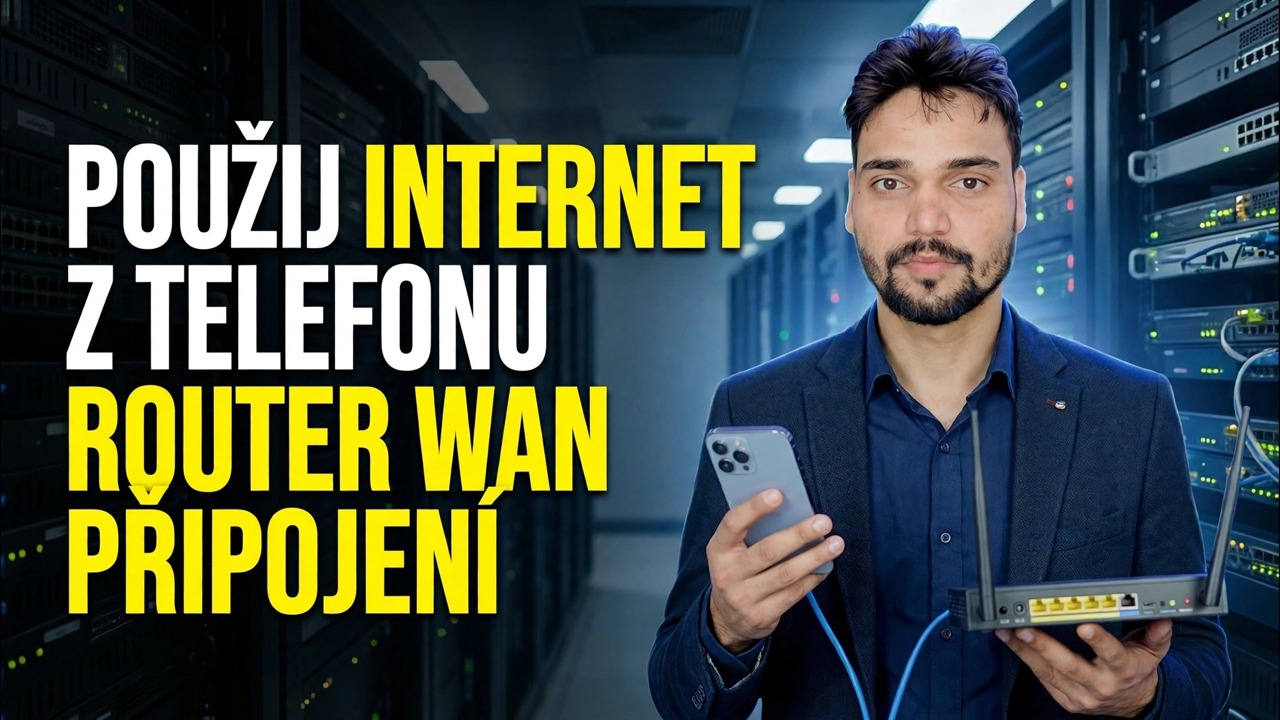
Žádné širokopásmové připojení? Převádějte mobilní data svého telefonu na stranu WAN routeru – pomocí kabelu USB s tetheringem nebo bezdrátově pomocí metody hotspot bridge – takže každé zařízení doma nebo v kanceláři sdílí jednu SIM kartu.
📑Kapitoly
- Myšlenka – mobilní data vašeho telefonu se stanou WAN routeru a jedna SIM karta obslouží celý dům nebo kancelář
- Kontrola kompatibility – které routery mohou skutečně používat telefon jako zdroj internetu
- Metoda 1: USB tethering – telefon připojený k routeru kabelem
- Zapnutí tetheringu přes USB v nastavení telefonu
- Připojování z panelu správce routeru – sekce Tethering
- Metoda 2: most – telefonní hotspot připojený směrovačem v režimu opakovače
- Testování každého zařízení a umístění telefonu tam, kde je signál nejsilnější
- Poctivé limity – rychlost, plány tetheringu, dvojitý NAT, teplo a baterie
📋 Přehled a průvodce krok za krokem
Nejprve zkontrolujte, zda váš router podporuje tethering
Tento trik funguje pouze v případě, že router ví, jak získat internet z telefonu. Cestovní routery – běžným příkladem jsou modely GL.iNet – mají na stránce INTERNET vyhrazenou možnost Tethering a některé routery ASUS mohou také používat telefon přes USB jako zdroj WAN. Než začnete, otevřete panel administrátora routeru nebo si v jeho příručce vyhledejte možnost tetheringu nebo USB modemu.
Připravte telefon a kabel
Vložte do telefonu SIM kartu s datovým tarifem, zapněte mobilní data a potvrďte, že telefon sám může otevřít web. Připravte si kvalitní datový kabel USB – kabel pouze na nabíjení nebude fungovat, protože si telefon a router vyměňují data přes tento kabel. Udržujte také nabíječku telefonu poblíž: tethering běží telefon nepřetržitě.
Připojte telefon přes USB a povolte Tethering
Zapojte telefon pomocí kabelu do portu USB směrovače. Na telefonu Android přejděte do Nastavení ➔ Síť a internet (u některých značek: Připojení) ➔ Hotspot a tethering a zapněte USB tethering. Na iPhonu zapněte Osobní hotspot a pokud se vás telefon zeptá, klepněte na Důvěřovat tomuto zařízení. Nastavení se aktivuje až po připojení kabelu, takže nejprve zapojte a poté zapněte.
Připojte se z panelu pro správu směrovače
Přihlaste se do panelu webového administrátora routeru a otevřete stránku INTERNET. V části Tethering klikněte na Připojit. Router nyní přebírá své WAN připojení z telefonu přes USB kabel — když uspěje, objeví se v sekci Tethering zelená tečka. Od tohoto okamžiku jsou vlastní porty Wi-Fi a LAN routeru online a každé zařízení připojené k routeru sdílí mobilní data telefonu.
Metoda 2: Hotspot + opakovač (most)
Žádná podpora tetheringu – nebo žádný kabel? Zapněte hotspot Wi-Fi telefonu. V administračním panelu routeru otevřete stránku INTERNET, přejděte do sekce Repeater a klikněte na Connect. Vyberte ze seznamu název Wi-Fi vašeho hotspotu, zadejte jeho heslo a klikněte na Použít. Router se připojí k hotspotu bezdrátově jako jeho WAN a znovu jej sdílí ve své vlastní síti – metoda mostu. Funguje téměř s každým routerem, který má režim opakovače/WISP, ale je o jeden bezdrátový skok slabší než metoda kabelu USB.
Vše otestujte a opravte polohu signálu
Připojte notebook nebo telefon k Wi-Fi routeru, otevřete několik webových stránek a poté otestujte ostatní zařízení. Pamatujte, že celá síť nyní žije a umírá mobilním signálem telefonu: umístěte telefon blízko okna nebo kdekoli, kde je signál 4G/5G nejsilnější, a nechte ho tam – pohybem telefonu po místnosti se s ním přesune i internet v celé kanceláři.
Poctivé limity
Toto je skutečné, funkční nastavení – ale víte, co to je. Vaše rychlost je taková, jakou poskytuje připojení 4G/5G telefonu, sdílené mezi každým zařízením, takže nečekejte širokopásmová čísla. Některé mobilní plány omezují tethering nebo je počítají odděleně od normálních dat telefonu – zkontrolujte svůj plán, než na něj poběží celá kancelář. A protože provoz prochází přes NAT operátora a poté NAT routeru (double NAT), věci jako přesměrování portů a některé online hry nemusí fungovat tak, jak fungují na běžné širokopásmové lince.
🏷️Topic Search Variables & Keywords
🎙️ Úplný přepis – klepnutím rozbalíte
Podrobný průvodce odstraňováním problémů a řešení – POUŽÍVEJTE PŘIPOJENÍ TELEFONNÍHO INTERNETOVÉHO ROUTERU WAN. Ukázka na obrazovce od Technical Anshu.
Předejte mobilní data telefonu do sítě WAN routeru, aby každé zařízení doma nebo v kanceláři sdílelo jednu SIM kartu. Metody tetheringu USB, cestovního směrovače a mostu jsou upřímně vysvětleny.
(přepis končí zde na zdrojové stránce)
❓ Často kladené otázky
Je tento návod 100% bezplatný?
Ano! Všechny návody a metody předvedené společností Technical Anshu využívají bezplatné, právní a vzdělávací zdroje.
Mohou se tímto průvodcem řídit začátečníci?
Rozhodně! Každý krok je zobrazen na obrazovce s podrobnými pokyny, takže jej může snadno sledovat každý.
Kde mohu klást otázky, když uvíznu?
Zanechte komentář přímo k videu YouTube a naše komunita a Technická Anshu vám pomohou.
🚀 Podívejte se na celý návod na YouTube
🚀 Podívejte se na kompletní video tutoriál krok za krokem na YouTube: https://www.youtube.com/watch?v=_kOC22RL0BA
Přihlaste se k odběru technické Anshu pro podporu IT, řešení problémů se systémem Windows a správu serveru.
▶️ Přehrát celé video