Monitorujte CPU, RAM, šířku pásma a stav brány firewall pomocí PRTG
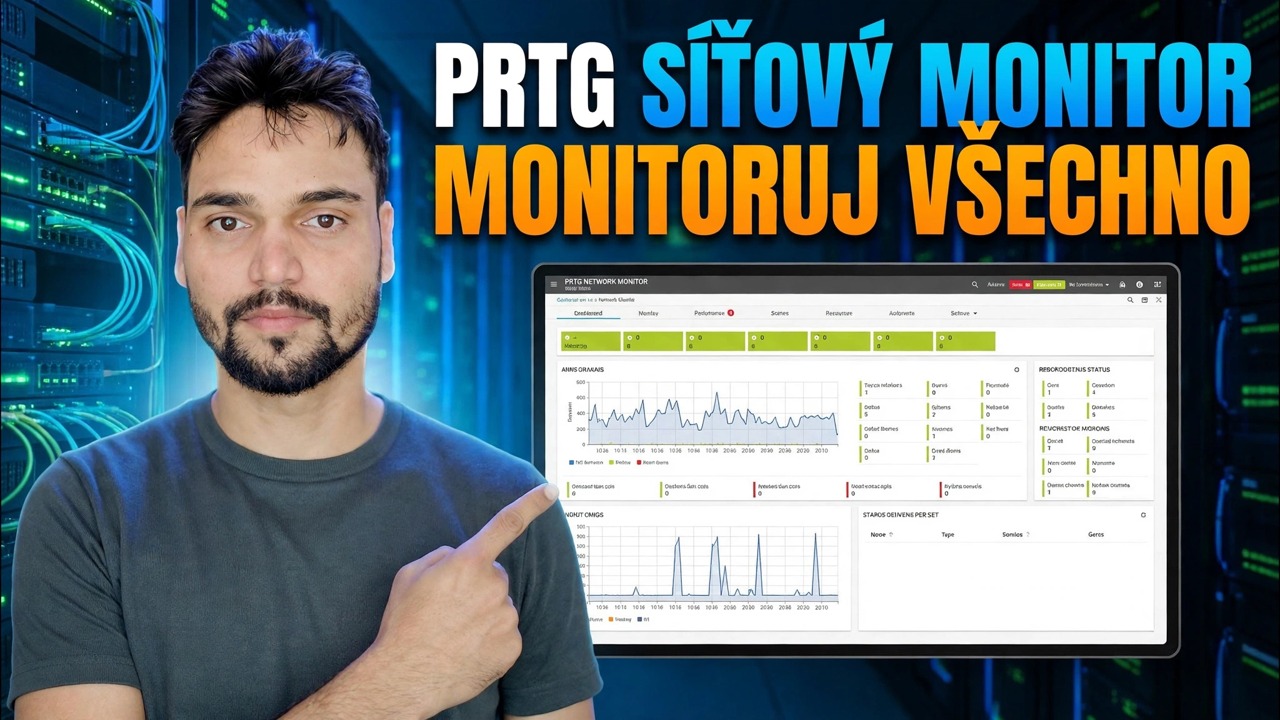
Jeden řídicí panel pro celou síť: Technická Anshu nastavuje Paessler PRTG ke sledování CPU, RAM, šířky pásma a stavu brány firewall – instalace, automatické zjišťování, WMI a SNMP senzory a výstrahy s poctivými limity bezplatné edice se 100 senzory.
📑Kapitoly
- Proč jeden řídicí panel překonává přihlašování do každého počítače ručně
- Jak PRTG funguje – hlavní server, sondy a senzory
- Instalace PRTG na počítači se systémem Windows
- Automatické zjišťování – vyhledání všech zařízení v síti
- Snímače CPU a RAM s WMI a SNMP
- Snímače šířky pásma na směrovačích, přepínačích a bráně firewall
- Stav brány firewall, prahové hodnoty a upozornění
- Poctivé limity bezplatné edice se 100 senzory
📋 Přehled a průvodce krok za krokem
Nejprve pochopte model snímače
PRTG se skládá ze tří částí: core server (centrální software, ke kterému se přihlašujete), sondy, které provádějí skutečnou kontrolu, a senzory – jeden senzor měří jednu jedinou hodnotu na jednom zařízení, například zátěž CPU jednoho serveru nebo provoz na jednom portu firewallu. Vše je sledováno z webového rozhraní PRTG ve vašem prohlížeči.
Nainstalujte hlavní server PRTG
Stáhněte si PRTG z oficiálních stránek Paessler a spusťte instalační program na Windows PC nebo serveru. Instalační program nainstaluje hlavní server a místní sondu společně. Po dokončení se ve vašem prohlížeči otevře PRTG – nastavte si heslo správce a poznamenejte si adresu webového rozhraní, protože toto je hlavní panel, který budete otevírat každý den.
Spusťte automatické zjišťování ve vaší síti
Automatické zjišťování PRTG prohledá rozsahy vaší sítě a vytvoří za vás strom zařízení – servery, počítače, přepínače, firewall, tiskárny a další, každý s první sadou senzorů, které PRTG doporučuje pro daný typ zařízení. Poté si projděte nalezený seznam: přejmenujte zařízení, abyste je poznali, a odstraňte zařízení nebo senzory, které skutečně nepotřebujete.
Přidat snímače CPU a RAM (WMI a SNMP)
U serverů a počítačů se systémem Windows čte PRTG zatížení procesoru a paměť prostřednictvím senzorů WMI – ty potřebují přihlašovací údaje Windows s oprávněním na cílovém počítači, které jednou uložíte do zařízení nebo skupiny v PRTG. U přepínačů, firewallů a dalších síťových zařízení jsou CPU a paměť čteny prostřednictvím SNMP, které musí být nejprve povoleno na samotném zařízení.
Přidat snímače šířky pásma
Přidejte senzor SNMP Traffic na router, přepínač nebo firewall rozhraní, které přenáší váš internetový nebo LAN provoz. PRTG pak vykreslí grafy živého provozu v tomto portu a z něj, takže můžete přesně vidět, kdy je linka nasycená, které hodiny jsou nejvytíženější a zda je stížnost na „pomalý internet“ skutečně problémem s šířkou pásma nebo něčím jiným.
Sledujte Firewall a nastavte upozornění
Mějte firewall pod dohledem pomocí senzoru Ping a jeho SNMP senzorů (provoz, CPU), aby byl jeho stav viditelný na stejném panelu jako vše ostatní. Poté nastavte prahové hodnoty a upozornění: například CPU nad 90 % na několik minut, šířka pásma blízko limitu linky nebo zařízení, které přestane reagovat. PRTG může zasílat tato upozornění e-mailem, takže se o selhání dozvíte dříve, než vaši uživatelé začnou volat.
Zůstaňte uvnitř limitů bezplatné edice
Bezplatná edice PRTG obsahuje 100 senzorů – skutečně zdarma, ale dochází rychleji, než většina lidí očekává, protože senzory počítají od kroku 1. Utrácejte tyto senzory tam, kde jsou důležité: firewall, hlavní přepínače a vaše důležité servery jako první. Pozastavte nebo odstraňte senzory, na které se nikdy nepodíváte, a pokud vaše síť překročí 100 senzorů, placené licence jednoduše zvýší počet senzorů – naplánujte si, která zařízení skutečně potřebují sledovat, místo abyste vše slepě sledovali.
🏷️Topic Search Variables & Keywords
🎙️ Úplný přepis – klepnutím rozbalíte
Podrobný průvodce odstraňováním problémů a řešení — PRTG Network Monitor: sledujte vše. Ukázka na obrazovce od Technical Anshu.
Nastavte Paessler PRTG ke sledování CPU, RAM, šířky pásma a stavu brány firewall z jednoho řídicího panelu. Instalace, automatické zjišťování, senzory WMI a SNMP, upozornění – plus poctivé limity bezplatné edice se 100 senzory.
(přepis končí zde na zdrojové stránce)
❓ Často kladené otázky
Je tento návod 100% bezplatný?
Ano! Všechny návody a metody předvedené společností Technical Anshu využívají bezplatné, právní a vzdělávací zdroje.
Mohou se tímto průvodcem řídit začátečníci?
Rozhodně! Každý krok je zobrazen na obrazovce s podrobnými pokyny, takže jej může snadno sledovat každý.
Kde mohu klást otázky, když uvíznu?
Zanechte komentář přímo k videu YouTube a naše komunita a Technická Anshu vám pomohou.
🚀 Podívejte se na celý návod na YouTube
🚀 Podívejte se na kompletní video tutoriál krok za krokem na YouTube: https://www.youtube.com/watch?v=aKdsNV_k0wc
Přihlaste se k odběru technické Anshu pro podporu IT, řešení problémů se systémem Windows a správu serveru.
▶️ Přehrát celé video