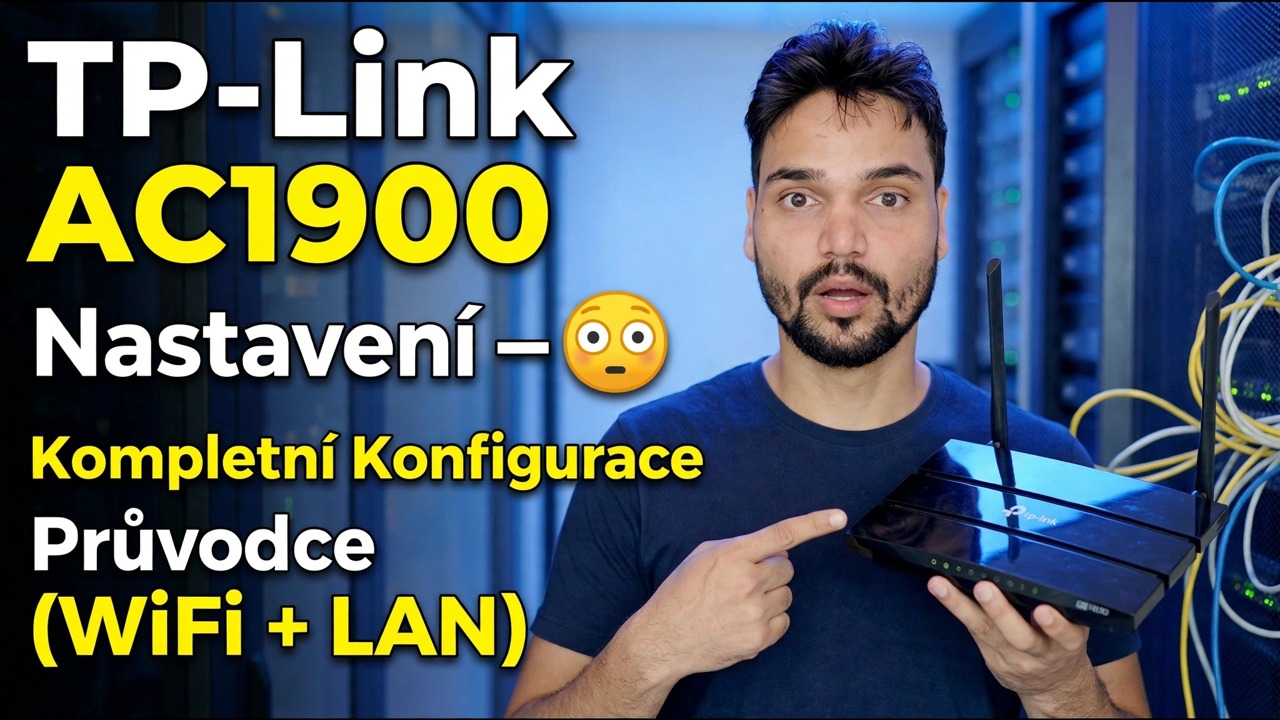
Nastavení TP-Link AC1900 😳 Kompletní průvodce konfigurací (WiFi + LAN)
Nastavte směrovač třídy TP-Link AC1900 správným způsobem: kabeláž, první přihlášení, rychlé nastavení, typ internetu, názvy WiFi, DHCP, síť pro hosty a firmware – v pořadí, abyste se vyhnuli přepracování.
📑Kapitoly
- Co je v krabici a jak probíhá kabeláž – WAN, LAN a napájení
- První přihlášení na tplinkwifi.net (192.168.0.1) pomocí výchozích přihlašovacích údajů správce
- Rychlé nastavení – výběr typu připojení k internetu
- Nastavení WiFi – názvy sítí pro 2,4 GHz a 5 GHz a silné heslo
- Kontrola nastavení serveru DHCP a LAN
- Síť pro hosty, aby návštěvníci zůstali mimo vaši hlavní LAN
- Aktualizace firmwaru a změna výchozího hesla správce
- Konečný restart a testování na kabelových a bezdrátových zařízeních
📋 Přehled a průvodce krok za krokem
Rozbalte a připojte směrovač správně
AC1900 je kombinovaná třída rychlosti WiFi routeru – 600 Mb/s v pásmu 2,4 GHz plus 1 300 Mb/s v pásmu 5 GHz. Začněte kabeláží, protože většina případů „nefunkčního routeru“ je pouze kabel ve špatném portu. Připojte napájecí adaptér a zapněte router. Vezměte internetový kabel z modemu nebo linky ISP a zapojte jej do WAN / internetového portu (jeden samostatný port, obvykle modrý). Poté připojte počítač k libovolnému portu LAN (obvykle žlutému) pomocí síťového kabelu — nebo se připojte k výchozí síti WiFi routeru, jejíž název a heslo jsou vytištěny na štítku pod routerem.
Přihlaste se do panelu Router
Otevřete prohlížeč na připojeném počítači a přejděte na adresu nastavení routeru:
http://tplinkwifi.netIf that does not open, use the router's IP address directly:
http://192.168.0.1On this model the default login is username admin and password admin (always confirm from the label on your unit — newer TP-Link models instead ask you to create a password on the very first login). Log in and you are on the router's dashboard.
Spusťte Rychlé nastavení a vyberte typ Internetu
Otevřete z nabídky Rychlé nastavení a postupujte podle pokynů průvodce. Potvrďte svou oblast a časové pásmo a poté důležitou volbu: typ připojení k internetu. Vyberte Dynamickou IP, pokud váš ISP rozdává adresy automaticky (většina kabelových a optických připojení) – router si vše vybírá sám. Vyberte PPPoE, pokud vám váš ISP poskytl širokopásmové uživatelské jméno a heslo, a zadejte je přesně. Zvolte Static IP pouze v případě, že vám váš ISP dal pevnou IP, bránu a hodnoty DNS písemně. Pokud průvodce nabízí klonování MAC adresy vašeho počítače a vaše připojení bylo dříve uzamčeno k tomuto počítači, přijměte to; jinak to nechte dokončit a uložte.
Nastavte názvy a heslo WiFi
V nastavení bezdrátové sítě nastavte název sítě (SSID) pro pásmo 2,4 GHz a 5 GHz. Ve videu je síť pojmenována Office — můžete ponechat jeden název pro obě pásma nebo přidat příponu jako Office-5G, abyste vždy věděli, na kterém pásmu je zařízení. Nastavte si silné heslo WiFi (dlouhý mix, který nikde jinde znovu nepoužijete) a udržujte režim zabezpečení na WPA2-PSK / WPA3, jak je nabízen – nikdy nenechávejte síť otevřenou nebo na WEP. Uložte a znovu připojte svá zařízení s novými názvy.
Zkontrolujte nastavení DHCP a LAN
Otevřete nastavení DHCP a potvrďte, že je server DHCP povolen — to je to, co automaticky přidělí každému telefonu, počítači a tiskárně svou IP adresu. Vlastní LAN adresa routeru je 192.168.0.1 a výchozí skupina adres rozdává adresy nad ní; pro domácnost nebo malou kancelář jsou výchozí hodnoty v pořádku tak, jak jsou. Pokud nemáte konkrétní plán pro statické adresy, ponechte fond na pokoji.
Zapněte síť pro hosty
Povolte pro návštěvníky síť pro hosty: samostatný název WiFi 2,4 GHz (a 5 GHz, chcete-li) s vlastním heslem. Hosté mají přístup k internetu, ale nevidí vaše počítače, sdílené složky ani tiskárnu v hlavní síti LAN. Toto je síť, kterou můžete rozdávat v kanceláři nebo obchodě namísto hlavního hesla WiFi.
Aktualizujte firmware a zabezpečte přihlášení správce
Přejděte do oblasti Systémové nástroje → Aktualizace firmwaru a zkontrolujte, zda je k dispozici novější firmware pro váš přesný model a verzi hardwaru – stahujte firmware pouze z oficiální stránky podpory společnosti TP-Link pro váš model, nikdy z náhodného webu a během aktualizace router nevypínejte. Při stejné návštěvě otevřete nastavení hesla a změňte heslo správce z výchozího na silné a poznamenejte si ho na bezpečném místě.
Restartujte, znovu připojte a otestujte vše
Restartujte router z panelu (nebo jej vypněte a jednou zapněte), aby se všechna nastavení uplatnila čistě. Znovu připojte svá zařízení: počítače s kabelem na portech LAN by měly získat adresu automaticky a telefony a notebooky se připojí k novým názvům WiFi. Otevřete několik webových stránek na kabelovém i bezdrátovém zařízení a potvrďte, že síť pro hosty poskytuje internet, aniž byste se dostali do vaší hlavní sítě.
🏷️Topic Search Variables & Keywords
🎙️ Úplný přepis – klepnutím rozbalíte
Podrobný průvodce odstraňováním problémů a řešení – Nastavení TP-Link AC1900 😳 Úplný průvodce konfigurací (WiFi + LAN). Ukázka na obrazovce od Technical Anshu.
Nastavte směrovač třídy TP-Link AC1900 správným způsobem: kabeláž, první přihlášení, rychlé nastavení, typ internetu, názvy WiFi, DHCP, síť pro hosty a firmware, v pořadí, abyste se vyhnuli přepracování.
(přepis končí zde na zdrojové stránce)
❓ Často kladené otázky
Je tento návod 100% bezplatný?
Ano! Všechny návody a metody předvedené společností Technical Anshu využívají bezplatné, právní a vzdělávací zdroje.
Mohou se tímto průvodcem řídit začátečníci?
Rozhodně! Každý krok je zobrazen na obrazovce s podrobnými pokyny, takže jej může snadno sledovat každý.
Kde mohu klást otázky, když uvíznu?
Zanechte komentář přímo k videu YouTube a naše komunita a Technická Anshu vám pomohou.
🚀 Podívejte se na celý návod na YouTube
🚀 Podívejte se na kompletní video tutoriál krok za krokem na YouTube: https://www.youtube.com/watch?v=dROqrJISFlo
Přihlaste se k odběru technické Anshu pro podporu IT, řešení problémů se systémem Windows a správu serveru.
▶️ Přehrát celé video