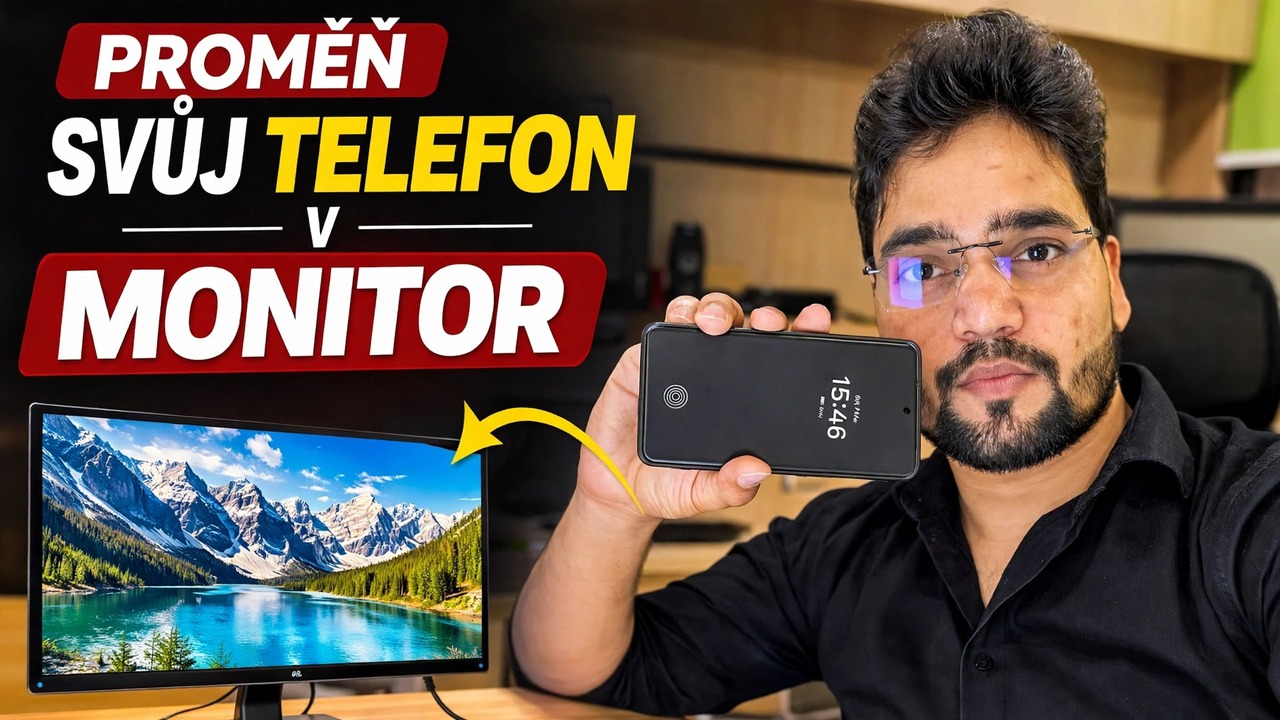
Převeďte svůj telefon na monitor 🔥 pomocí Capture Card
Použijte svůj telefon jako monitor se snímací kartou – kompletní nastavení: HDMI z počítače, snímací karta UVC, adaptér OTG a aplikace pro prohlížení v telefonu a navíc poctivé limity.
📑Kapitoly
- Co toto nastavení dělá – váš telefon zobrazuje vše, co vychází z portu HDMI počítače
- Co potřebujete – zdroj HDMI, snímací kartu UVC, připojení OTG a aplikaci pro prohlížení
- Připojení řetězce — PC výstup HDMI, snímací karta, adaptér OTG, telefon
- Otevření aplikace prohlížeče a zobrazení obrazovky počítače na telefonu
- Použití tam, kde není žádný monitor – obrazovky systému BIOS a počítače bez hlavy
- Poctivé limity – zobrazení pouze pro zobrazení, malé zpoždění, omezení rozlišení a vybíjení baterie
📋 Přehled a průvodce krok za krokem
Pochopte, co nastavení dělá
Telefon nemůže přijímat signál HDMI přímo – jeho porty jsou výstupy, nikoli vstupy. Trik v tomto videu je malá snímací karta USB: vezme obrázek HDMI z počítače a předá jej telefonu jako standardní USB fotoaparát (UVC). Telefon pak jednoduše zobrazí tento „fotoaparát“ na celé obrazovce a na telefonu se zobrazí obrazovka vašeho počítače. Na počítači není nic nainstalováno a stejný řetězec funguje s jakýmkoli zdrojem HDMI – notebookem, DVR/NVR, kamerou nebo konzolí.
Sbírejte, co potřebujete
Čtyři věci: (1) kabel HDMI z počítače, (2) karta pro zachycení videa UVC USB – malý typ hardwarového klíče se vstupem HDMI na jedné straně a USB na druhé straně, (3) adaptér USB OTG, pokud port vašeho telefonu neodpovídá zástrčce snímací karty, a (4) aplikace prohlížeče fotoaparátu USB v telefonu, která dokáže otevřít zařízení UVC. Váš telefon musí podporovat USB OTG a USB kamery – většina moderních telefonů Android s USB-C. Některé telefony mají v Nastavení také přepínač OTG, který je nutné zapnout, au některých modelů se po několika minutách nečinnosti sám vypne.
Připojit vše v pořádku
Zapojte kabel HDMI do výstupu HDMI počítače a druhý konec do vstupu HDMI na snímací kartě. Poté připojte konektor USB snímací karty k telefonu – v případě potřeby prostřednictvím adaptéru OTG. Řetězec je: PC → HDMI kabel → snímací karta → OTG adaptér → telefon. Snímací karta odebírá energii z telefonu přes USB, takže pro samotnou kartu není potřeba žádné samostatné napájení.
Otevřete aplikaci Viewer a podívejte se na obrázek
Otevřete aplikaci Prohlížeč fotoaparátu USB a povolte oprávnění USB/kamery, když se telefon zeptá. Aplikace detekuje snímací kartu jako fotoaparát a na telefonu se zobrazí obrazovka počítače. Otočte telefon na šířku, přepněte aplikaci na celou obrazovku, a pokud aplikace nabízí možnosti rozlišení nebo snímkové frekvence, začněte s výchozím nastavením – nižší rozlišení je na kartách pro zachycení rozpočtu plynulejší.
Použijte tam, kde chybí monitor
Protože telefon zobrazuje nezpracovaný zdroj HDMI, funguje ještě před spuštěním systému Windows – zobrazí se obrazovky nastavení systému BIOS/UEFI, spouštěcí nabídky a obrazovky instalace systému Windows. Díky tomu je toto nastavení pro technika skutečně užitečné: kontrola bezhlavého PC nebo serveru bez připojeného monitoru, práce na počítači, jehož displej selhal, nebo sledování výstupu DVR na místě, aniž byste museli nosit monitor.
Udržujte telefon nabitý při dlouhých relacích
Znejte poctivé limity
Tři poctivé limity, než se na to budete denně spoléhat. Za prvé, mezi počítačem a obrázkem telefonu je malé zpoždění, takže je vhodné pro nastavení, instalaci a kontrolu obrazovek – ne pro hraní her. Zadruhé, většina rozpočtových karet poskytuje do telefonu rozlišení 1080p nebo méně, i když přijímají vstup s vyšším rozlišením, takže text je čitelný, ale není ostrý na monitoru. Za třetí, jak je uvedeno výše, je pouze pro prohlížení a vybíjí baterii. V rámci těchto limitů je to jeden z nejlevnějších způsobů, jak mít „monitor“ vždy v kapse.
🏷️Topic Search Variables & Keywords
🎙️ Úplný přepis – klepnutím rozbalíte
Podrobný průvodce odstraňováním problémů a řešení – PŘEMĚŇTE SVŮJ TELEFON NA MONITOR. Ukázka na obrazovce od Technical Anshu. Použijte svůj telefon jako monitor se snímací kartou – kompletní nastavení. HDMI z počítače, UVC snímací karta, OTG adaptér a aplikace pro prohlížení v telefonu a navíc poctivé limity.
(přepis končí zde na zdrojové stránce)
❓ Často kladené otázky
Je tento návod 100% bezplatný?
Ano! Všechny návody a metody předvedené společností Technical Anshu využívají bezplatné, právní a vzdělávací zdroje.
Mohou se tímto průvodcem řídit začátečníci?
Rozhodně! Každý krok je zobrazen na obrazovce s podrobnými pokyny, takže jej může snadno sledovat každý.
Kde mohu klást otázky, když uvíznu?
Zanechte komentář přímo k videu YouTube a naše komunita a Technická Anshu vám pomohou.
🚀 Podívejte se na celý návod na YouTube
🚀 Podívejte se na celý podrobný videonávod na YouTube: https://www.youtube.com/watch?v=ibxMnRnshNQ
Přihlaste se k odběru technické Anshu pro podporu IT, řešení problémů se systémem Windows a správu serveru.
▶️ Přehrát celé video