Proměňte Windows 11 na macOS! (Funguje na starých noteboocích)
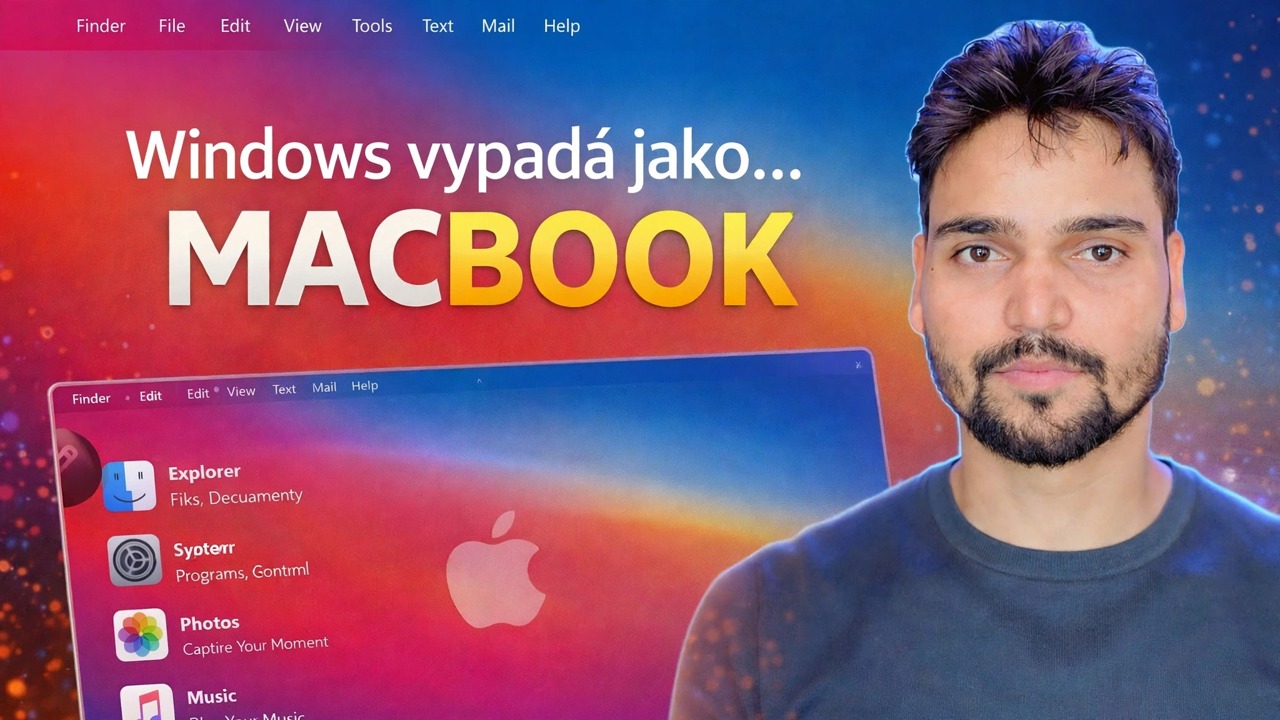
Dok ve spodní části, panel nabídek nahoře, zaoblené ikony a tapeta macOS – Windows 11 může nosit celý kostým macOS a funguje i na starých noteboocích. Toto je naprosto bezpečná metoda: co se skutečně změní, skutečné náklady a jak to vrátit zpět.
📑Kapitoly
- První upřímná pravda – vzhled macOS, nikoli samotný macOS
- Bezpečnost na prvním místě – před čímkoli vytvořte bod obnovení systému
- Bezplatná vestavěná vrstva – tapeta macOS, vycentrovaný hlavní panel a průhlednost
- Přidejte dok do dolní části a panel nabídek do horní části
- Ikony a kurzory macOS k dokončení povrchu
- Volitelná vrstva hlubokého tématu – a proč je křehká
- Skutečné náklady na staré notebooky, testování a jak to všechno vrátit zpět
📋 Přehled a průvodce krok za krokem
Zjistěte, co tato proměna skutečně je – vzhled, nikoli macOS
Začněte upřímnou pravdou, kterou video začíná: tato transformace změní pouze vzhled Windows 11. Každá aplikace ve vašem PC je stále aplikací pro Windows s novou ikonou – Průzkumník souborů může vypadat jako Finder, ale je to Průzkumník souborů. Žádné aplikace Apple nebudou spuštěny a služby jako Final Cut, iMessage a AirDrop se nezobrazí. Pokud chcete, aby Mac vzhled a dojem, tato metoda vám to zajistí. Pokud chcete spouštět software Mac, žádný motiv to nedokáže – potřebuje skutečný Mac.
Před čímkoli jiným vytvořte bod obnovení
Hlubší vrstva motivů nahrazuje nebo opravuje systémové soubory Windows. Devadesát devětkrát to jde dobře; po sté vám špatný mix zanechá napůl tematickou plochu nebo problém s přihlášením. Bod obnovení systému je cesta zpět jediným kliknutím. Otevřete nabídku Start, vyhledejte Vytvořit bod obnovení, ujistěte se, že je ochrana disku C Zapnuta a klikněte na Vytvořit.
Použijte bezplatnou vestavěnou vrstvu – nejsou potřeba žádné nástroje
Začněte tím, co vám systém Windows nabízí; tato vrstva sama o sobě nese překvapivé množství iluze. Nastavte tapetu macOS. V Nastavení ➔ Přizpůsobení ➔ Hlavní panel nastavte zarovnání hlavního panelu na Střed, pokud ještě není. Zapněte efekty průhlednosti v Nastavení ➔ Přizpůsobení ➔ Barvy. Poté odeberte položky hlavního panelu, které nepoužíváte – Widgety, Hledat, Zobrazení úkolů – pro čistší panel. Nic zde nemůže narušit váš systém a vše je plně reverzibilní ze stejných obrazovek.
Přidejte dok a horní panel nabídek
Dokovací stanice je jediný kus, který prodává vzhled: je umístěn ve spodní části obrazovky, zobrazuje vaše připnuté a spuštěné aplikace pomocí velkých zaoblených ikon a zvětšuje je při přejetí myší – klasické chování Macu. Nástroj na liště nabídek přidává štíhlou lištu v horní části obrazovky s názvem aplikace, hodinami a stavovými ikonami. Jsou to běžné programy: instalují se jako každá aplikace, spouštějí se při spuštění a lze je kdykoli zavřít nebo odinstalovat. Neupravují samotný Windows, proto je tato vrstva málo riziková. Přesné nástroje jsou uvedeny ve videu.
Použití ikon a kurzorů macOS
Balíčky ikon nahrazují vzhled složek, jednotek a běžných aplikací, takže plocha odpovídá doku. Sady kurzoru vymění ukazatel Windows za ukazatel ve stylu Mac. S tapetou, dokem, panelem nabídek, ikonami a kurzory dohromady je transformace povrchu dokončena – a stále jste v bezpečné zóně, protože žádný z těchto částí se nedotkl systémového souboru Windows.
Opatrně se rozhodujte o vrstvě hlubokého tématu
Hlubší vrstva je jiná. Úplné vizuální styly, které mění styl okrajů oken, tlačítek a záhlaví, potřebují nápravu témat – nástroj, který opravuje systémové soubory Windows, aby se mohla načíst nepodepsaná témata třetích stran. Funguje to krásně, dokud aktualizace systému Windows nenahradí tyto opravené soubory, a pak se motiv zlomí nebo se napůl použije a musí se znovu použít. Tato vrstva je volitelná: mnoho uživatelů se zastaví u kroku 5 a získá přibližně 90 procent vzhledu bez jakékoli křehkosti.
Vše otestujte – a zjistěte svou cestu zpět
Po vytvoření motivu věnujte pět minut testování jako technik: restartujte počítač, přihlaste se a otevřete Nastavení, Microsoft Store, Průzkumník souborů a prohlížeč. Zkontrolujte, zda přihlašovací obrazovka a obrazovka uzamčení také vypadají správně. Pokud je něco v nepořádku, cesta zpět je jednoduchá: přepněte zpět na výchozí motiv Windows, zavřete nebo odinstalujte nástroje doku a panelu nabídek, a pokud se hluboká vrstva chovala nesprávně, obnovte systém z bodu obnovení, který jste vytvořili v kroku 2. Motiv, který nelze vrátit, je motiv, který byste si neměli instalovat.
🏷️Topic Search Variables & Keywords
🎙️ Úplný přepis – klepnutím rozbalíte
Podrobný průvodce odstraňováním problémů a řešení - Windows vypadá jako... MACBOOK. Ukázka na obrazovce od Technical Anshu.
Proměňte Windows 11 na macOS pomocí doku, panelu nabídek, ikon a tapety. Úplná bezpečná metoda, co se skutečně změní, skutečné náklady a jak ji vrátit zpět.
(přepis končí zde na zdrojové stránce)
❓ Často kladené otázky
Je tento návod 100% bezplatný?
Ano! Všechny návody a metody předvedené společností Technical Anshu využívají bezplatné, právní a vzdělávací zdroje.
Mohou se tímto průvodcem řídit začátečníci?
Rozhodně! Každý krok je zobrazen na obrazovce s podrobnými pokyny, takže jej může snadno sledovat každý.
Kde mohu klást otázky, když uvíznu?
Zanechte komentář přímo k videu YouTube a naše komunita a Technická Anshu vám pomohou.
🚀 Podívejte se na celý návod na YouTube
🚀 Podívejte se na kompletní video tutoriál krok za krokem na YouTube: https://www.youtube.com/watch?v=jzc3kvZdGQs
Přihlaste se k odběru technické Anshu pro podporu IT, řešení problémů se systémem Windows a správu serveru.
▶️ Přehrát celé video