Rufus 4.14 Nové funkce 😳 Průvodce zaváděním Windows USB!
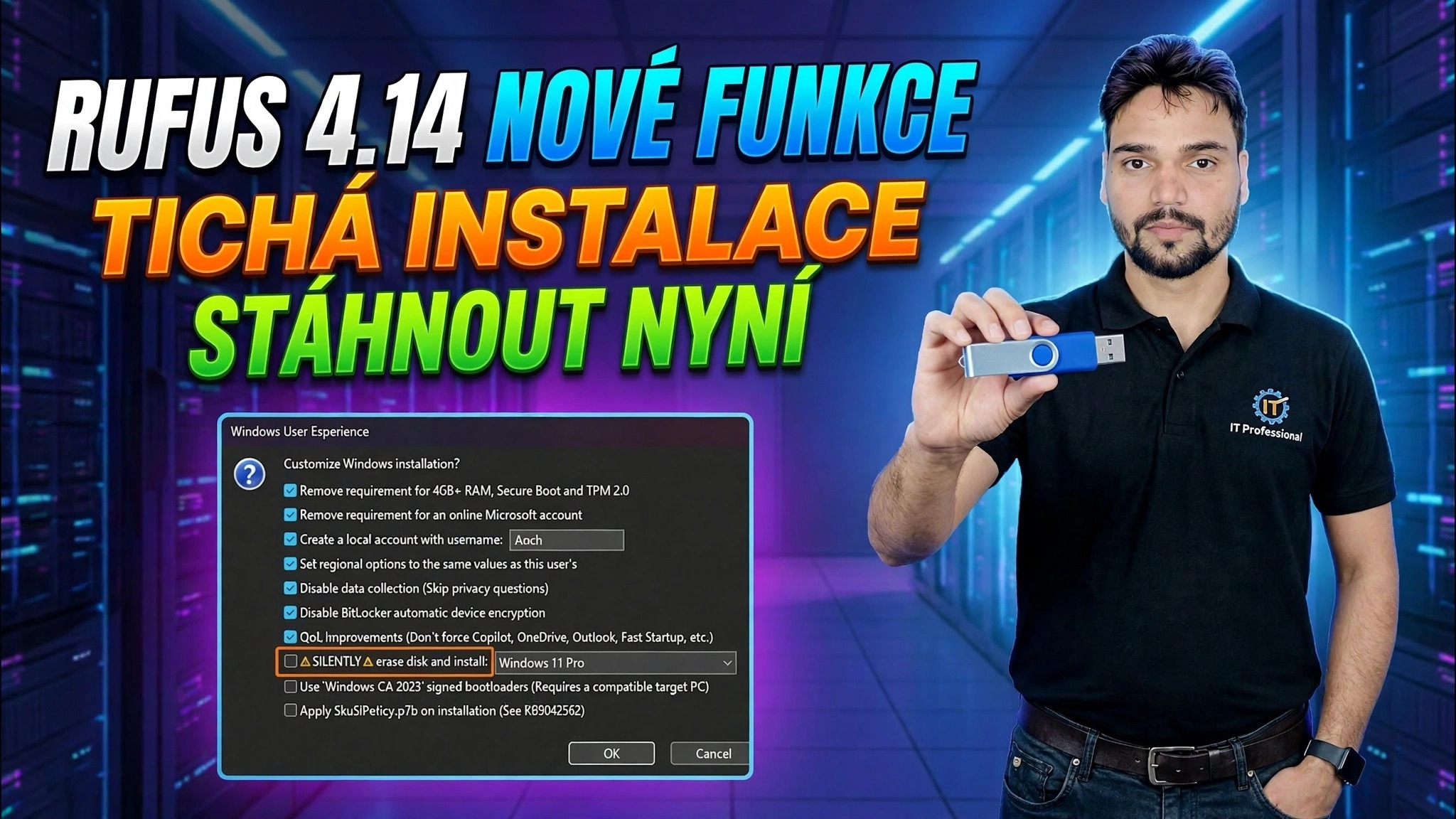
Rufus to správně vysvětlil – stáhněte si ji bezpečně, vyberte GPT nebo MBR, pochopte všechny možnosti včetně dialogového okna uživatelského prostředí Windows a podívejte se, co je nového v Rufus 4.14: možnost Quality of Life, která zakáže Teams, Outlook a Copilot, a možnost tiché instalace.
📑Kapitoly
- Co je nového v Rufus 4.14 – to nejdůležitější na první pohled
- Bezpečné stažení aplikace Rufus z oficiálních stránek – není potřeba žádná instalace
- Výběr jednotky USB a obrazu ISO systému Windows
- GPT nebo MBR – výběr správného schématu oddílů pro váš počítač
- Dialogové okno Windows User Experience – vysvětlené všechny možnosti, včetně nových možností Quality of Life a Tiché instalace
- Spuštění zápisu a spouštění počítače z hotového USB
📋 Přehled a průvodce krok za krokem
Stáhněte si Rufus 4.14 bezpečně a spusťte jej
Stahujte Rufus pouze z jeho oficiálních webových stránek rufus.ie — nikdy ne z portálu pro náhodné stahování, protože upravené kopie oblíbených nástrojů jsou běžným zdrojem malwaru. Rufus je malý přenosný program: není co instalovat, jednoduše spustíte stažený soubor .exe a ten se přímo otevře. Při prvním spuštění se může zeptat, zda může online kontrolovat aktualizace – to je normální a bezpečné.
Vyberte jednotku USB a ISO systému Windows
Zapojte USB disk (8 GB nebo větší se doporučuje pro instalační program Windows) a automaticky se objeví pod Zařízení v horní části okna Rufus. Poté klikněte na VYBRAT vedle položky Výběr spouštění a vyberte soubor Windows ISO – stahujte ISO Windows pouze z oficiálních stránek pro stahování společnosti Microsoft. Než přejdete dále, dvakrát zkontrolujte název zařízení a kapacitu, abyste nikdy nezapisovali na nesprávný disk.
Vyberte GPT nebo MBR
V části Schéma rozdělení vyberte schéma, které odpovídá počítači, na který budete Windows instalovat. Vyberte GPT pro moderní počítače, které se spouštějí v režimu UEFI – to je správná volba pro téměř každý současný počítač. MBR zvolte pouze pro velmi staré počítače, které se spouštějí ve starším režimu BIOS. Systémová řada Target se automaticky aktualizuje podle vašeho výběru. Systém souborů a zbývající možnosti mohou zůstat na výchozích hodnotách standardního instalačního programu Windows.
Dialogové okno uživatelské zkušenosti systému Windows – novinka ve verzi 4.14
Když stisknete START s vybraným ISO Windows, Rufus otevře dialogové okno Windows User Experience. Zde upravíte instalaci před jejím napsáním. V Rufus 4.14 má tento dialog dvě možnosti nadpisu. Quality of Life deaktivuje Teams, Outlook, Copilot a další aplikace Microsoftu, které jsou normálně vynucené při nové instalaci Windows 11, takže systém začne čistší od prvního spuštění. Tichá instalace způsobí, že vytvořené médium nainstaluje Windows automaticky, bez jakékoli výzvy, na první disk, který detekuje – užitečné pro IT administrátory, kteří nastavují mnoho identických počítačů. Verze 4.14 také přidává možnost zkopírovat soubor SkuSiPolicy.p7b během instalace do ESP (viz Microsoft KB5042562) a přidává popisky vysvětlující každou možnost v dialogovém okně. V dialogovém okně jsou také zachovány známé možnosti přizpůsobení: vytvoření místního účtu se zvoleným jménem, nastavení regionálních možností tak, aby odpovídaly vašemu počítači, a deaktivace dotazů na sběr dat během nastavení.
Spusťte zápis a spouštění z USB
Potvrďte své volby uživatelského prostředí Windows a poté přijměte poslední varování, že všechna data na jednotce USB budou zničena. Rufus naformátuje disk a zkopíruje instalační soubory – ukazatel průběhu se vyplní a stav nakonec ukazuje READY. Zavřete Rufus, zapojte USB do počítače, na který chcete nainstalovat Windows, při zapnutí otevřete jeho spouštěcí nabídku (obvykle pomocí F12, F8 nebo Esc, v závislosti na značce) a vyberte jednotku USB. Instalace systému Windows se spustí odtud – nebo, pokud jste povolili bezobslužnou instalaci, bude pokračovat sama, bez použití rukou.
🏷️Topic Search Variables & Keywords
🎙️ Úplný přepis – klepnutím rozbalíte
Podrobný průvodce odstraňováním problémů a řešení – RUFUS 4.14 NOVÉ FUNKCE TICHÁ INSTALACE STÁHNĚTE TEĎ. Ukázka na obrazovce od Technical Anshu.... (přepis končí zde na zdrojové stránce)
❓ Často kladené otázky
Je tento návod 100% bezplatný?
Ano! Všechny návody a metody předvedené společností Technical Anshu využívají bezplatné, právní a vzdělávací zdroje.
Mohou se tímto průvodcem řídit začátečníci?
Rozhodně! Každý krok je zobrazen na obrazovce s podrobnými pokyny, takže jej může snadno sledovat každý.
Kde mohu klást otázky, když uvíznu?
Zanechte komentář přímo k videu YouTube a naše komunita a Technická Anshu vám pomohou.
🚀 Podívejte se na celý návod na YouTube
🚀 Podívejte se na celý podrobný videonávod na YouTube: https://www.youtube.com/watch?v=s8z68jqVyI0
Přihlaste se k odběru technické Anshu pro podporu IT, řešení problémů se systémem Windows a správu serveru.
▶️ Přehrát celé video