Ingen pc? 😳 Lav bootbar USB ved hjælp af telefon (nødrettelse!)
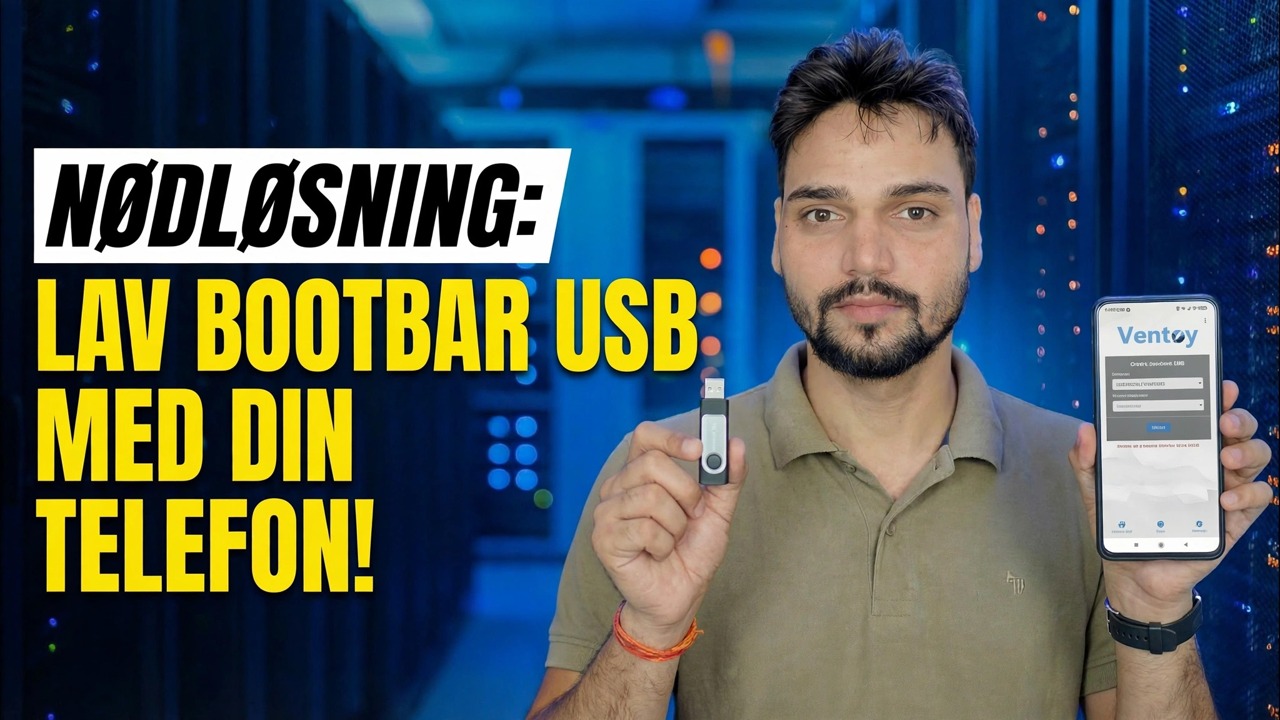
Din pc er død, og der er ingen anden computer nogen steder. Med en Android-telefon, en OTG-adapter og et USB-pendrev kan du stadig bygge en bootbar USB - download ISO'en på telefonen, skriv den til drevet, og start den døde pc fra den.
📑Kapitler
- Når denne nødmetode hjælper - PC død, ingen anden computer nogen steder
- Hvad du har brug for – Android-telefon, OTG-adapter, pendrive og ISO-filen
- Download ISO'en på telefonen fra den officielle kilde
- Installer EtchDroid – den gratis ISO-til-USB-skriverapp
- Tilslut pendrevet gennem OTG og skriv billedet
- Start den døde pc fra USB'en
- De ærlige grænser - Windows ISO-fangsten og dine alternativer
📋 Oversigt og trin-for-trin guide
Saml det, du har brug for
Du har brug for fire ting: en Android-telefon, der understøtter USB OTG (det gør de fleste moderne telefoner), en OTG-adapter, der matcher din telefons port (USB-C eller mikro-USB), et USB-pendrev på 8 GB eller større og nok ledig plads på telefonen til ISO-filen - flere GB. Hold telefonen opladet eller tilsluttet, fordi download og skrivning tager tid og batteri.
Download ISO på telefonen
Download ISO direkte til telefonen, kun fra den officielle kilde. Microsofts Windows-downloadside tilbyder ISO-filen direkte, når den åbnes i en telefonbrowser, og Linux- eller redningsbilleder kommer fra producentens eget officielle websted. Lad overførslen afslutte fuldstændigt - en halvt downloadet ISO vil ikke starte.
Installer EtchDroid, den gratis forfatter-app
EtchDroid er den gratis open source-app, der er lavet til netop dette job: den skriver et ISO-billede til et USB-drev fra en Android-telefon, og den behøver ingen rod. Installer det fra Google Play Butik (dets kilde er også på GitHub) - og ingen andre steder.
Tilslut Pendrive gennem OTG-adapteren
Slut pendrevet til OTG-adapteren og adapteren til telefonen. Telefonen bør finde USB-drevet. EtchDroid fungerer med USB-flashdrev og USB SD-kortadaptere; USB-harddiske, SSD'er og hubs understøttes ikke, så brug et almindeligt pendrev.
Hvis drevet aldrig vises, skal du kontrollere, at OTG er tændt (nogle telefoner har en OTG-knap i Indstillinger), og prøv en anden adapter - en defekt adapter er den mest almindelige årsag til, at dette trin mislykkes.
Skriv billedet til Pendrive
Åbn EtchDroid, og tryk på Skriv råbillede eller ISO. Vælg den ISO-fil, du downloadede, og vælg derefter det tilsluttede USB-drev. Tjek skærmen Klar til at skrive, bekræft sletteadvarslen, og start skrivningen – status vises i meddelelsesområdet.
Tag ikke stikket ud af stikket, mens det skriver. Når skrivningen er færdig, skal du vente et øjeblik og derefter skubbe drevet ud på en sikker måde, før du fjerner det, så de sidste data skylles helt til pendrevet.
Start den døde pc fra USB'en
Sæt pendrevet i den døde pc, og tænd den. Åbn opstartsmenuen - almindeligvis F12, F8 eller Esc afhængigt af mærket - eller gå ind i BIOS/UEFI-opsætningen og sæt USB først. Vælg USB-drevet (vælg dets UEFI-indgang, når en vises).
Installationsprogrammet eller redningsmiljøet indlæses fra pendrive, og herfra forløber reparationen eller installationen præcis, som den ville gøre med en USB lavet på en computer.
Kend grænserne — Windows ISO Catch
Hvad er denne nødmetode virkelig god til: Linux-installationsprogrammer og andre bootbare billeder lavet til rå USB-skrivning - nok til at få en død pc ind i et arbejdsmiljø, gendanne dine filer eller starte en reparation. Hvis du specifikt har brug for en Windows Setup USB, og telefonen skriver ikke starter, er de pålidelige ruter at låne enhver fungerende pc i et par minutter og bruge Microsofts Media Creation Tool eller Rufus, eller at skrive et redningsbillede, der understøtter denne metode i stedet.
🏷️Topic Search Variables & Keywords
🎙️ Fuld transskription — tryk for at udvide
Trin-for-trin fejlfindingsvejledning og løsninger - NØDRETTELSE: GØR BOTERBAR USB VED HJÆLP AF TELEFON!. Demonstration på skærmen af Technical Anshu....
PC død og ingen anden computer nogen steder? Lav en bootbar USB fra din Android-telefon med en OTG-adapter - få ISO'en, skriv den sikkert, og start den døde pc. Den komplette nødmetode.
(transskription slutter her på kildesiden)
❓ Ofte stillede spørgsmål
Er dette selvstudie 100 % gratis at følge?
Ja! Alle vejledninger og metoder demonstreret af Technical Anshu bruger gratis, juridiske og uddannelsesmæssige ressourcer.
Kan begyndere følge denne guide?
Absolut! Hvert trin er demonstreret på skærmen med detaljerede instruktioner, så alle nemt kan følge med.
Hvor kan jeg stille spørgsmål, hvis jeg går i stå?
Skriv en kommentar direkte på YouTube-videoen, og vores fællesskab og Technical Anshu vil hjælpe dig.
🚀 Se hele selvstudiet på YouTube
🚀 Se hele trin-for-trin-videovejledningen på YouTube: https://www.youtube.com/watch?v=71dzeq5728s
Abonner på Technical Anshu for it-support, Windows-fejlfinding og serveradministration.
▶️ Se hele videoen