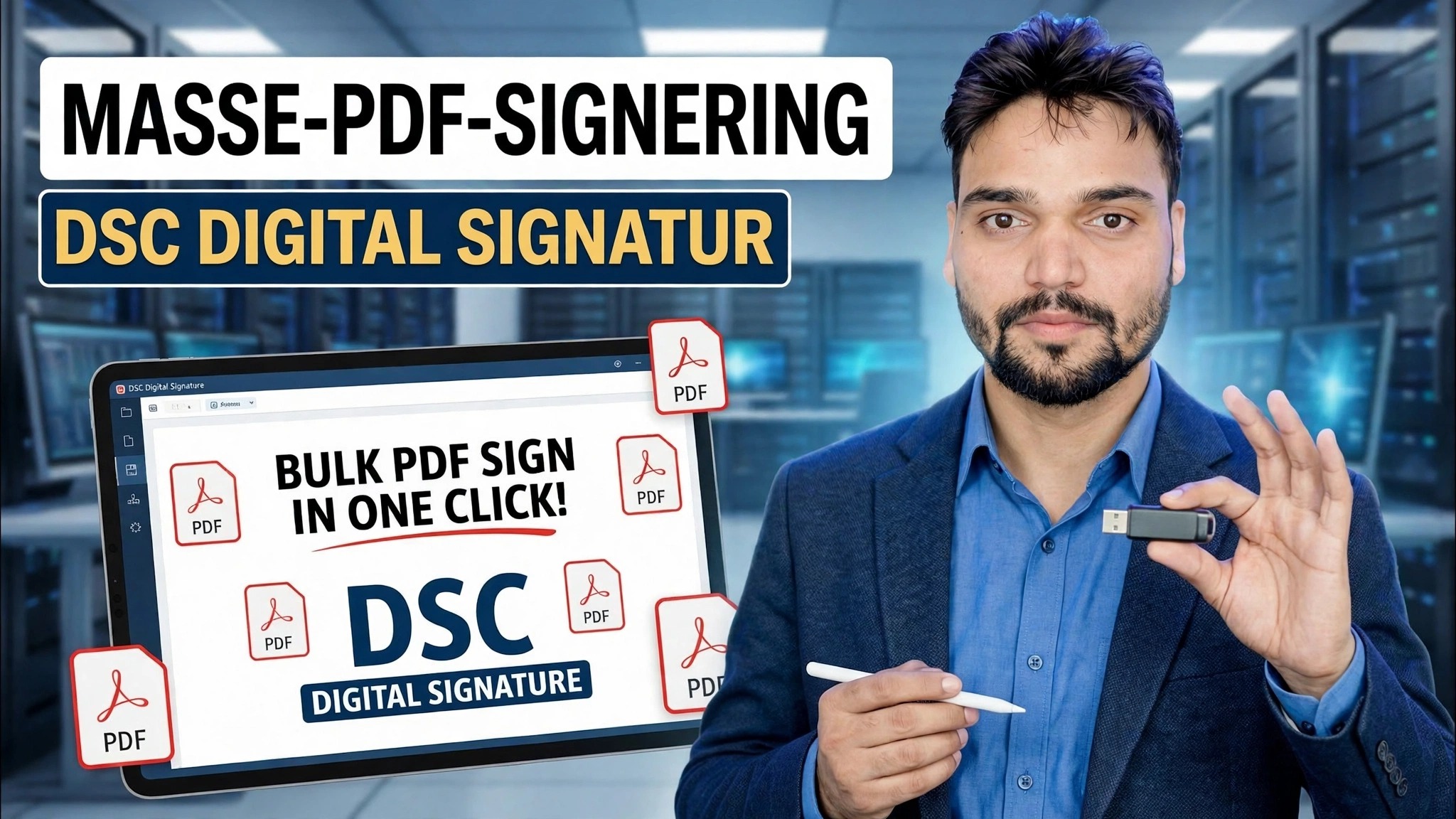
Bulk PDF Log ind med ét klik 😳 DSC Digital Signature Trick!
Stop med at åbne PDF-filer én efter én. Med et DSC USB-token og en bulk-underskriver forbereder du to mapper, vælger dit certifikat, indtaster PIN-koden én gang - og hundredvis af udbuds- og kontor-PDF'er kommer ud underskrevet i en enkelt kørsel.
📑Kapitler
- Hvorfor massesignering – at signere PDF'er én efter én spiser timers udbud og kontortid
- Hvad du har brug for – dit DSC USB-token, tilsluttet og klar
- Forbered mapperne — usignerede PDF'er i én mappe, signerede PDF'er ud af en anden
- Vælg certifikatet, og indstil signaturpositionen én gang
- Én PIN-kode, et klik – hele mappen bliver logget på en enkelt kørsel
- Valider de signerede filer, før du sender dem hvor som helst
📋 Oversigt og trin-for-trin guide
Gør dit DSC USB-token klar
Dit Digital Signature Certificate (DSC) lever på et USB-token, så sæt tokenet i pc'en, før du starter. Sørg for, at tokenets driver og hjælpeprogram - leveret af dit certificeringsbureau - er installeret, så Windows og signeringssoftwaren rent faktisk kan se certifikatet. Hvis tokenet ikke er indsat, vil dit certifikat simpelthen ikke vises, når det er tid til at vælge det i underskrivelsestrinnet.
Forbered de to mapper
Saml hver PDF, du vil have logget ind i én inputmappe, og opret en anden, separat mappe, hvor de signerede kopier vil blive gemt. I videoen er de to mapper:
C:\PDFs-To-Sign
C:\PDFs-SignedC:\PDFs-Signed, og originalerne forbliver uberørte i C:\PDFs-To-Sign.Indlæs PDF'erne i Bulk Signer
Åbn massesigneringsværktøjet, og peg det på inputmappen C:\PDFs-To-Sign - det henter alle PDF-filer inde i den mappe - og sæt output-mappen (destination) til C:\PDFs-Signed. Denne mappe-ind, mappe-ud-opsætning er præcis, hvad der gør jobbet til en batch med ét klik i stedet for at åbne hver fil i hånden.
Vælg certifikatet og indstil signaturen én gang
Vælg dit DSC-certifikat fra listen – det læses fra det tilsluttede USB-token. Indstil derefter signaturens udseende og dens placering på siden én gang, for eksempel på det sted på den første side, hvor signaturen hører hjemme. Udbuds- og kontordokumenter i en batch deler det samme layout, så denne ene indstilling anvendes identisk på hver fil – du gentager den ikke pr. PDF.
Indtast PIN-koden én gang, og underskriv hele batchen
Indtast din DSC-token-PIN én gang, og start signeringen. Værktøjet arbejder nu gennem mappen alene, signerer hver PDF efter den anden og gemmer de signerede kopier i C:\PDFs-Signed. Ingen gentagelse af PIN-koden, ingen genvalg af certifikatet, ingen åbning af filer én efter én – det enkelte klik er hele tricket ved denne video.
Valider de signerede PDF'er
Inden du sender noget ud, skal du åbne et par af de signerede PDF'er fra C:\PDFs-Signed og kontrollere signaturen: I PDF-læserens signaturpanel skulle du kunne se underskriverens navn, datoen og tidspunktet for underskrivelsen og signaturen vist som gyldig. Upload først filerne til udbudsportalen eller send dem til dit kontor, når du har bekræftet, at signaturen er korrekt anvendt.
🏷️Topic Search Variables & Keywords
🎙️ Fuld transskription — tryk for at udvide
Trin-for-trin fejlfindingsvejledning og løsninger - BULK PDF SIGN DSC DIGITAL SIGNATUR. Demonstration på skærmen af Technical Anshu....
(transskription slutter her på kildesiden)
❓ Ofte stillede spørgsmål
Er dette selvstudie 100 % gratis at følge?
Ja! Alle vejledninger og metoder demonstreret af Technical Anshu bruger gratis, juridiske og uddannelsesmæssige ressourcer.
Kan begyndere følge denne guide?
Absolut! Hvert trin er demonstreret på skærmen med detaljerede instruktioner, så alle nemt kan følge med.
Hvor kan jeg stille spørgsmål, hvis jeg går i stå?
Skriv en kommentar direkte på YouTube-videoen, og vores fællesskab og Technical Anshu vil hjælpe dig.
🚀 Se hele selvstudiet på YouTube
🚀 Se den fulde trin-for-trin-videovejledning på YouTube: https://www.youtube.com/watch?v=BSFEB84xUWs
Abonner på Technical Anshu for it-support, Windows-fejlfinding og serveradministration.
▶️ Se hele videoen