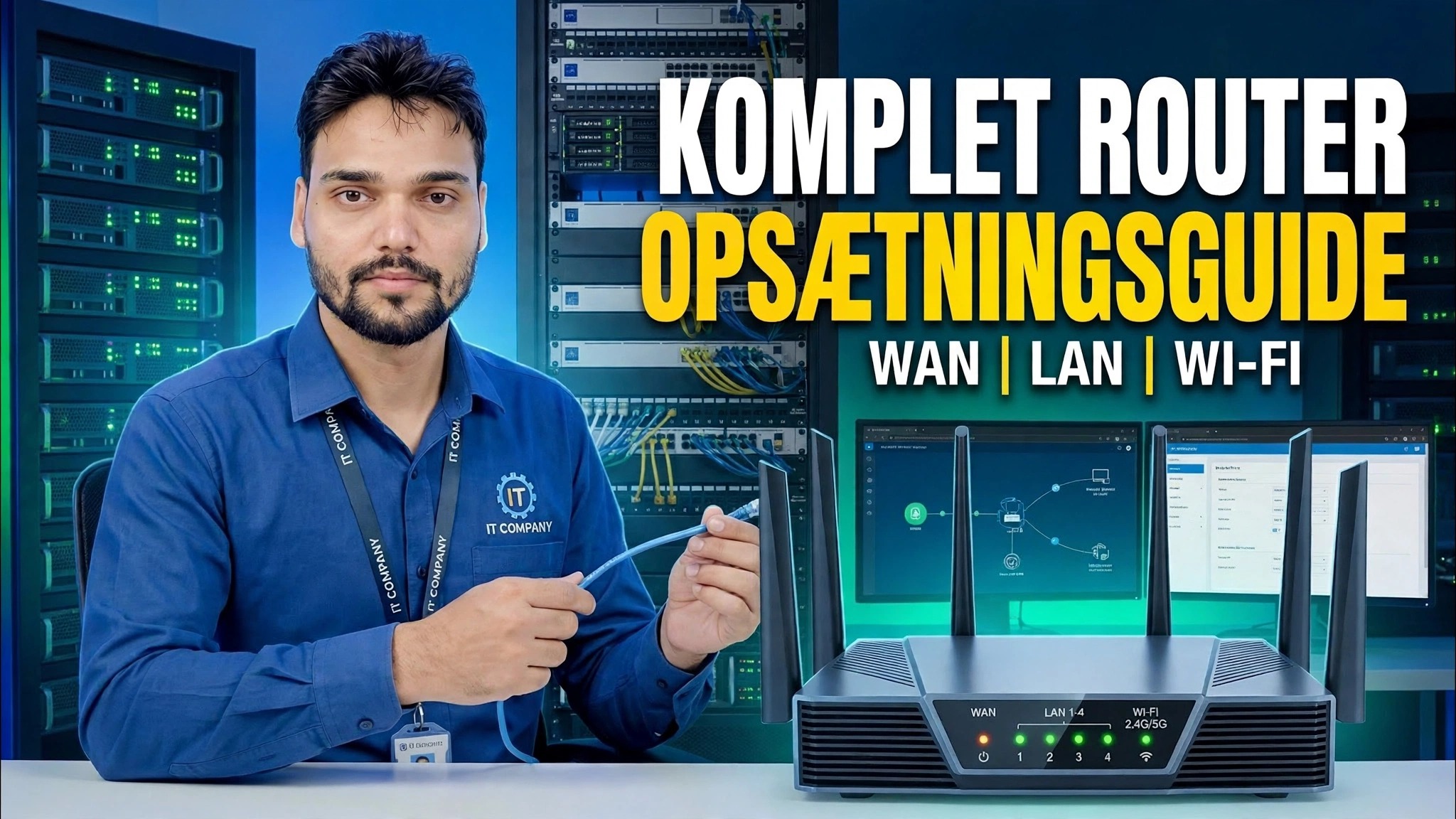
Vigtige netværksfærdigheder! 🌐 Fuld routeropsætningsvejledning ⚠️ WAN + LAN + WiFi
En komplet routeropsætning fra bunden — tilslut WAN, vælg PPPoE eller Dynamic IP, indstil LAN- og DHCP-området, navngiv dine WiFi-bånd, og lås sikkerhedsindstillingerne. En begyndervenlig gennemgang til hjemme- og små kontorroutere.
📑Kapitler
- Tilslutning af WAN-kablet og tænding af routeren
- Logger ind på administratorpanelet på 192.168.0.1 eller 192.168.1.1
- WAN-opsætning — valg af PPPoE eller Dynamic IP til internetforbindelsen
- Indstilling af routerens LAN-adresse
- Indstilling af DHCP-området — 192.168.0.100 til 192.168.0.199
- Navngivning af WiFi-båndene og indstilling af WiFi-adgangskoder
- Låsning af sikkerhedsindstillingerne, lagring og genstart
📋 Oversigt og trin-for-trin guide
Tilslut WAN-kablet, og tænd for det
Start med kablerne. Sæt internetforbindelsen fra din internetudbyder - eller kablet fra dit modem eller ONT - i routerens WAN-port (den er normalt en anden farve end LAN-portene og mærket WAN eller Internet). Tilslut strømadapteren og tænd for routeren, og giv den derefter et minut eller to til at starte helt op, før du går videre.
Log ind på routerens administrationspanel
Tilslut din pc eller bærbare computer til routeren - enten med et LAN-kabel til en af LAN-portene eller til routerens standard WiFi-netværk. Åbn en browser og skriv routerens admin-adresse i adresselinjen: 192.168.0.1 eller 192.168.1.1. Hvis den ene ikke åbner, så prøv den anden. Log ind med standardbrugernavnet og -adgangskoden.
Indstil WAN-forbindelsen — PPPoE eller Dynamic IP
Inde i administrationspanelet skal du åbne indstillingerne WAN/Internet og vælge den forbindelsestype, din internetudbyder bruger. Hvis din internetudbyder gav dig et brugernavn og en adgangskode til forbindelsen, skal du vælge PPPoE og indtaste disse detaljer nøjagtigt som angivet. Hvis din internetudbyder tildeler alt automatisk, skal du vælge Dynamisk IP (DHCP) — routeren henter sin internetadresse af sig selv. Gem, og routeren skal oprette forbindelse til internettet.
Indstil LAN-adressen
Åbn derefter indstillingerne for LAN. Dette er routerens egen adresse på dit lokale netværk — den samme adresse, som du brugte til at logge på, 192.168.0.1 eller 192.168.1.1. For en normal hjemme- eller lille kontoropsætning beholder du denne standard; hver enhed på dit netværk vil bruge denne adresse som sin gateway til at nå internettet.
Indstil DHCP-området
I indstillingerne DHCP skal du sørge for, at DHCP-serveren er aktiveret, og indstille den adressepulje, den udleverer til dine enheder. I denne opsætning er intervallet 192.168.0.100 til 192.168.0.199 — hundrede adresser, mere end nok til et hjem eller et lille kontor, samtidig med at de lave adresser holdes fri for selve routeren og alle enheder, du ønsker at rette manuelt.
Navngiv dine WiFi-bånd og sæt adgangskoder
Åbn indstillingerne for Trådløs/WiFi. Giv dine WiFi-netværk deres navne (SSID) — et for 2,4 GHz-båndet og et for 5 GHz-båndet, så du kan skelne dem fra hinanden, når du opretter forbindelse. Indstil en stærk adgangskode for hvert bånd: lang, og ikke noget, der kan gættes som dit telefonnummer. Enheder tilslutter sig disse netværk og modtager automatisk en adresse fra det DHCP-område, du indstillede i det foregående trin.
Lås sikkerhedsindstillingerne og gem
Afslut med at låse alt. Indstil WiFi-sikkerhedstilstanden til WPA2 eller WPA3 (forlad aldrig netværket åbent), og skift routerens standardadmin-adgangskode til din egen – standarden trykt på mærkaten er kendt af alle, der har set den samme routermodel. Gem indstillingerne og lad routeren genstarte, hvis den spørger. Gentilslut dine enheder til de nye WiFi-navne, åbn et hvilket som helst websted, og bekræft, at internettet fungerer fra ende til anden.
🏷️Topic Search Variables & Keywords
🎙️ Fuld transskription — tryk for at udvide
Trin-for-trin fejlfindingsvejledning og løsninger - FULDSTÆNDIG ROUTEROPSÆTNINGSGUIDE WAN | LAN | WI-FI. Demonstration på skærmen af Technical Anshu.
(transskription slutter her på kildesiden)
❓ Ofte stillede spørgsmål
Er dette selvstudie 100 % gratis at følge?
Ja! Alle vejledninger og metoder demonstreret af Technical Anshu bruger gratis, juridiske og uddannelsesmæssige ressourcer.
Kan begyndere følge denne guide?
Absolut! Hvert trin er demonstreret på skærmen med detaljerede instruktioner, så alle nemt kan følge med.
Hvor kan jeg stille spørgsmål, hvis jeg går i stå?
Skriv en kommentar direkte på YouTube-videoen, og vores fællesskab og Technical Anshu vil hjælpe dig.
🚀 Se hele selvstudiet på YouTube
🚀 Se den fulde trin-for-trin-videovejledning på YouTube: https://www.youtube.com/watch?v=IW2Dw2-Z_Xg
Abonner på Technical Anshu for it-support, Windows-fejlfinding og serveradministration.
▶️ Se hele videoen