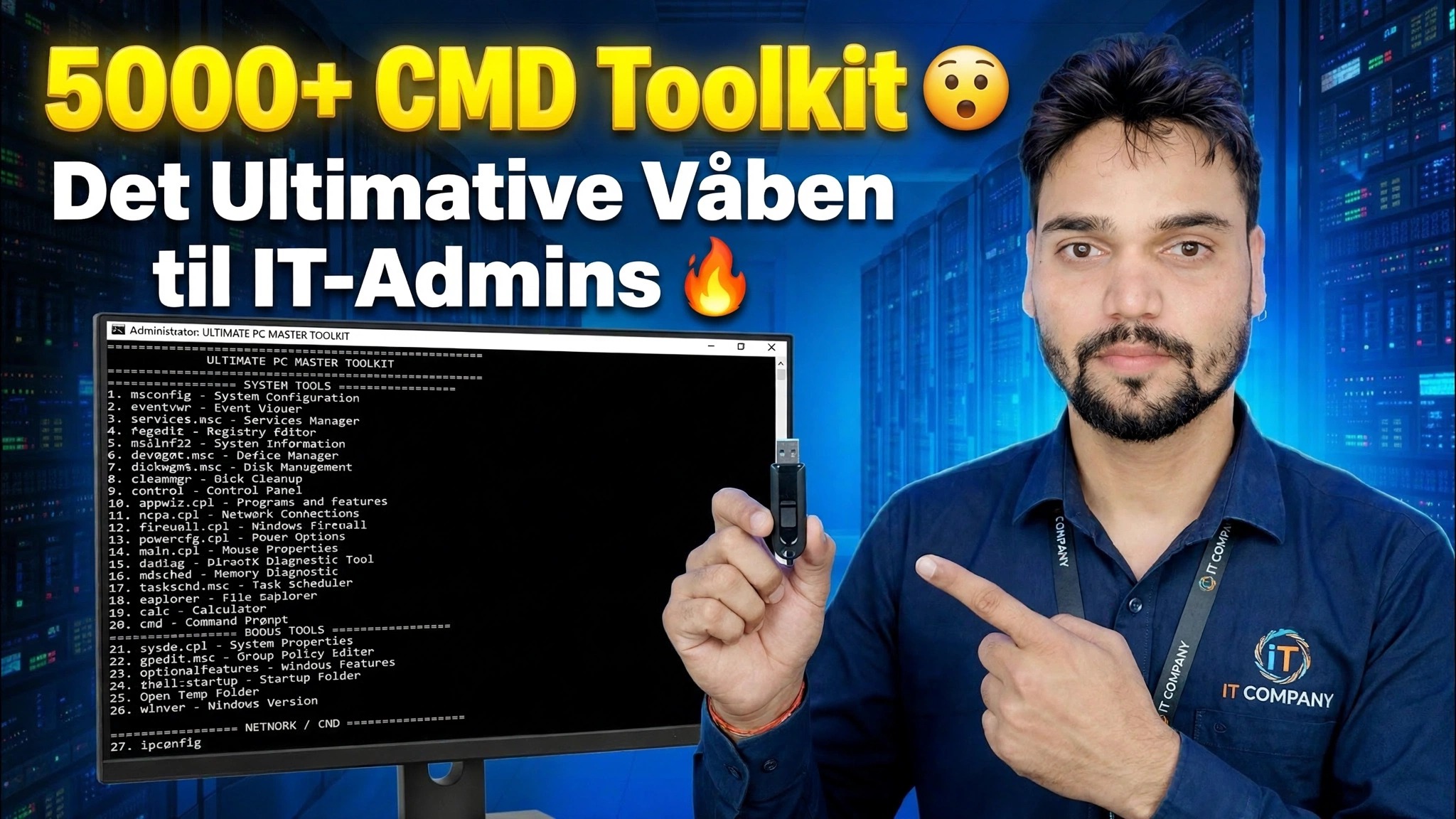
5000+ CMD Toolkit 😳 Det ultimative våben til IT-administratorer 🔥
Et kommandopromptvindue, tusindvis af kommandoer, der er klar til brug: Teknisk Anshu præsenterer CMD-værktøjssættet, han byggede til it-administratorer - reparer Windows-systemfiler, genopbyg et ødelagt netværk, tjek diske, nulstil opdateringer og træk systemdetaljer uden at installere et eneste rettelsesprogram.
📑Kapitler
- 5000+ CMD Toolkit – hvad er det, og hvilke versioner er gratis eller betalt
- Åbning af kommandoprompt som administrator – værktøjssættet kører forhøjet
- Reparation af beskadigede Windows-systemfiler med DISM og SFC
- Nulstilling af et ødelagt netværk med ipconfig og netsh
- Kontrollerer harddisken for fejl med CHKDSK
- Få systemoplysninger på én linje – rapport, serienummer, Wi-Fi-profiler
- Administration af brugere, tjenester og nedlukningstimeren
📋 Oversigt og trin-for-trin guide
Kend værktøjssættet og dets versioner
CMD Toolkit er Technical Anshus egen samling af 5000+ klar-til-brug kommandopromptkommandoer, grupperet efter job - systemreparation, netværksrettelser, disktjek, brugeradministration og systemoplysninger - så en it-administrator eller supporttekniker kan reparere en Windows-pc fra ét vindue i stedet for at søge gennem menuer eller installere tredjeparts "PC fixer"-software.
Versionerne fungerer således: V1, V2 og V3 er helt gratis - alle tre er i ét downloadlink. V4 blev aldrig udgivet (sekvensen er V1, V2, V3, V5, V6). V5 og V6 koster 239 INR — du betaler med Paytm på Anshus WhatsApp-nummer, der vises på hans kanal og videoer, og han sender dig downloadlinket efter betaling.
Åbn kommandoprompt som administrator
Næsten hver reparationskommando i værktøjssættet kræver administratorrettigheder. Højreklik på knappen Start og vælg Terminal (Admin) eller Kommandoprompt (Admin), godkend derefter UAC-prompten. Vinduets titel skal sige "Administrator".
Reparer Windows-systemfiler — DISM og SFC
Når Windows opfører sig mærkeligt - apps går ned, funktioner mangler, mærkelige fejlmeddelelser - er beskadigede systemfiler en almindelig årsag. Værktøjssættet reparerer dem med to indbyggede værktøjer i denne rækkefølge: først reparerer DISM selve Windows-billedet (det downloader rene erstatningskomponenter, så hold pc'en online), derefter scanner og reparerer SFC de faktiske systemfiler ved hjælp af det billede.
DISM /Online /Cleanup-Image /RestoreHealth
sfc /scannow
Lad begge kommandoer afslutte fuldstændigt, og genstart derefter pc'en.
Nulstil et ødelagt netværk — ipconfig og netsh
"Wi-Fi tilsluttet, men intet internet" er den mest almindelige klage på ethvert kontor. Før du rører ved routeren, skal du opdatere pc'ens netværk fra CMD: frigiv den aktuelle IP-adresse, forny den, ryd DNS-cachen, og nulstil derefter Winsock-kataloget og TCP/IP-stakken.
ipconfig /release
ipconfig /renew
ipconfig /flushdns
netsh winsock reset
netsh int ip reset
Genstart pc'en efter de to netsh nulstillinger, så den genopbyggede netværksstak indlæses rent.
Tjek harddisken — CHKDSK
En langsom, frysende pc eller filer, der nægter at åbne, kan pege på filsystemfejl eller dårlige sektorer. CHKDSK er den indbyggede diskdoktor: kør først den hurtige online scanning, og derefter rettelsen passerer, hvis fejl dukker op; den dybe passage leder også efter dårlige sektorer og forsøger at gendanne læsbare data.
chkdsk C: /scan
chkdsk C: /f
chkdsk C: /r/f-passet på systemdrevet kan ikke køre, mens Windows bruger det — det vil bede om at planlægge kontrollen ved næste genstart; tryk på Y og genstart.
Få systemoplysninger på én linje
Teknikere har konstant brug for detaljer, som Windows gemmer dybt inde i Indstillinger. Værktøjssættet svarer på én linje hver: systeminfo udskriver den fulde rapport (Windows-version, installationsdato, RAM, sidste opstartstidspunkt), wmic-linjen returnerer den bærbare eller pc's serienummer, der kræves til garanti- og driverdownloads, netsh wlan show-profiler viser alle Wi-Fi-netværk, denne pc har tilsluttet sig, og /gateway>, og DNS- og MAC-adresse for hver adapter.
systeminfo
wmic bios get serialnumber
netsh wlan show profiles
ipconfig /allAdministrer brugere, tjenester og nedlukningstimeren
Værktøjssættet dækker også dagligt administratorarbejde, der normalt tager mange klik: opret en lokal brugerkonto og gør den til administrator, genstart Windows Update-tjenesten (en del af at rette fastlåste opdateringer), og sluk pc'en på en timer - 3600 sekunder er en time, og den anden nedlukningskommando annullerer en ventende timer. Erstat eksempelnavnet og adgangskoden med dit eget.
net user Ravi MyPass123 /add
net localgroup administrators Ravi /add
net stop wuauserv
net start wuauserv
shutdown /s /t 3600
shutdown /a
Dette er kun højdepunkterne - den fulde video går gennem det komplette værktøjssæt kommando for kommando, med live demonstrationer af, hvad hver enkelt gør på skærmen.
🏷️Emnesøgevariabler og søgeord
🎙️ Fuld transskription — tryk for at udvide
__TOK_30__
__TOK_31__
❓ Ofte stillede spørgsmål
Er denne tutorial 100 % gratis at følge?
__TOK_32__
Kan begyndere følge denne guide?
__TOK_33__
Hvor kan jeg stille spørgsmål, hvis jeg går i stå?
__TOK_34__