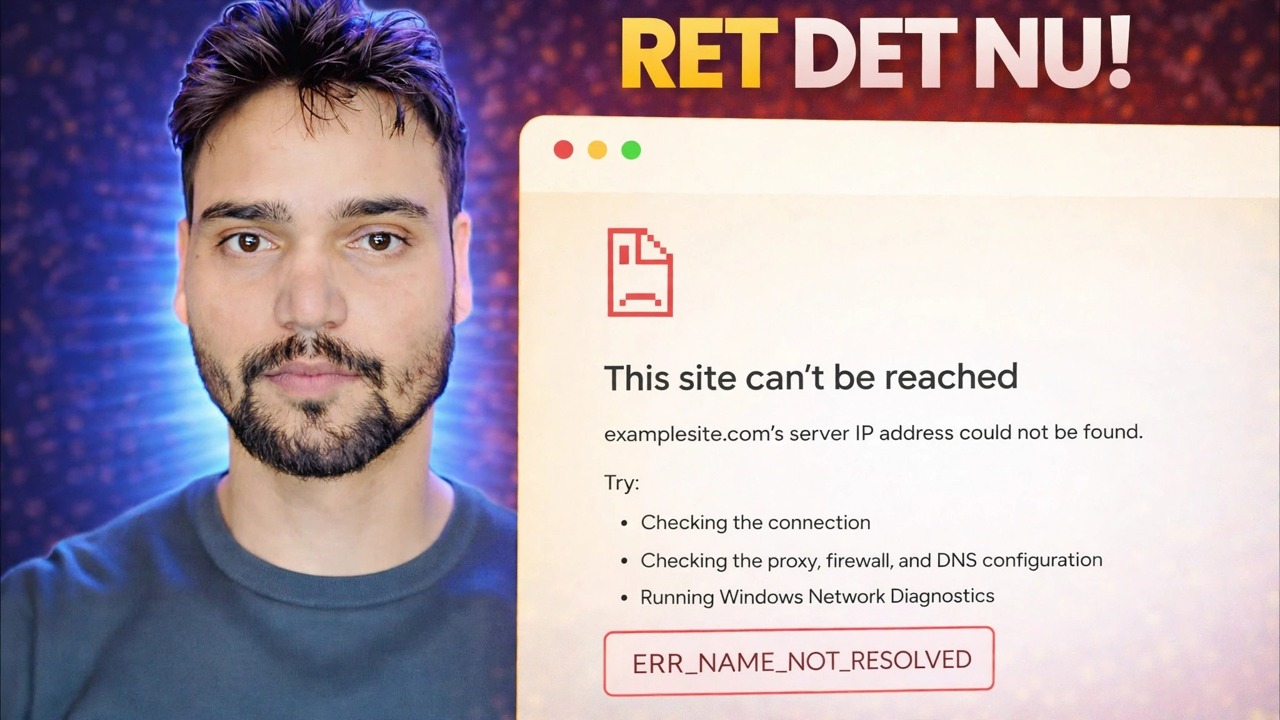
ERR_NAME_NOT_RESOLVED Fejlrettelse 🔥 Internet fungerer, men webstedet åbner ikke
Chrome viser ERR_NAME_NOT_RESOLVED, mens dit internet tydeligt fungerer. Hvad denne DNS-fejl egentlig betyder, den ene test, der deler problemet i to, og rettelsesrækkefølgen, der løser det uden at gætte.
📑Kapitler
- Hvad ERR_NAME_NOT_RESOLVED faktisk betyder – navneopslaget mislykkedes, ikke dit internet
- Tisekundersbeviset — ping nummeret, og ping derefter navnet
- Ét websted eller hvert websted — den opdeling, der afgør løsningen
- Genstart Chrome, og ryd browserens egen DNS-hukommelse
- Skyl Windows DNS-cachen
- Spørg en anden DNS-server direkte med nslookup
- Tjek værtsfilen, når kun ét navn mislykkes
- Når fejlen ærlig talt er webstedets skyld
📋 Oversigt og trin-for-trin guide
Bevis, at det virkelig er et navneproblem
Hvert websted har to identiteter: et navn, du indtaster, f.eks. example.com, og en numerisk IP-adresse, som din pc faktisk forbinder til. DNS er telefonbogen, der konverterer navnet til nummeret. ERR_NAME_NOT_RESOLVED betyder, at opslag mislykkedes - browseren bad om navnet og fik intet brugbart svar tilbage. Din linje, dit WiFi og selve webstedet kan alle være helt sunde, mens dette ene trin er brudt.
Før du ændrer noget, skal du køre 10 sekunders korrektur. Åbn kommandoprompt og prøv begge kommandoer:
__FULDKODEBLOCK0__Beslut: Et websted eller hvert websted
Åbn nu tre eller fire andre velkendte websteder. Svaret deler denne fejl op i to helt forskellige sygdomme. Hvis hvert navn mislykkes, er din DNS-sti i sig selv brudt: cachen, DNS-serverindstillingen, DNS-klienttjenesten, sikkerhedssoftwarefiltrering eller routeren – fortsæt ned på denne side i rækkefølge. Hvis kun ét navn mislykkes, er din generelle DNS i orden, og årsagen er næsten altid specifik for det navn: en værtsfilpost, et forældet cachelagret svar, det pågældende websteds egen DNS eller et navn, der reelt ikke længere eksisterer.
Genstart browseren og tjek det åbenlyse
Chrome beholder sin egen lille DNS-hukommelse oven på Windows. Luk Chrome helt - hvert vindue - og åbn det igen, eller genstart pc'en, som rydder begge cacher på én gang. Dette er ikke et rituelt trin: En overraskende andel af disse fejl er ét dårligt svar, der er gemt i et par minutter, og en ren genstart er den ærlige kur.
Mens du er her, skal du indtaste adressen igen langsomt - et enkelt forkert bogstav skaber et navn, der virkelig ikke eksisterer, og DNS rapporterer det korrekt som uløseligt. Prøv også det samme websted i en anden browser som Edge. Hvis Edge åbner det, er dit netværks DNS uskyldig, og fejlen findes inde i selve Chrome.
Skyl Windows DNS-cachen
Windows gemmer de seneste opslag i DNS-resolver-cachen, inklusive mislykkede. Et websted, der hikkede én gang, kan blive ved med at svigte på din pc, efter at det er blevet genoprettet alle andre steder. Åbn kommandoprompt (administrator er sikrest), ryd den hukommelse, og genindlæs derefter det fejlbehæftede websted:
__FULDKODEBLOCK1__Spørg en anden DNS-server direkte
Denne test adskiller "din server er ødelagt" fra "navnet er ødelagt overalt". I kommandoprompt, kør begge opslag - det første spørger din normale, konfigurerede DNS-server; den anden spørger i stedet Cloudflares offentlige server:
__FULDKODEBLOCK2__Tjek værtsfilen, hvis kun ét navn mislykkes
Windows konsulterer én lokal fil, før den nogensinde spørger DNS - værtsfilen. Ethvert navn, der er angivet der, besvares fra den fil, og DNS bliver aldrig spurgt. En gammel post, efterladt af en gammel tweak, et annonceblokeringsværktøj eller kontorsoftware, kan fastgøre et websted til en død adresse eller blokere det direkte, mens hvert andet websted fungerer.
__FULDKODEBLOCK3__Når svaret ærlig talt ikke er din pc
Nogle ERR_NAME_NOT_RESOLVED fejl er sandheden. Hjemmesidens egen DNS kan være nede, et helt nyt websted kan stadig udbredes til servere rundt om i verden, eller navnet kan være blevet trukket tilbage. Den ærlige test: Åbn siden på din telefon ved hjælp af mobildata, ikke WiFi. Hvis det også fejler der, og begge nslookup-tests ovenfor mislykkedes, bliver din pc frikendt - vent, eller fortæl webstedsejeren, men stop med at reparere en sund maskine.
🏷️Topic Search Variables & Keywords
🎙️ Fuld transskription — tryk for at udvide
Trin-for-trin fejlfindingsvejledning og løsninger - LØS NU!. Demonstration på skærmen af Technical Anshu....
Chrome viser ERR_NAME_NOT_RESOLVED, mens dit internet tydeligt fungerer. Hvad denne DNS-fejl egentlig betyder, den ene test, der deler problemet i to, og rettelsesrækkefølgen, der løser det uden at gætte.
(transskription slutter her på kildesiden)
❓ Ofte stillede spørgsmål
Er dette selvstudie 100 % gratis at følge?
Ja! Alle vejledninger og metoder demonstreret af Technical Anshu bruger gratis, juridiske og uddannelsesmæssige ressourcer.
Kan begyndere følge denne guide?
Absolut! Hvert trin er demonstreret på skærmen med detaljerede instruktioner, så alle nemt kan følge med.
Hvor kan jeg stille spørgsmål, hvis jeg går i stå?
Skriv en kommentar direkte på YouTube-videoen, og vores fællesskab og Technical Anshu vil hjælpe dig.
🚀 Se hele selvstudiet på YouTube
🚀 Se den fulde trin-for-trin-videovejledning på YouTube: https://www.youtube.com/watch?v=YrEjz2b-D48
Abonner på Technical Anshu for it-support, Windows-fejlfinding og serveradministration.
▶️ Se hele videoen