Installer Windows 11 😳 Rufus + Ventoy Fuld vejledning (begge metoder)
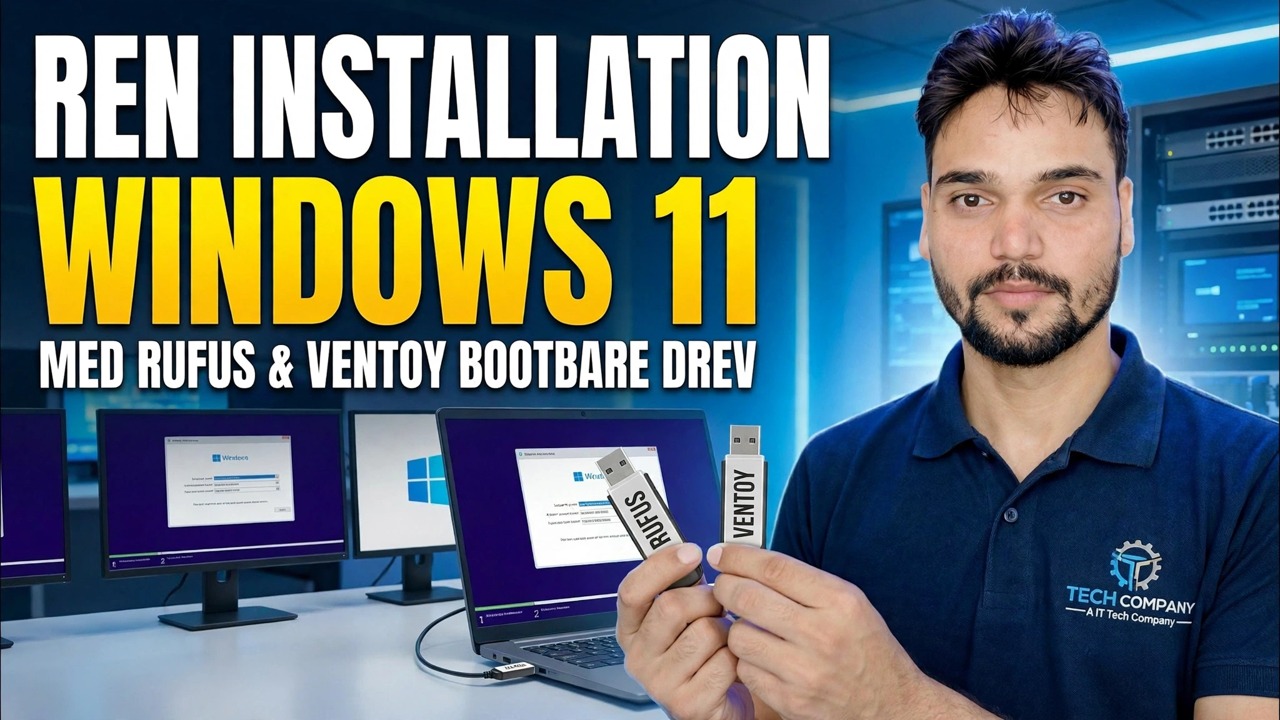
Installer Windows 11 trin for trin med begge metoder - Rufus til en enkelt dedikeret installations-USB og Ventoy til en multiboot-pendrive, der bærer mange ISO'er på én gang. ISO-download, korrekte indstillinger, boot-menu, opsætningsskærme og den første time efter installation.
📑Kapitler
- Hvad du har brug for, og download af den officielle Windows 11 ISO
- Metode 1 — Rufus: en enkelt dedikeret installations-USB
- Metode 2 — Ventoy: et multiboot-pendrev med mange ISO'er
- Opstart af pc'en fra USB-drevet
- Windows-opsætning — installationsskærme og partitionsvalg
- Førstegangsopsætning (OOBE) efter installationen
- Den første time efter installationen — opdateringer, drivere og aktivering
📋 Oversigt og trin-for-trin guide
Download den officielle Windows 11 ISO
Alt starter med en ægte ISO. Download Windows 11-diskbilledet (ISO) fra Microsofts officielle downloadside - microsoft.com/software-download/windows11 - og vælg dit sprog. Du skal også have et USB-drev på mindst 8 GB; 16 GB eller mere er behageligt, og et større drev betaler sig med Ventoy-metoden nedenfor.
Metode 1 — Rufus: One Dedicated Installer USB
Download Rufus fra dens officielle side, rufus.ie - den bærbare version behøver ingen installation. Tilslut USB-drevet, åbn Rufus, og bekræft, at det korrekte drev er valgt under Enhed. Klik på VÆLG og vælg den Windows 11 ISO, du downloadede. For enhver moderne pc skal du lade partitionsskemaet være på GPT (målsystem UEFI); MBR er kun til ægte gamle legacy-BIOS-maskiner. Lad filsystemet stå som standard, og klik derefter på START.
Før du skriver, viser Rufus sin Windows User Experience-dialog - de muligheder, videoen går igennem, såsom at oprette en lokal brugerkonto og automatisk indstille de regionale indstillinger. Vælg, hvad du har brug for, og bekræft. Rufus skriver derefter installationsprogrammet; vent på, at status bliver grøn, og sig KLAR, før du fjerner drevet.
Metode 2 — Ventoy: One Multiboot Pendrive
Ventoy tager den modsatte tilgang: du forbereder drevet én gang og kopierer derefter blot ISO-filer til det. Download Ventoy fra dets officielle websted, ventoy.net, udpak det og kør Ventoy2Disk. Vælg dit USB-drev, og klik på Installer - dette formaterer drevet og opretter Ventoy boot-partitionen plus en normal datapartition.
Derefter skal du bare kopiere Windows 11 ISO-filen til drevet som enhver almindelig fil - ingen udtrækning, intet skriveværktøj. Du kan beholde flere ISO'er på samme pendrive (Windows, Linux, reparationsværktøjer), så længe der er plads. Når du starter fra det, viser Ventoy en menu med alle ISO på drevet; vælg Windows 11 ISO, og opsætningen starter.
Start pc'en fra USB-drevet
Slut den færdige USB til den pc, du vil installere på, og genstart den. Åbn engangsstartmenuen, når maskinen starter — nøglen afhænger af producenten; almindelige er F12, F8, F9 eller Esc, og selve BIOS/UEFI-opsætningen er normalt Del eller F2. Vælg USB-drevet fra menuen (på UEFI-systemer vælg den post, der starter med "UEFI:"). Med Ventoy skal du først vælge Windows 11 ISO fra listen. Når "Tryk på en vilkårlig tast for at starte fra cd eller dvd..." vises, skal du trykke på en tast - Windows Setup indlæses.
Kør Windows Setup — Installationsskærmbillederne
Vælg dit sprog, tidsformat og tastatur, og klik derefter på Installer nu. Hvis Setup beder om en produktnøgle, indtast din - eller klik på "Jeg har ikke en produktnøgle" og vælg den udgave, din licens dækker; aktivering afsluttes senere, når Windows er online, så længe udgaven matcher. Accepter licensbetingelserne, og vælg Brugerdefineret: Installer kun Windows (avanceret) på installationsskærmen – det er ruten for ren installation.
På partitionsskærmen skal du vælge det drev, hvor Windows skal placeres. For en virkelig ren installation på den disk skal du slette dens gamle partitioner, indtil den vises som ikke-allokeret plads, vælge den og klikke på Næste — Opsætning opretter de partitioner, den har brug for af sig selv. Setup kopierer derefter filer og genstarter; herfra fortsætter det af sig selv, så du kan fjerne USB-drevet ved første genstart.
Afslut First-Run Setup (OOBE)
Efter genstarterne leder Windows dig gennem opsætningen, der er klar: land eller region, tastaturlayout, tilslutning til dit netværk og login. Giv pc'en et navn, når du bliver bedt om det, følg kontoskærmbillederne, og opsæt dit login (adgangskode eller pinkode). Læs hver enkelt privatlivskontakt, som den ser ud, og sluk alt, du ikke ønsker - du kan ændre dem alle senere i Indstillinger. Windows forbereder derefter skrivebordet i et par minutter og logger dig ind for første gang.
Den første time efter installation — opdateringer, drivere, aktivering
Gør disse, før du installerer din egen software. Åbn først Indstillinger → Windows Update og kør Søg efter opdateringer gentagne gange - installer alt, genstart, når du bliver bedt om det, og fortsæt, indtil der ikke er nogen opdateringer tilbage; de fleste chauffører ankommer gennem den samme kanal. For det andet skal du kontrollere Indstillinger → System → Aktivering og bekræfte, at Windows viser som aktivt; hvis det ikke gør det, skal du fejlfinde aktiveringen der, når du er online. Til sidst skal du åbne Enhedshåndtering og se efter enhver enhed, der stadig viser et advarselsmærke - for dem, tag driveren fra pc- eller bundkortproducentens officielle supportside, aldrig fra et tilfældigt "driveropdateringsværktøj".
🏷️Topic Search Variables & Keywords
🎙️ Fuld transskription — tryk for at udvide
Trin-for-trin fejlfindingsvejledning og løsninger — RENGØR INSTALLATION AF WINDOWS 11 MED RUFUS & VENTOY BOOTABLE DREV. Demonstration på skærmen af Technical Anshu.
Installer Windows 11 trin for trin med begge metoder — Rufus til et enkelt dedikeret installationsprogram USB og Ventoy til et multiboot-pendrev. ISO-download, korrekte indstillinger, opstartsmenu, opsætningsskærme og den første time efter installation.
(transskription slutter her på kildesiden)
❓ Ofte stillede spørgsmål
Er dette selvstudie 100 % gratis at følge?
Ja! Alle vejledninger og metoder demonstreret af Technical Anshu bruger gratis, juridiske og uddannelsesmæssige ressourcer.
Kan begyndere følge denne guide?
Absolut! Hvert trin er demonstreret på skærmen med detaljerede instruktioner, så alle nemt kan følge med.
Hvor kan jeg stille spørgsmål, hvis jeg går i stå?
Skriv en kommentar direkte på YouTube-videoen, og vores fællesskab og Technical Anshu vil hjælpe dig.
🚀 Se hele selvstudiet på YouTube
🚀 Se den fulde trin-for-trin-videovejledning på YouTube: https://www.youtube.com/watch?v=_FxY1awVxnQ
Abonner på Technical Anshu for it-support, Windows-fejlfinding og serveradministration.
▶️ Se hele videoen