Overvåg CPU, RAM, båndbredde og firewallstatus med PRTG
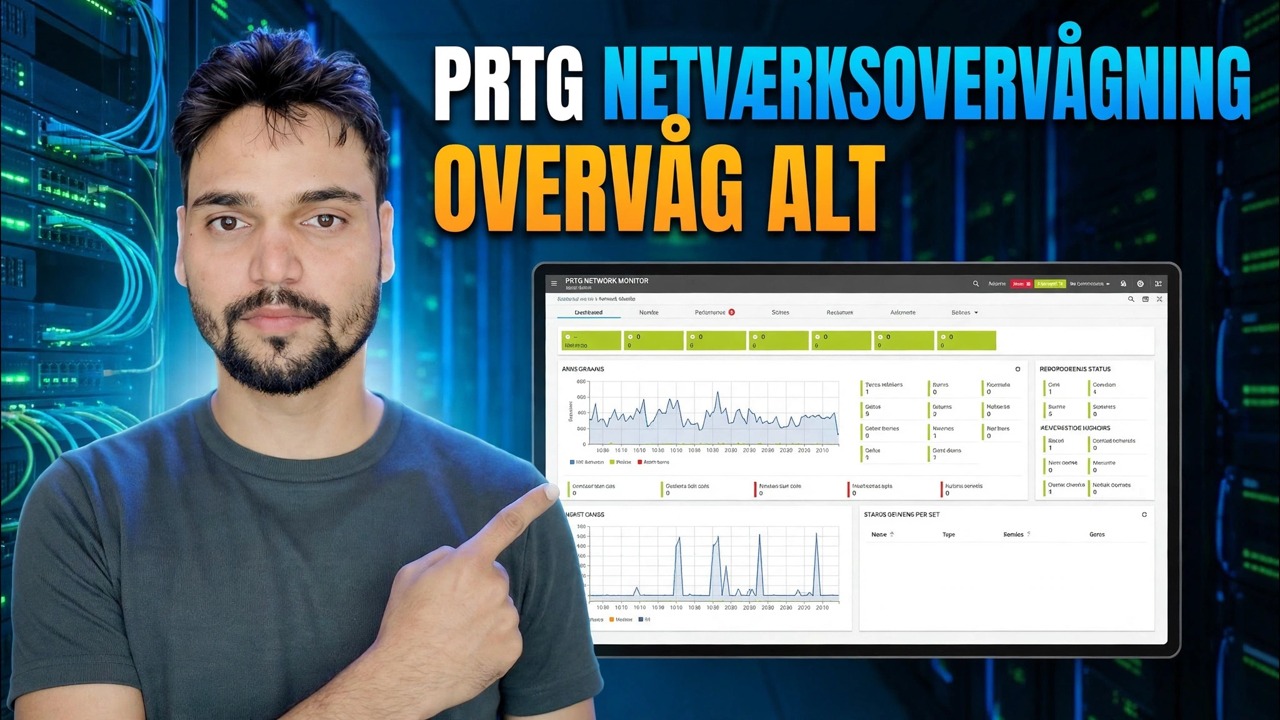
Ét dashboard til hele netværket: Technical Anshu sætter Paessler PRTG op til at overvåge CPU, RAM, båndbredde og firewall-status – installation, auto-discovery, WMI- og SNMP-sensorer og advarsler med de ærlige grænser for den gratis 100-sensor-udgave.
📑Kapitler
- Hvorfor ét dashboard slår at logge på hver maskine med hånden
- Sådan fungerer PRTG – kerneserver, sonder og sensorer
- Installation af PRTG på en Windows-maskine
- Automatisk opdagelse — at finde alle enheder på netværket
- CPU- og RAM-sensorer med WMI og SNMP
- Båndbreddesensorer på routere, switche og firewallen
- Firewall-status, tærskler og advarsler
- De ærlige grænser for den gratis 100-sensor-udgave
📋 Oversigt og trin-for-trin guide
Forstå sensormodellen først
PRTG er bygget af tre dele: kerneserveren (den centrale software, du logger ind på), prober, der foretager selve kontrollen, og sensorer - én sensor måler én enkelt værdi på én enhed, for eksempel CPU-belastningen på én server eller trafikken på én firewall-port. Alt ses fra PRTGs webgrænseflade i din browser.
Installer PRTG Core Server
Download PRTG fra Paesslers officielle hjemmeside og kør installationsprogrammet på en Windows-pc eller -server. Opsætningen installerer kerneserveren og en lokal probe sammen. Når det er færdigt, åbner PRTG i din browser — indstil din administratoradgangskode og noter adressen på webgrænsefladen, fordi dette er det dashboard, du vil åbne hver dag.
Kør Auto-Discovery på dit netværk
PRTGs automatiske opdagelse scanner dine netværksområder og bygger enhedstræet for dig - servere, pc'er, switches, firewallen, printere og mere, hver med et første sæt sensorer, som PRTG anbefaler for den enhedstype. Gå gennem den opdagede liste bagefter: Omdøb enheder, så du genkender dem, og slet enheder eller sensorer, du reelt ikke har brug for.
Tilføj CPU- og RAM-sensorer (WMI & SNMP)
For Windows-servere og pc'er læser PRTG CPU-belastning og hukommelse gennem WMI-sensorer - disse har brug for Windows-legitimationsoplysninger med tilladelse på målmaskinen, som du gemmer én gang på enheden eller gruppen i PRTG. For switche, firewalls og andre netværksenheder læses CPU og hukommelse gennem SNMP, som først skal aktiveres på selve enheden.
Tilføj båndbreddesensorer
Tilføj en SNMP Traffic-sensor på routeren, switchen eller firewall-grænsefladen, der bærer din internet- eller LAN-trafik. PRTG grafer derefter livetrafikken ind og ud af den port, så du kan se præcis, hvornår linjen er mættet, hvilke timer der er mest travle, og om en "langsomt internet"-klage virkelig er et båndbreddeproblem eller noget andet.
Se firewallen og indstil advarsler
Hold firewallen under opsyn med en Ping-sensor plus dens SNMP-sensorer (trafik, CPU), så dens status er synlig på det samme dashboard som alt andet. Indstil derefter tærskler og meddelelser: for eksempel CPU over 90 % i flere minutter, båndbredde tæt på linjens grænse eller en enhed, der holder op med at reagere. PRTG kan sende disse advarsler via e-mail, så du hører om en fejl, før dine brugere begynder at ringe.
Hold dig inden for den gratis udgaves grænser
Den gratis udgave af PRTG inkluderer 100 sensorer - virkelig gratis, men den løber ud hurtigere, end de fleste mennesker forventer på grund af sensoren, der tæller fra trin 1. Brug disse sensorer, hvor de betyder noget: Firewallen, kerneswitches og dine vigtige servere først. Sæt sensorer på pause eller slet sensorer, du aldrig ser på, og hvis dit netværk vokser ud af 100 sensorer, hæver de betalte licenser simpelthen sensorantallet – planlæg, hvilke enheder der virkelig skal ses i stedet for at overvåge alt blindt.
🏷️Topic Search Variables & Keywords
🎙️ Fuld transskription — tryk for at udvide
Trin-for-trin fejlfindingsvejledning og løsninger — PRTG Network Monitor: overvåg alt. Demonstration på skærmen af Technical Anshu.
Konfigurer Paessler PRTG til at overvåge CPU, RAM, båndbredde og firewall-status fra ét dashboard. Installer, automatisk opdagelse, WMI- og SNMP-sensorer, advarsler – plus de ærlige grænser for den gratis 100-sensor-udgave.
(transskription slutter her på kildesiden)
❓ Ofte stillede spørgsmål
Er dette selvstudie 100 % gratis at følge?
Ja! Alle vejledninger og metoder demonstreret af Technical Anshu bruger gratis, juridiske og uddannelsesmæssige ressourcer.
Kan begyndere følge denne guide?
Absolut! Hvert trin er demonstreret på skærmen med detaljerede instruktioner, så alle nemt kan følge med.
Hvor kan jeg stille spørgsmål, hvis jeg går i stå?
Skriv en kommentar direkte på YouTube-videoen, og vores fællesskab og Technical Anshu vil hjælpe dig.
🚀 Se hele selvstudiet på YouTube
🚀 Se hele trin-for-trin-videovejledningen på YouTube: https://www.youtube.com/watch?v=aKdsNV_k0wc
Abonner på Technical Anshu for it-support, Windows-fejlfinding og serveradministration.
▶️ Se hele videoen