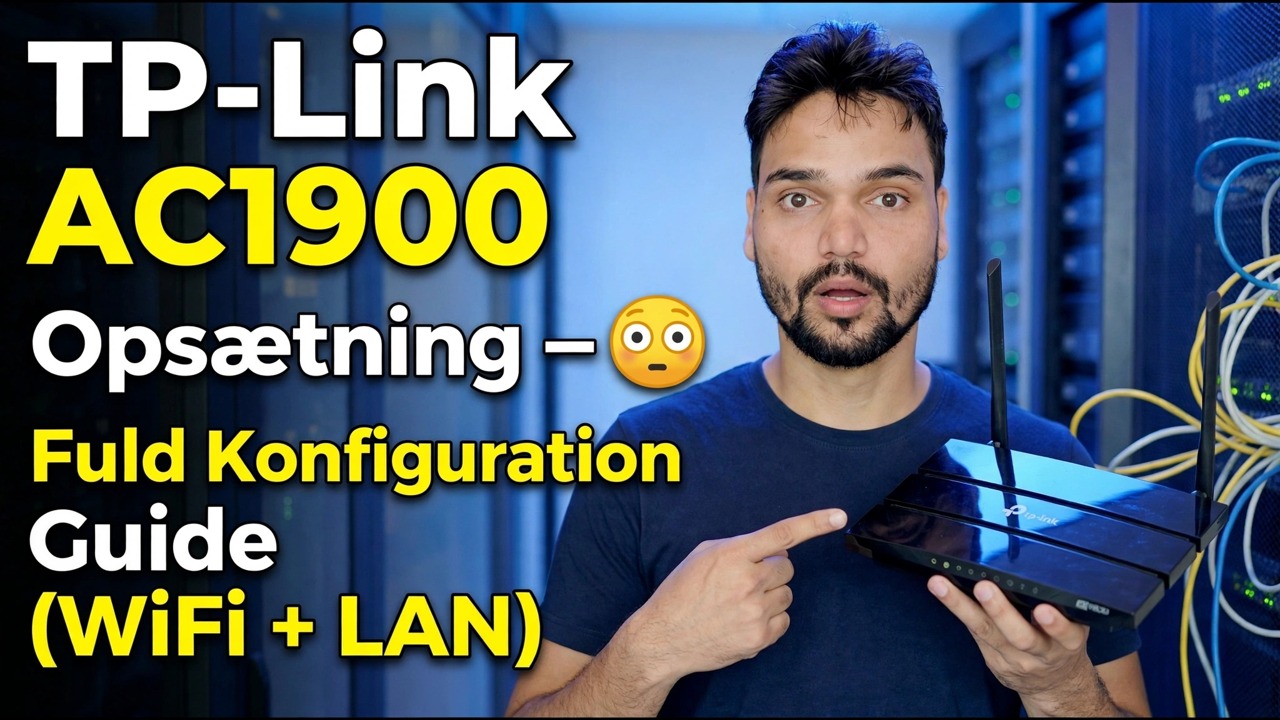
TP-Link AC1900 opsætning 😳 Fuld konfigurationsvejledning (WiFi + LAN)
Konfigurer en TP-Link AC1900-klasse router på den rigtige måde: ledningsføring, første login, hurtig opsætning, internettype, WiFi-navne, DHCP, gæstenetværk og firmware - i den rækkefølge, der undgår omarbejde.
📑Kapitler
- Hvad er der i kassen, og hvordan ledningerne foregår - WAN, LAN og strøm
- Første login på tplinkwifi.net (192.168.0.1) med standard admin login
- Hurtig opsætning — valg af internetforbindelsestype
- WiFi-opsætning — netværksnavne for 2,4 GHz og 5 GHz og en stærk adgangskode
- Kontrol af DHCP-server og LAN-indstillinger
- Gæstenetværk, så besøgende holder sig væk fra dit primære LAN
- Firmwareopdatering og ændring af standardadminadgangskoden
- Endelig genstart og test på kablede og trådløse enheder
📋 Oversigt og trin-for-trin guide
Udpak og tilslut routeren korrekt
AC1900 er routerens kombinerede WiFi-hastighedsklasse — 600 Mbps på 2,4 GHz-båndet plus 1.300 Mbps på 5 GHz-båndet. Start med ledningerne, for de fleste tilfælde af "router virker ikke" er bare et kabel i den forkerte port. Tilslut strømadapteren og tænd for routeren. Tag internetkablet fra dit modem eller internetudbyder, og sæt det i WAN/internetporten (den enkelte separate port, normalt blå). Tilslut derefter din pc til en af LAN-portene (normalt gul) med et netværkskabel — eller tilslut routerens standard-WiFi, hvis navn og adgangskode er trykt på etiketten under routeren.
Log ind på routerpanelet
Åbn en browser på den tilsluttede pc, og gå til routerens opsætningsadresse:
__FULDKODEBLOCK0__Kør Hurtig opsætning, og vælg internettype
Åbn Hurtig opsætning fra menuen, og følg guiden. Bekræft din region og din tidszone, og derefter det vigtige valg: internetforbindelsestypen. Vælg Dynamisk IP, hvis din internetudbyder uddeler adresser automatisk (de fleste kabel- og fiberforbindelser) — routeren samler alt op af sig selv. Vælg PPPoE, hvis din internetudbyder gav dig et bredbåndsbrugernavn og en adgangskode, og indtast dem nøjagtigt. Vælg kun Statisk IP, hvis din internetudbyder har givet dig faste IP-, gateway- og DNS-værdier skriftligt. Hvis guiden tilbyder at klone din pc's MAC-adresse, og din forbindelse tidligere var låst til den pc, skal du acceptere det; ellers lad det afslutte og gem.
Indstil WiFi-navne og adgangskode
I de trådløse indstillinger skal du indstille netværksnavnet (SSID) for 2,4 GHz-båndet og 5 GHz-båndet. I videoen hedder netværket Office — du kan beholde ét navn for begge bånd eller tilføje et suffiks som Office-5G, så du altid ved, hvilket bånd en enhed er på. Indstil en stærk WiFi-adgangskode (en lang blanding, du ikke genbruger andre steder), og behold sikkerhedstilstanden på WPA2-PSK / WPA3 som tilbudt - lad aldrig netværket være åbent eller på WEP. Gem, og gentilslut dine enheder til de nye navne.
Tjek DHCP- og LAN-indstillinger
Åbn DHCP-indstillingerne og bekræft, at DHCP-serveren er aktiveret - det er det, der automatisk giver hver telefon, pc og printer sin IP-adresse. Routerens egen LAN-adresse er 192.168.0.1 og standardadressepuljen uddeler adresser over den; for et hjem eller et lille kontor er standardindstillingerne fine, som de er. Lad poolen være i fred, medmindre du har en specifik plan for statiske adresser.
Slå gæstenetværket til
Aktiver Gæstenetværket for besøgende: et separat 2,4 GHz (og 5 GHz, hvis du vil) WiFi-navn med sin egen adgangskode. Gæster får internetadgang, men kan ikke se dine pc'er, delte mapper eller printer på det primære LAN. Dette er netværket, du kan uddele på et kontor eller i en butik i stedet for din primære WiFi-adgangskode.
Opdater firmwaren og beskyt administratorlogin
Gå til området Systemværktøjer → Firmwareopgradering og kontroller, om en nyere firmware er tilgængelig til din nøjagtige model og hardwareversion — download kun firmware fra TP-Links officielle supportside for din model, aldrig fra et tilfældigt websted, og sluk ikke routeren, mens den opdaterer. I samme besøg skal du åbne adgangskodeindstillingerne og ændre administratoradgangskoden fra standard til en stærk, og notere den et sikkert sted.
Genstart, genopret forbindelse og test alt
Genstart routeren fra panelet (eller sluk den og tænd den én gang), så alle indstillinger anvendes rent. Tilslut dine enheder igen: kablede pc'er på LAN-portene bør automatisk få en adresse, og telefoner og bærbare computere slutter sig til de nye WiFi-navne. Åbn et par websteder på både en kablet og en trådløs enhed, og bekræft, at gæstenetværket giver internet uden at nå dit hovednetværk.
🏷️Topic Search Variables & Keywords
🎙️ Fuld transskription — tryk for at udvide
Trin-for-trin fejlfindingsvejledning og løsninger - TP-Link AC1900-opsætning 😳 Fuld konfigurationsvejledning (WiFi + LAN). Demonstration på skærmen af Technical Anshu.
Opsæt en TP-Link AC1900-klasse router på den rigtige måde: ledningsføring, første login, hurtig opsætning, internettype, WiFi-navne, DHCP, gæstenetværk og firmware i den rækkefølge, der undgår omarbejde.
(transskription slutter her på kildesiden)
❓ Ofte stillede spørgsmål
Er dette selvstudie 100 % gratis at følge?
Ja! Alle vejledninger og metoder demonstreret af Technical Anshu bruger gratis, juridiske og uddannelsesmæssige ressourcer.
Kan begyndere følge denne guide?
Absolut! Hvert trin er demonstreret på skærmen med detaljerede instruktioner, så alle nemt kan følge med.
Hvor kan jeg stille spørgsmål, hvis jeg går i stå?
Skriv en kommentar direkte på YouTube-videoen, og vores fællesskab og Technical Anshu vil hjælpe dig.
🚀 Se hele selvstudiet på YouTube
🚀 Se den fulde trin-for-trin-videovejledning på YouTube: https://www.youtube.com/watch?v=dROqrJISFlo
Abonner på Technical Anshu for it-support, Windows-fejlfinding og serveradministration.
▶️ Se hele videoen