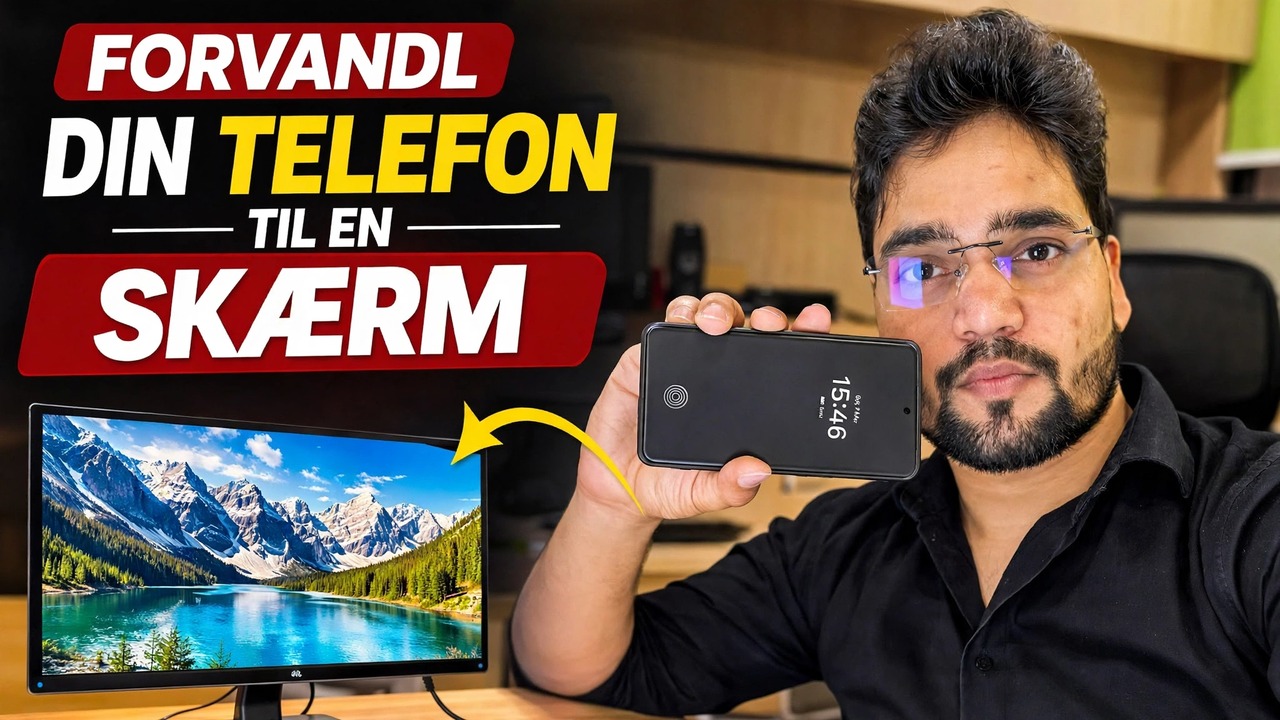
Konverter din telefon til skærm 🔥 Brug af Capture Card
Brug din telefon som en skærm med et optagelseskort — den komplette opsætning: HDMI ud af pc'en, et UVC-optagelseskort, en OTG-adapter og en fremviser-app på telefonen, plus de ærlige grænser.
📑Kapitler
- Hvad denne opsætning gør – din telefon viser, hvad der kommer ud af pc'ens HDMI-port
- Hvad du har brug for - en HDMI-kilde, et UVC-optagelseskort, en OTG-forbindelse og en fremviser-app
- Tilslutning af kæden - PC HDMI-udgang, optagelseskort, OTG-adapter, telefon
- Åbning af fremviser-appen og se pc-skærmen på telefonen
- Bruger det, hvor der ikke findes nogen skærm — BIOS-skærme og hovedløse pc'er
- De ærlige grænser - kun visning, lidt forsinkelse, opløsningshætter og batteridræning
📋 Oversigt og trin-for-trin guide
Understand What the Setup Does
En telefon kan ikke modtage et HDMI-signal direkte – dens porte er udgange, ikke indgange. The trick in this video is a small USB capture card: it takes the HDMI picture from the PC and presents it to the phone as a standard USB camera (UVC) feed. Telefonen viser så blot det "kamera" i fuld skærm, og din pc-skærm kommer frem på telefonen. Intet er installeret på pc'en, og den samme kæde fungerer med enhver HDMI-kilde - en bærbar computer, en DVR/NVR, et kamera eller en konsol.
Collect What You Need
Four things: (1) an HDMI cable from the PC, (2) a UVC USB video capture card — the small dongle type with HDMI-in on one side and USB on the other, (3) a USB OTG adapter if your phone's port does not match the capture card's plug, and (4) a USB camera viewer app on the phone that can open a UVC device. Din telefon skal understøtte USB OTG og USB-kameraer – det gør de fleste moderne Android-telefoner med USB-C. Nogle telefoner har også en OTG-switch i Indstillinger, som skal være tændt, og på nogle modeller slukker den selv efter et par inaktive minutter.
Connect Everything in Order
Slut HDMI-kablet i pc'ens HDMI-udgang og den anden ende til optagelseskortets HDMI-indgang. Tilslut derefter optagelseskortets USB-stik til telefonen — gennem OTG-adapteren, hvis det er nødvendigt. Kæden er: PC → HDMI-kabel → capture-kort → OTG-adapter → telefon. Capture-kortet tager sin strøm fra telefonen via USB, så der kræves ingen separat strømforsyning til selve kortet.
Open the Viewer App and See the Picture
Åbn USB-kamerafremviser-appen, og tillad USB-/kameratilladelsen, når telefonen spørger. App'en registrerer optagelseskortet som et kamera, og pc'ens skærm vises på telefonen. Rotate the phone to landscape, switch the app to full-screen, and if the app offers resolution or frame-rate choices, start with the default — a lower resolution is smoother on budget capture cards.
Use It Where a Monitor Is Missing
Fordi telefonen viser et råt HDMI-feed, virker det, før Windows overhovedet starter — BIOS/UEFI-opsætningsskærme, opstartsmenuer og Windows-installationsskærme vises alle. That makes this setup genuinely useful for a technician: checking a headless PC or server with no monitor attached, working on a machine whose display has died, or viewing a DVR's output on the spot without carrying a monitor around.
Hold telefonen opladet ved lange sessioner
Kend de ærlige grænser
Tre ærlige grænser, før du stoler på dette dagligt. First, there is a small delay between the PC and the phone picture, so it is fine for setup, installation and checking screens — not for gaming. For det andet leverer de fleste budgetoptagelseskort 1080p eller mindre til telefonen, selv når de accepterer input i højere opløsning, så teksten er læsbar, men ikke skærmskarp. For det tredje, som beskrevet ovenfor, er den kun til visning, og den dræner batteriet. Inden for disse grænser er det en af de billigste måder at altid have en "skærm" i lommen.
🏷️Topic Search Variables & Keywords
🎙️ Fuld transskription — tryk for at udvide
Trin-for-trin fejlfindingsvejledning og løsninger - KONVERTER DIN TELEFON TIL MONITOR. Demonstration på skærmen af Technical Anshu. Brug din telefon som en skærm med et optagelseskort - den komplette opsætning. HDMI ud af pc'en, UVC-optagelseskort, OTG-adapter og en fremviser-app på telefonen plus de ærlige grænser.
(transskription slutter her på kildesiden)
❓ Ofte stillede spørgsmål
Er dette selvstudie 100 % gratis at følge?
Ja! Alle vejledninger og metoder demonstreret af Technical Anshu bruger gratis, juridiske og uddannelsesmæssige ressourcer.
Kan begyndere følge denne guide?
Absolut! Hvert trin er demonstreret på skærmen med detaljerede instruktioner, så alle nemt kan følge med.
Hvor kan jeg stille spørgsmål, hvis jeg går i stå?
Skriv en kommentar direkte på YouTube-videoen, og vores fællesskab og Technical Anshu vil hjælpe dig.
🚀 Se hele selvstudiet på YouTube
🚀 Se den fulde trin-for-trin-videovejledning på YouTube: https://www.youtube.com/watch?v=ibxMnRnshNQ
Abonner på Technical Anshu for it-support, Windows-fejlfinding og serveradministration.
▶️ Se hele videoen