Gør Windows 11 til macOS! (Virker på gamle bærbare computere)
En dock i bunden, en menulinje øverst, afrundede ikoner og et macOS-tapet - Windows 11 kan bære hele macOS-kostumet, og det fungerer selv på gamle bærbare computere. Dette er den fuldstændige sikre metode: hvad den virkelig ændrer, de reelle omkostninger, og hvordan man fortryder hver del af det.
📑Kapitler
- Den ærlige sandhed først - et macOS-look, ikke selve macOS
- Sikkerhed først – opret et systemgendannelsespunkt før noget
- Det gratis indbyggede lag - macOS-baggrund, centreret proceslinje og gennemsigtighed
- Tilføj docken nederst og menulinjen øverst
- macOS-ikoner og markører for at fuldende overfladen
- Det valgfrie dybe temalag - og hvorfor det er skrøbeligt
- De reelle omkostninger på gamle bærbare computere, test, og hvordan man fortryder det hele
📋 Oversigt og trin-for-trin guide
Vid, hvad denne makeover virkelig er - et look, ikke macOS
Begynd med den ærlige sandhed, som videoen åbner med: denne transformation ændrer kun udseendet af Windows 11. Hver app på din pc er stadig en Windows-app, der bærer et nyt ikon - File Explorer kan ligne Finder, men det er File Explorer. Ingen Apple-apps kører, og tjenester som Final Cut, iMessage og AirDrop vises ikke. Hvis du vil have Mac look and feel, leverer denne metode det. Hvis du vil køre Mac-software, kan intet tema gøre det - det har brug for en rigtig Mac.
Opret et gendannelsespunkt før noget andet
Det dybe lag af temaer erstatter eller retter Windows-systemfiler. Nioghalvfems gange går det fint; hundrede gang efterlader en dårlig blanding dig med et skrivebord med halvt tema eller et login-problem. Et systemgendannelsespunkt er din vej tilbage med et enkelt klik. Åbn menuen Start, søg Opret et gendannelsespunkt, sørg for, at beskyttelsen er Til for C-drevet, og klik på Opret.
Anvend det gratis indbyggede lag - der kræves ingen værktøjer
Start med det, som Windows allerede giver dig; dette lag alene bærer en overraskende stor del af illusionen. Indstil et macOS-baggrund. Indstil proceslinjejusteringen til Centre i Indstillinger ➔ Personalisering ➔ Proceslinje, hvis den ikke allerede er det. Slå gennemsigtighedseffekter til i Indstillinger ➔ Tilpasning ➔ Farver. Fjern derefter de proceslinjeelementer, du ikke bruger - Widgets, Søg, Opgavevisning - for en renere bjælke. Intet her kan bryde dit system, og alt er fuldt reversibelt fra de samme skærme.
Tilføj Dock og topmenulinjen
Dokken er den enkelte del, der sælger udseendet: den sidder nederst i midten af skærmen, viser dine fastgjorte og kørende apps med store afrundede ikoner og forstørrer dem, når musen passerer henover - den klassiske Mac-adfærd. Et menulinjeværktøj tilføjer den slanke bjælke helt øverst på skærmen med appens navn, ur og statusikoner. Disse er almindelige programmer: de installerer som enhver app, kører ved opstart og kan til enhver tid lukkes eller afinstalleres. De ændrer ikke selve Windows, hvorfor dette lag er lavrisiko. De nøjagtige værktøjer er dem, der vises i videoen.
Anvend macOS-ikoner og markører
Ikonpakker erstatter udseendet af mapper, drev og almindelige apps, så skrivebordet matcher docken. Markørpakker bytter Windows-markøren ud med den Mac-stil. Med tapet, dock, menulinje, ikoner og markører sammen, er overfladetransformationen fuldført - og du er stadig i den sikre zone, fordi ingen af disse dele har rørt en Windows-systemfil.
Beslut dig nøje for det dybe temalag
Det dybe lag er anderledes. Fuldstændige visuelle stilarter, der omstiler vinduesrammer, knapper og titellinjer, har brug for en tema patcher - et værktøj, der patcher Windows-systemfiler, så usignerede tredjepartstemaer kan indlæses. Det fungerer smukt, indtil en Windows-opdatering erstatter de lappede filer, og så går temaet i stykker eller halvt gælder og skal genanvendes. Dette lag er valgfrit: Mange brugere stopper ved trin 5 og får omkring 90 procent af udseendet uden nogen af skrøbeligheden.
Test alt - og kend din Fortryd-rute
Efter tematisering kan du bruge fem minutter på at teste som en tekniker: Genstart pc'en, log ind, og åbn Indstillinger, Microsoft Store, Fil Explorer og din browser. Tjek, at login-skærmen og låseskærmen også ser rigtige ud. Hvis noget er galt, er din fortrydelsesrute enkel: Skift tilbage til standard Windows-temaet, luk eller afinstaller dock- og menulinjeværktøjerne, og hvis det dybe lag opførte sig forkert, gendan systemet fra det gendannelsespunkt, du lavede i trin 2. Et tema, du ikke kan fortryde, er et tema, du ikke bør installere.
🏷️Topic Search Variables & Keywords
🎙️ Fuld transskription — tryk for at udvide
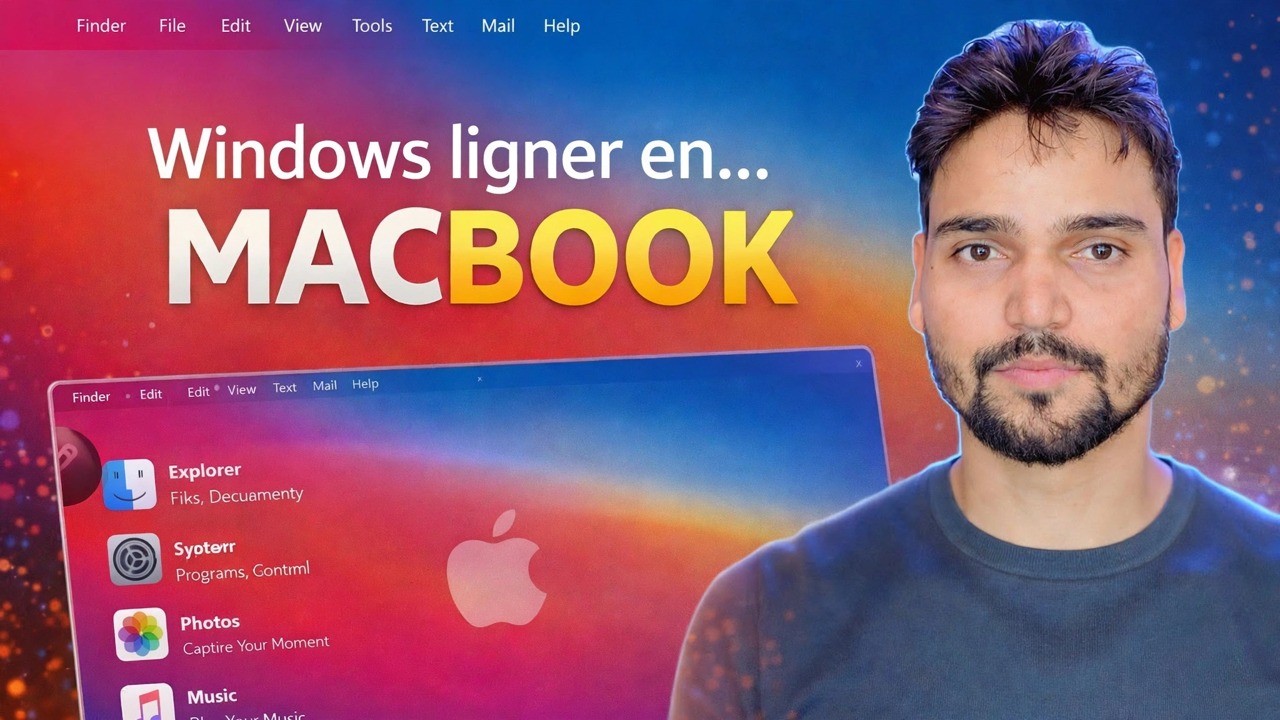
Trin-for-trin fejlfindingsvejledning og løsninger - Windows ligner... MACBOOK. Demonstration på skærmen af Technical Anshu.
Gør Windows 11 til macOS med en dock, menulinje, ikoner og tapet. Den komplette sikre metode, hvad den virkelig ændrer, de reelle omkostninger og hvordan man fortryder det.
(transskription slutter her på kildesiden)
❓ Ofte stillede spørgsmål
Er dette selvstudie 100 % gratis at følge?
Ja! Alle vejledninger og metoder demonstreret af Technical Anshu bruger gratis, juridiske og uddannelsesmæssige ressourcer.
Kan begyndere følge denne guide?
Absolut! Hvert trin er demonstreret på skærmen med detaljerede instruktioner, så alle nemt kan følge med.
Hvor kan jeg stille spørgsmål, hvis jeg går i stå?
Skriv en kommentar direkte på YouTube-videoen, og vores fællesskab og Technical Anshu vil hjælpe dig.
🚀 Se hele selvstudiet på YouTube
🚀 Se den fulde trin-for-trin-videovejledning på YouTube: https://www.youtube.com/watch?v=jzc3kvZdGQs
Abonner på Technical Anshu for it-support, Windows-fejlfinding og serveradministration.
▶️ Se hele videoen