Rufus 4.14 Nye funktioner 😳 Windows USB-startbar guide!
Rufus forklaret korrekt – download det sikkert, vælg GPT eller MBR, forstå alle muligheder, inklusive Windows User Experience-dialogen, og se, hvad der er nyt i Rufus 4.14: en livskvalitetsindstilling, der deaktiverer Teams, Outlook og Copilot, og en stille installationsindstilling.
📑Kapitler
- Hvad er nyt i Rufus 4.14 — højdepunkterne på et øjeblik
- Sikker download af Rufus fra den officielle hjemmeside - ingen installation nødvendig
- Valg af USB-drevet og Windows ISO-billedet
- GPT eller MBR — valg af det rigtige partitionsskema til din pc
- Windows User Experience-dialogboksen – alle muligheder forklaret, inklusive de nye muligheder for livskvalitet og lydløs installation
- Start af skrive- og opstart af pc'en fra den færdige USB
📋 Oversigt og trin-for-trin guide
Download Rufus 4.14 sikkert og kør det
Download kun Rufus fra dets officielle hjemmeside, rufus.ie - aldrig fra en tilfældig downloadportal, fordi modificerede kopier af populære værktøjer er en almindelig kilde til malware. Rufus er et lille bærbart program: der er ikke noget at installere, du kører blot den downloadede .exe fil, og den åbner direkte. Ved første kørsel kan den spørge, om den kan tjekke online for opdateringer - det er normalt og sikkert at tillade.
Vælg USB-drevet og Windows ISO
Tilslut et USB-drev (8 GB eller større anbefales til et Windows-installationsprogram), og det vises automatisk under Enhed øverst i Rufus-vinduet. Klik derefter på VÆLG ved siden af Startvalg, og vælg din Windows ISO-fil — download kun Windows ISO'er fra Microsofts officielle downloadsider. Dobbelttjek enhedens navn og kapacitet, før du går videre, så du aldrig skriver til det forkerte drev.
Vælg GPT eller MBR
Under Partitionsskema skal du vælge det skema, der passer til den pc, du vil installere Windows på. Vælg GPT til moderne pc'er, der starter i UEFI-tilstand - dette er det rigtige valg for næsten alle nuværende maskiner. Vælg kun MBR for meget gamle pc'er, der starter i ældre BIOS-tilstand. Målsystemlinjen opdateres automatisk med dit valg. Filsystemet og de resterende muligheder kan forblive på deres standardindstillinger for et standard Windows-installationsprogram.
Windows User Experience Dialog — Ny i 4.14
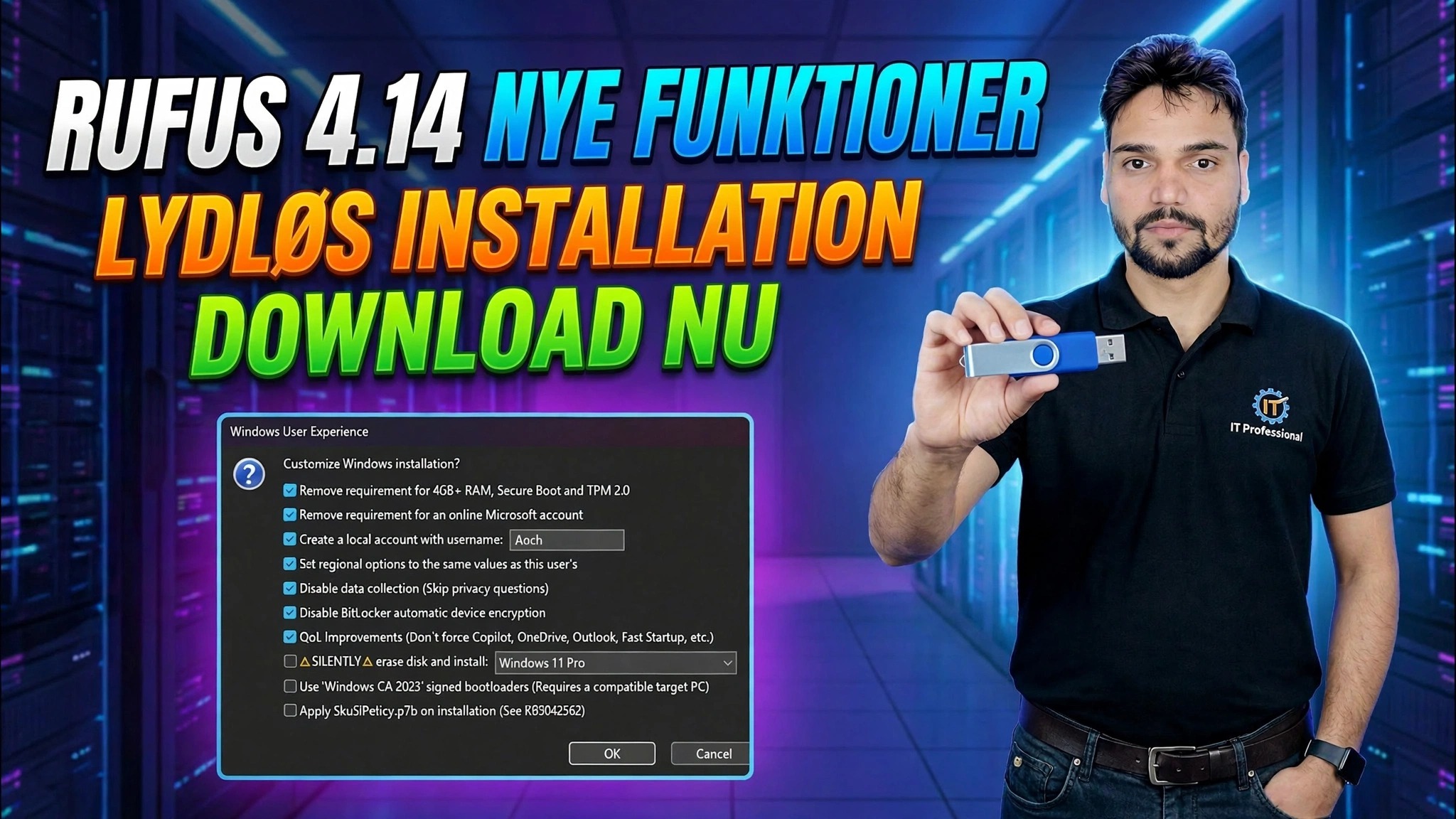
Når du trykker på START med en Windows ISO valgt, åbner Rufus dialogboksen Windows User Experience. Det er her, du tilpasser installationen, før den skrives. I Rufus 4.14 får denne dialog to overskriftsmuligheder. Livskvalitet deaktiverer Teams, Outlook, Copilot og andre Microsoft-apps, der normalt tvinges til en ny Windows 11-installation, så systemet starter renere fra første opstart. Tavs installation får det oprettede medie til at installere Windows automatisk, uden nogen prompt, på den første disk, den registrerer - nyttigt for it-administratorer, der konfigurerer mange identiske maskiner. Version 4.14 tilføjer også en mulighed for at kopiere filen SkuSiPolicy.p7b til ESP'en under installationen (se Microsoft KB5042562) og tilføjer værktøjstip, der forklarer alle muligheder i dialogen. Dialogen beholder også de velkendte tilpasningsmuligheder: oprettelse af en lokal konto med dit valgte navn, indstilling af de regionale muligheder, så de passer til din pc, og deaktivering af dataindsamlingsspørgsmål under opsætning.
Start Write and Boot fra USB
Bekræft dine Windows User Experience-valg, og accepter derefter den sidste advarsel om, at alle data på USB-drevet vil blive ødelagt. Rufus formaterer drevet og kopierer installationsfilerne - statuslinjen fyldes, og status viser endelig KLAR. Luk Rufus, tilslut USB'en til den pc, du vil installere Windows på, åbn dens boot-menu ved opstart (almindeligvis med F12, F8 eller Esc, afhængigt af mærket) og vælg USB-drevet. Windows-opsætning starter derfra - eller, hvis du aktiverede lydløs installation, fortsætter den af sig selv, håndfrit.
🏷️Topic Search Variables & Keywords
🎙️ Fuld transskription — tryk for at udvide
Trin-for-trin fejlfindingsvejledning og løsninger - RUFUS 4.14 NYE FUNKTIONER SILENT INSTALL DOWNLOAD NU. Demonstration på skærmen af Technical Anshu.... (transskription slutter her på kildesiden)
❓ Ofte stillede spørgsmål
Er dette selvstudie 100 % gratis at følge?
Ja! Alle vejledninger og metoder demonstreret af Technical Anshu bruger gratis, juridiske og uddannelsesmæssige ressourcer.
Kan begyndere følge denne guide?
Absolut! Hvert trin er demonstreret på skærmen med detaljerede instruktioner, så alle nemt kan følge med.
Hvor kan jeg stille spørgsmål, hvis jeg går i stå?
Skriv en kommentar direkte på YouTube-videoen, og vores fællesskab og Technical Anshu vil hjælpe dig.
🚀 Se hele selvstudiet på YouTube
🚀 Se hele trin-for-trin-videovejledningen på YouTube: https://www.youtube.com/watch?v=s8z68jqVyI0
Abonner på Technical Anshu for it-support, Windows-fejlfinding og serveradministration.
▶️ Se hele videoen