Κάντε το Ultimate Bootable USB 🔥 Προσθέστε φορητό λογισμικό και αρχεία ISO
Ένα pendrive που κάνει ό,τι χρειάζεται ένας τεχνικός: εκκίνηση οποιουδήποτε υπολογιστή, εγκατάσταση Windows ή Linux, φόρτωση εργαλείων επισκευής WinPE, εκτέλεση φορητού λογισμικού χωρίς εγκατάσταση τίποτα και μεταφορά των προγραμμάτων οδήγησης και των αρχείων σας — όλα σε ένα μόνο Ventoy USB.
📑Κεφάλαια
- Τι μπαίνει μέσα στο απόλυτο εκκινήσιμο USB — αρχεία ISO, φορητό λογισμικό, προγράμματα οδήγησης και ελεύθερος χώρος δεδομένων σε ένα pendrive
- Κάνοντας το pendrive multiboot με το Ventoy, έτσι ώστε ένα μόνο USB να μπορεί να μεταφέρει πολλά αρχεία ISO ταυτόχρονα
- Αντιγραφή των αρχείων ISO — κιτ εργαλείων επισκευής Windows 11 24H2, Linux και WinPE όπως το MediCat
- Προσθήκη του φορητού φακέλου λογισμικού, ώστε τα εργαλεία σας να εκτελούνται σε οποιονδήποτε υπολογιστή χωρίς εγκατάσταση
- Προσθήκη φακέλου προγραμμάτων οδήγησης και διατήρηση του υπολειπόμενου χώρου για τα δικά σας αρχεία
- Εκκίνηση υπολογιστή από το USB και επιλογή εργαλείου από το μενού Ventoy
📋 Επισκόπηση και οδηγός βήμα προς βήμα
Εγκαταστήστε το Ventoy στη μονάδα USB
Ξεκινήστε με ένα pendrive καλής ποιότητας — 32 GB ή μεγαλύτερο είναι πρακτικό, επειδή τα αρχεία ISO των Windows, Linux και WinPE είναι μεγάλα. Κατεβάστε το Ventoy από τον επίσημο ιστότοπο του, εξαγάγετε το zip και εκτελέστε το Ventoy2Disk. Επιλέξτε το pendrive σας στη λίστα συσκευών και κάντε κλικ στην Εγκατάσταση. Ο Ventoy προετοιμάζει την κίνηση μία φορά. Μετά από αυτό, το pendrive λειτουργεί σαν μια κανονική μονάδα αποθήκευσης που τυχαίνει να είναι επίσης εκκινήσιμη.
Αντιγράψτε τα αρχεία ISO στη μονάδα δίσκου
Τώρα ανοίξτε τη μονάδα δίσκου Ventoy στον File Explorer και απλώς αντιγράψτε τα αρχεία ISO σε αυτήν — δεν απαιτείται εξαγωγή και δεν απαιτείται ειδικό εργαλείο. Στο βίντεο η μονάδα φορτώνεται με τα προγράμματα εγκατάστασης και τα ζωντανά περιβάλλοντα που χρησιμοποιεί ένας τεχνικός καθημερινά: το Windows 11 24H2 ISO (Windows11_24H2.iso), ένα Linux ISO και κιτ εργαλείων επισκευής που βασίζονται σε WinPE, όπως το MediCat. Μπορείτε να κρατήσετε τα ISO σε φακέλους για να παραμείνετε οργανωμένοι. Το Ventoy βρίσκει αρχεία ISO οπουδήποτε στη μονάδα δίσκου και τα παραθέτει στο μενού εκκίνησης.
Προσθέστε το φορητό λογισμικό σας
Δημιουργήστε έναν φάκελο στην ίδια μονάδα δίσκου για τα φορητά εργαλεία σας — το βίντεο διατηρεί έναν φάκελο λογισμικού τύπου PortableApps που εκτελείται απευθείας από το αρχείο .exe του χωρίς καμία εγκατάσταση. Αντιγράψτε στις φορητές εκδόσεις των βοηθητικών προγραμμάτων που χρησιμοποιείτε στις κλήσεις υπηρεσιών: διαγνωστικά, καθαριστικά, εργαλεία κωδικού πρόσβασης και δίσκου, προγράμματα περιήγησης, προγράμματα προβολής γραφείου — ό,τι χρειάζεται το κιτ σας. Επειδή οι εφαρμογές είναι φορητές, τίποτα δεν είναι εγκατεστημένο στον υπολογιστή του πελάτη και δεν υπάρχουν ρυθμίσεις.
Προσθέστε προγράμματα οδήγησης και διατηρήστε χώρο για δεδομένα
Προσθέστε έναν φάκελο Drivers με τα προγράμματα εγκατάστασης προγραμμάτων οδήγησης και τα πακέτα προγραμμάτων οδήγησης για τα μηχανήματα που εξυπηρετείτε περισσότερο, ώστε μια νέα εγκατάσταση των Windows να μπορεί να ολοκληρωθεί επί τόπου. Όποιος χώρος παραμένει στο pendrive εξακολουθεί να είναι κανονική αποθήκευση — χρησιμοποιήστε τον για να μεταφέρετε αρχεία πελατών, αντίγραφα ασφαλείας και έγγραφα. Μια μονάδα δίσκου συγκρατεί πλέον τα εργαλεία εκκίνησης, το λογισμικό, τα προγράμματα οδήγησης και τα δεδομένα σας μαζί.
Εκκινήστε οποιονδήποτε υπολογιστή και επιλέξτε ένα εργαλείο από το μενού
Συνδέστε το pendrive σε οποιονδήποτε υπολογιστή, επανεκκινήστε τον και ανοίξτε το μενού εκκίνησης με το πλήκτρο μενού εκκίνησης του μηχανήματος (συνήθως F12, F8 ή Esc, ανάλογα με τη μάρκα). Επιλέξτε τη μονάδα USB. Το Ventoy εμφανίζει ένα μενού που περιλαμβάνει κάθε ISO στη μονάδα δίσκου — επιλέξτε το Windows Setup για να εγκαταστήσετε τα Windows, ένα Linux ISO για να εκτελέσετε ένα ζωντανό σύστημα ή ένα κιτ εργαλείων WinPE όπως το MediCat για να επισκευάσετε έναν υπολογιστή που δεν ξεκινά. Μόλις φορτωθούν τα Windows ή το περιβάλλον WinPE, ανοίξτε το φάκελο του φορητού λογισμικού και εκτελέστε τα εργαλεία σας απευθείας από το pendrive.
🏷️Topic Search Variables & Keywords
🎙️ Πλήρης μεταγραφή — πατήστε για ανάπτυξη
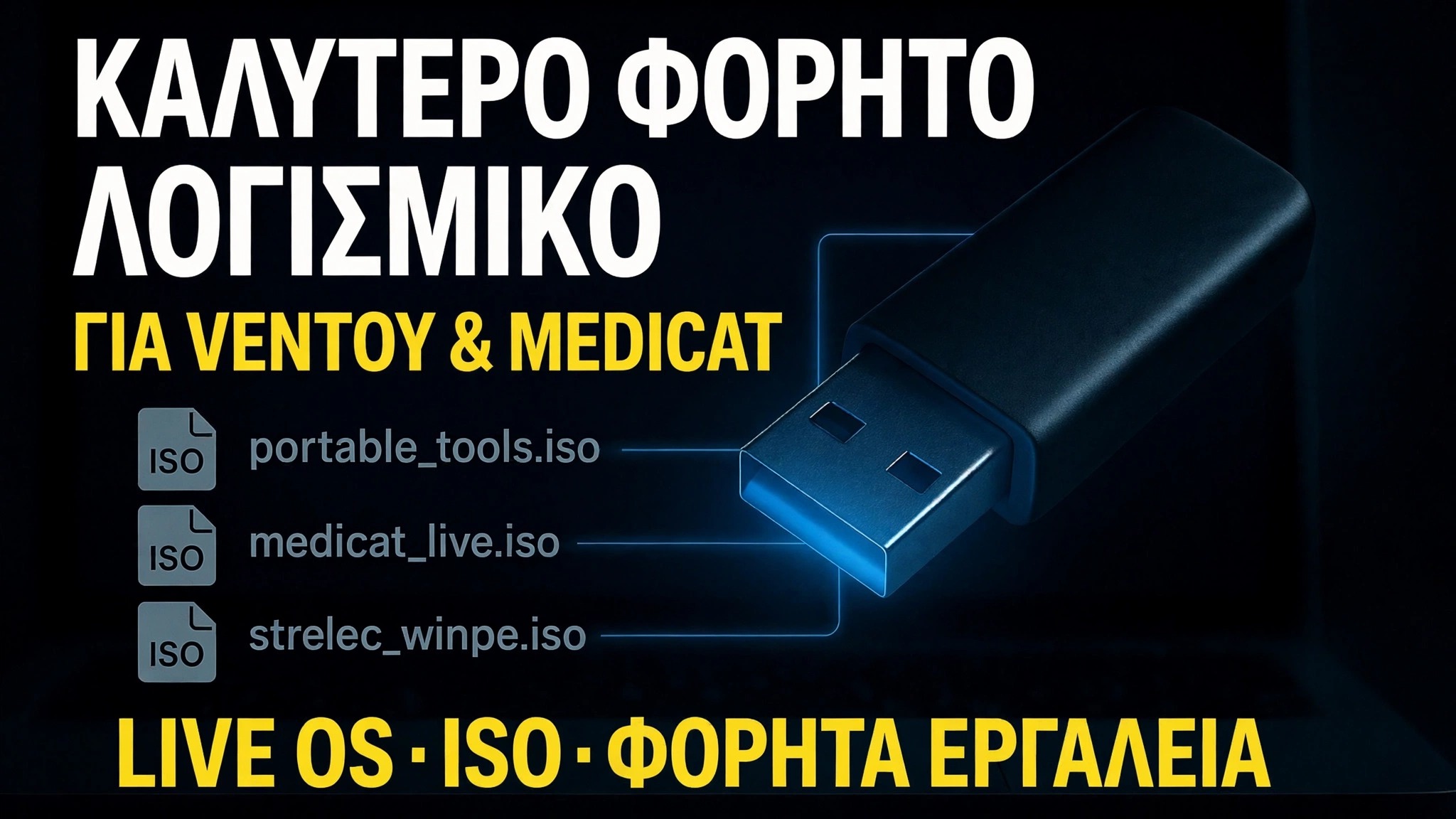
Οδηγός και λύσεις βήμα προς βήμα αντιμετώπισης προβλημάτων — ΚΑΛΥΤΕΡΟ ΦΟΡΗΤΟ ΛΟΓΙΣΜΙΚΟ ΓΙΑ VENTOY & MEDICAT LIVE OS · ISO · ΦΟΡΗΤΑ ΕΡΓΑΛΕΙΑ. Επίδειξη επί της οθόνης από την Technical Anshu.
Δημιουργήστε ένα απόλυτο εκκινήσιμο USB με φορητό λογισμικό, αρχεία ISO, προγράμματα οδήγησης και χώρο δεδομένων — ένα πλήρες pendrive τεχνικού που εκκινεί οποιονδήποτε υπολογιστή και το διορθώνει επίσης.
Στοιχεία που εμφανίζονται στη μονάδα δίσκου σε αυτό το βίντεο: Windows, Linux, WinPE, Windows11_24H2.iso, PortableApps, Drivers.
(η μεταγραφή τελειώνει εδώ στη σελίδα πηγής)
❓ Συχνές Ερωτήσεις
Είναι αυτό το σεμινάριο 100% δωρεάν για παρακολούθηση;
Ναι! Όλοι οι οδηγοί και οι μέθοδοι που επιδεικνύονται από το Technical Anshu χρησιμοποιούν δωρεάν, νομικούς και εκπαιδευτικούς πόρους.
Μπορούν οι αρχάριοι να ακολουθήσουν αυτόν τον οδηγό;
Απολύτως! Κάθε βήμα παρουσιάζεται στην οθόνη με λεπτομερείς οδηγίες, ώστε ο καθένας να μπορεί να το ακολουθήσει εύκολα.
Πού μπορώ να κάνω ερωτήσεις εάν κολλήσω;
Αφήστε ένα σχόλιο απευθείας στο βίντεο του YouTube και η κοινότητά μας και το Τεχνικό Anshu θα σας βοηθήσουν.
🚀 Παρακολουθήστε τον πλήρη οδηγό στο YouTube
🚀 Παρακολουθήστε τον πλήρη οδηγό βίντεο βήμα προς βήμα στο YouTube: https://www.youtube.com/watch?v=-rsI-50G698
Εγγραφείτε στο Technical Anshu για υποστήριξη IT, αντιμετώπιση προβλημάτων των Windows και διαχείριση διακομιστή.
▶️ Δείτε πλήρες βίντεο