Δεν υπάρχει υπολογιστής; 😳 Δημιουργήστε USB εκκίνησης χρησιμοποιώντας τηλέφωνο (Επείγουσα επιδιόρθωση!)
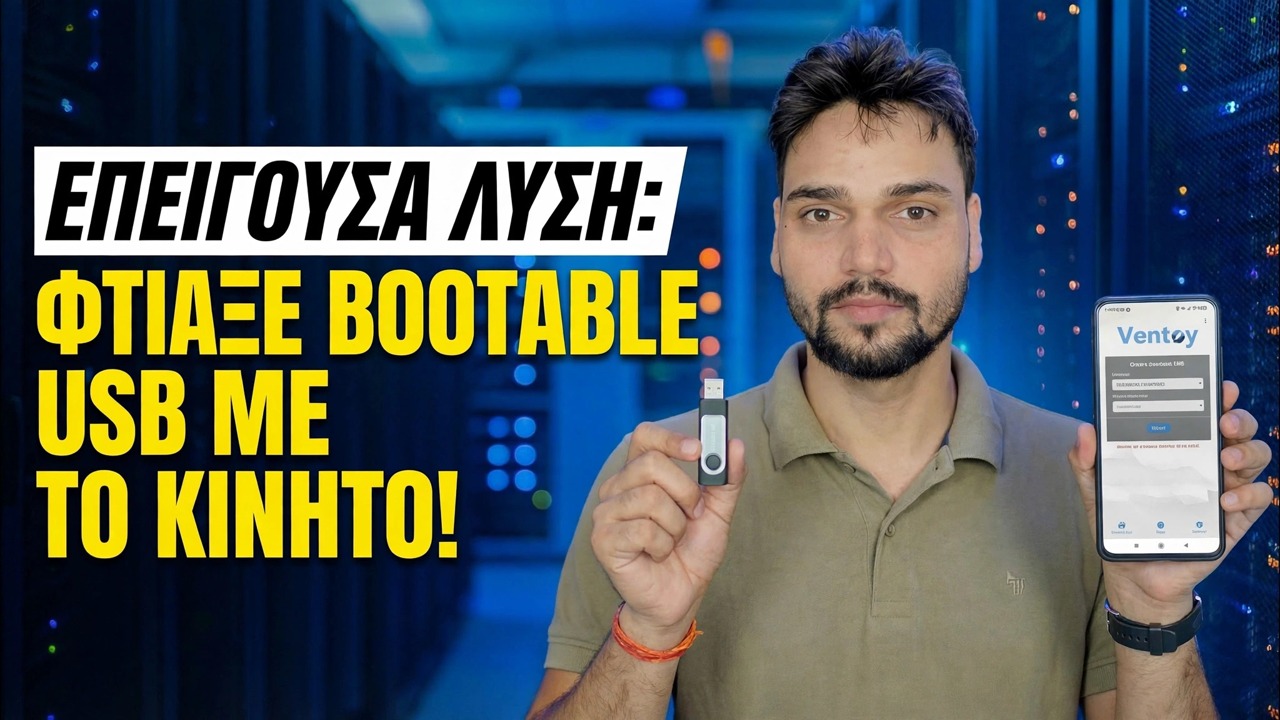
Ο υπολογιστής σας είναι νεκρός και δεν υπάρχει πουθενά δεύτερος υπολογιστής. Με ένα τηλέφωνο Android, έναν προσαρμογέα OTG και ένα pendrive USB, μπορείτε ακόμα να δημιουργήσετε ένα USB με δυνατότητα εκκίνησης — κατεβάστε το ISO στο τηλέφωνο, γράψτε το στη μονάδα δίσκου και εκκινήστε τον νεκρό υπολογιστή από αυτό.
📑Κεφάλαια
- Όταν αυτή η μέθοδος έκτακτης ανάγκης βοηθάει — ο υπολογιστής είναι νεκρός, δεν υπάρχει δεύτερος υπολογιστής πουθενά
- Τι χρειάζεστε — τηλέφωνο Android, προσαρμογέας OTG, pendrive και το αρχείο ISO
- Κατεβάστε το ISO στο τηλέφωνο, από την επίσημη πηγή
- Εγκαταστήστε το EtchDroid — τη δωρεάν εφαρμογή εγγραφής ISO-to-USB
- Συνδέστε το pendrive μέσω OTG και γράψτε την εικόνα
- Εκκινήστε τον νεκρό υπολογιστή από το USB
- Τα ειλικρινή όρια — το ISO των Windows και οι εναλλακτικές σας
📋 Επισκόπηση και οδηγός βήμα προς βήμα
Συλλέξτε ό,τι χρειάζεστε
Χρειάζεστε τέσσερα πράγματα: ένα τηλέφωνο Android που υποστηρίζει USB OTG (τα περισσότερα σύγχρονα τηλέφωνα), έναν προσαρμογέα OTG που ταιριάζει με τη θύρα του τηλεφώνου σας (USB-C ή micro-USB), μια μονάδα κρεμαστά USB 8 GB ή μεγαλύτερη και αρκετό ελεύθερο χώρο στο τηλέφωνο για το αρχείο ISO — αρκετά GB. Διατηρήστε το τηλέφωνο φορτισμένο ή συνδεδεμένο, γιατί η λήψη και η εγγραφή απαιτούν χρόνο και μπαταρία.
Κατεβάστε το ISO στο τηλέφωνο
Κατεβάστε το ISO απευθείας στο τηλέφωνο, μόνο από την επίσημη πηγή. Η σελίδα λήψης των Windows της Microsoft προσφέρει το αρχείο ISO απευθείας όταν ανοίγει σε ένα πρόγραμμα περιήγησης τηλεφώνου και οι εικόνες Linux ή διάσωσης προέρχονται από τον επίσημο ιστότοπο του κατασκευαστή. Αφήστε τη λήψη να ολοκληρωθεί εντελώς — ένα ISO που έχει ληφθεί κατά το ήμισυ δεν θα εκκινήσει.
Εγκαταστήστε το EtchDroid, τη δωρεάν εφαρμογή Writer
Το EtchDroid είναι η δωρεάν εφαρμογή ανοιχτού κώδικα που δημιουργήθηκε για αυτήν ακριβώς τη δουλειά: γράφει μια εικόνα ISO σε μια μονάδα USB από ένα τηλέφωνο Android και δεν χρειάζεται root. Εγκαταστήστε το από το Google Play Store (η πηγή του βρίσκεται επίσης στο GitHub) — και πουθενά αλλού.
Συνδέστε το Pendrive μέσω του προσαρμογέα OTG
Συνδέστε το pendrive στον προσαρμογέα OTG και τον προσαρμογέα στο τηλέφωνο. Το τηλέφωνο θα πρέπει να ανιχνεύσει τη μονάδα USB. Το EtchDroid λειτουργεί με μονάδες flash USB και προσαρμογείς κάρτας USB SD. Οι σκληροί δίσκοι USB, οι SSD και οι διανομείς δεν υποστηρίζονται, γι' αυτό χρησιμοποιήστε ένα απλό pendrive.
Εάν η μονάδα δεν εμφανίζεται ποτέ, ελέγξτε ότι το OTG είναι ενεργοποιημένο (ορισμένα τηλέφωνα έχουν εναλλαγή OTG στις Ρυθμίσεις) και δοκιμάστε έναν άλλο προσαρμογέα — ο πιο συνηθισμένος λόγος αποτυχίας αυτού του βήματος είναι ο ελαττωματικός προσαρμογέας.
Γράψτε την εικόνα στο Pendrive
Ανοίξτε το EtchDroid και πατήστε Γράψτε ακατέργαστη εικόνα ή ISO. Επιλέξτε το αρχείο ISO που κατεβάσατε και, στη συνέχεια, επιλέξτε τη συνδεδεμένη μονάδα USB. Ελέγξτε την οθόνη Έτοιμο για εγγραφή, επιβεβαιώστε την προειδοποίηση διαγραφής και ξεκινήστε την εγγραφή — η πρόοδος εμφανίζεται στην περιοχή ειδοποιήσεων.
Μην αποσυνδέετε τίποτα ενώ γράφει. Όταν ολοκληρωθεί η εγγραφή, περιμένετε λίγα λεπτά και, στη συνέχεια, αφαιρέστε τη μονάδα με ασφάλεια πριν την αφαιρέσετε, έτσι ώστε τα τελευταία δεδομένα να ξεπλυθούν πλήρως στο pendrive.
Εκκίνηση του νεκρού υπολογιστή από το USB
Τοποθετήστε το pendrive στον νεκρό υπολογιστή και ενεργοποιήστε τον. Ανοίξτε το μενού εκκίνησης — συνήθως F12, F8 ή Esc ανάλογα με τη μάρκα — ή μπείτε στη ρύθμιση BIOS/UEFI και βάλτε πρώτα το USB. Επιλέξτε τη μονάδα USB (επιλέξτε την καταχώρισή της UEFI όταν εμφανίζεται).
Το περιβάλλον εγκατάστασης ή διάσωσης φορτώνεται από το pendrive και από εδώ η επισκευή ή η εγκατάσταση προχωρά ακριβώς όπως θα συνέβαινε με ένα USB κατασκευασμένο σε υπολογιστή.
Γνωρίστε τα όρια — το Windows ISO Catch
Για ποιο πράγμα είναι πραγματικά καλή αυτή η μέθοδος έκτακτης ανάγκης: Εγκαταστάτες Linux και άλλες εικόνες με δυνατότητα εκκίνησης που έχουν σχεδιαστεί για ακατέργαστη εγγραφή USB — αρκετά για να μεταφέρετε έναν νεκρό υπολογιστή σε ένα περιβάλλον εργασίας, να ανακτήσετε τα αρχεία σας ή να ξεκινήσετε μια επισκευή. Εάν χρειάζεστε συγκεκριμένα ένα USB Setup των Windows και η εγγραφή του τηλεφώνου δεν εκκινείται, οι αξιόπιστες διαδρομές είναι να δανειστείτε οποιονδήποτε υπολογιστή που λειτουργεί για λίγα λεπτά και να χρησιμοποιήσετε το Εργαλείο δημιουργίας πολυμέσων της Microsoft ή το Rufus ή να γράψετε μια εικόνα διάσωσης που να υποστηρίζει αυτήν τη μέθοδο.
🏷️Topic Search Variables & Keywords
🎙️ Πλήρης μεταγραφή — πατήστε για ανάπτυξη
Οδηγός και λύσεις βήμα προς βήμα αντιμετώπισης προβλημάτων - ΕΠΙΔΙΟΡΘΩΣΗ ΕΚΤΑΚΤΗΣ ΑΝΑΓΚΗΣ: ΚΑΝΤΕ ΕΚΚΙΝΗΣΗ USB ΜΕ ΤΗΛΕΦΩΝΟ!. Επίδειξη στην οθόνη από την Technical Anshu....
Ο υπολογιστής είναι νεκρός και δεν υπάρχει πουθενά δεύτερος υπολογιστής; Δημιουργήστε ένα bootable USB από το τηλέφωνό σας Android με έναν προσαρμογέα OTG - λάβετε το ISO, γράψτε το με ασφάλεια και εκκινήστε τον νεκρό υπολογιστή. Η πλήρης μέθοδος έκτακτης ανάγκης.
(η μεταγραφή τελειώνει εδώ στη σελίδα πηγής)
❓ Συχνές Ερωτήσεις
Είναι αυτό το σεμινάριο 100% δωρεάν για παρακολούθηση;
Ναι! Όλοι οι οδηγοί και οι μέθοδοι που επιδεικνύονται από το Technical Anshu χρησιμοποιούν δωρεάν, νομικούς και εκπαιδευτικούς πόρους.
Μπορούν οι αρχάριοι να ακολουθήσουν αυτόν τον οδηγό;
Απολύτως! Κάθε βήμα παρουσιάζεται στην οθόνη με λεπτομερείς οδηγίες, ώστε ο καθένας να μπορεί να το ακολουθήσει εύκολα.
Πού μπορώ να κάνω ερωτήσεις εάν κολλήσω;
Αφήστε ένα σχόλιο απευθείας στο βίντεο του YouTube και η κοινότητά μας και το Τεχνικό Anshu θα σας βοηθήσουν.
🚀 Παρακολουθήστε τον πλήρη οδηγό στο YouTube
🚀 Παρακολουθήστε τον πλήρη οδηγό βίντεο βήμα προς βήμα στο YouTube: https://www.youtube.com/watch?v=71dzeq5728s
Εγγραφείτε στο Technical Anshu για υποστήριξη IT, αντιμετώπιση προβλημάτων των Windows και διαχείριση διακομιστή.
▶️ Δείτε πλήρες βίντεο