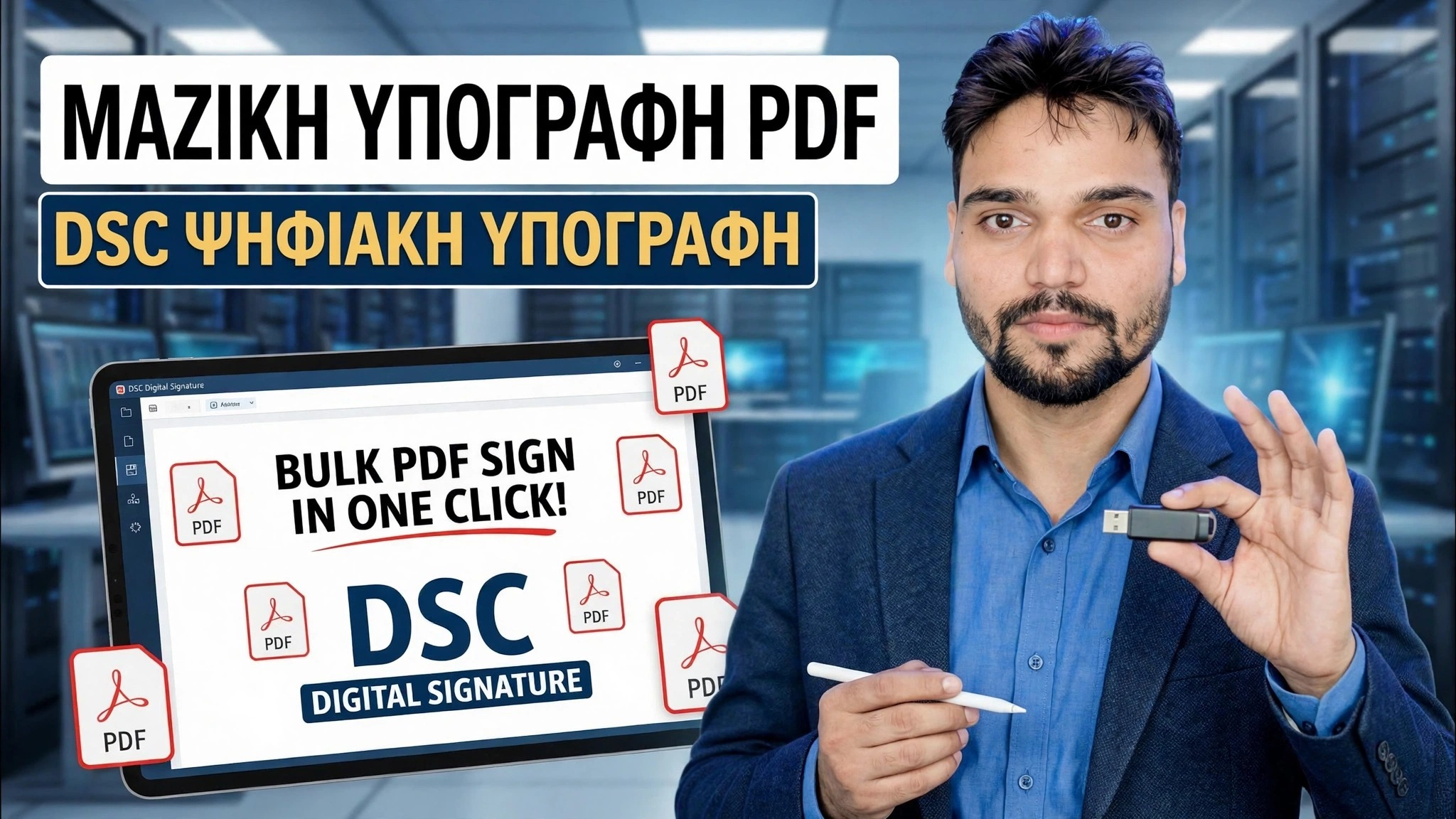
Μαζική Είσοδος PDF με ένα κλικ 😳 Κόλπο ψηφιακής υπογραφής DSC!
Σταματήστε να ανοίγετε αρχεία PDF ένα προς ένα. Με ένα διακριτικό USB DSC και ένα υπογράφον μαζικής παραγωγής ετοιμάζετε δύο φακέλους, επιλέγετε το πιστοποιητικό σας, εισάγετε το PIN μία φορά — και εκατοντάδες διαγωνιστικά PDF και αρχεία γραφείου βγαίνουν υπογεγραμμένα σε μία μόνο εκτέλεση.
📑Κεφάλαια
- Γιατί η μαζική υπογραφή — η υπογραφή PDF ένα προς ένα καταναλώνει ώρες προσφοράς και χρόνου γραφείου
- Τι χρειάζεστε — το διακριτικό σας DSC USB, συνδεδεμένο και έτοιμο
- Προετοιμάστε τους φακέλους — ανυπόγραφα PDF σε έναν φάκελο, υπογεγραμμένα PDF από έναν άλλο
- Επιλέξτε το πιστοποιητικό και ορίστε τη θέση υπογραφής μία φορά
- Ένας κωδικός PIN, ένα κλικ — ολόκληρος ο φάκελος υπογράφεται σε μία μόνο εκτέλεση
- Επικυρώστε τα υπογεγραμμένα αρχεία προτού τα στείλετε οπουδήποτε
📋 Επισκόπηση και οδηγός βήμα προς βήμα
Ετοιμάστε το DSC USB Token σας
Το πιστοποιητικό ψηφιακής υπογραφής σας (DSC) ζει σε ένα διακριτικό USB, επομένως συνδέστε το διακριτικό στον υπολογιστή πριν ξεκινήσετε. Βεβαιωθείτε ότι το πρόγραμμα οδήγησης και το βοηθητικό πρόγραμμα του διακριτικού — που παρέχονται από την εταιρεία πιστοποίησης — είναι εγκατεστημένα, έτσι ώστε τα Windows και το λογισμικό υπογραφής να μπορούν πραγματικά να δουν το πιστοποιητικό. Εάν το διακριτικό δεν έχει εισαχθεί, το πιστοποιητικό σας απλά δεν θα εμφανιστεί όταν είναι ώρα να το επιλέξετε στο βήμα υπογραφής.
Προετοιμάστε τους δύο φακέλους
Συλλέξτε κάθε PDF που θέλετε να είναι συνδεδεμένο σε έναν φάκελο εισόδου και δημιουργήστε έναν δεύτερο, ξεχωριστό φάκελο όπου θα αποθηκευτούν τα υπογεγραμμένα αντίγραφα. Στο βίντεο οι δύο φάκελοι είναι:
C:\PDFs-To-Sign
C:\PDFs-SignedC:\PDFs-Signed και τα πρωτότυπα παραμένουν ανέγγιχτα στο C:\PDFs-To-Sign.Φορτώστε τα PDF στο Bulk Signer
Ανοίξτε το εργαλείο μαζικής υπογραφής και τοποθετήστε το στον φάκελο εισόδου C:\PDFs-To-Sign — λαμβάνει κάθε PDF μέσα σε αυτόν τον φάκελο — και ορίστε τον φάκελο εξόδου (προορισμού) σε C:\PDFs-Signed. Αυτή η ρύθμιση φακέλου, εξόδου φακέλου είναι ακριβώς αυτό που μετατρέπει την εργασία σε δέσμη με ένα κλικ αντί να ανοίγει κάθε αρχείο με το χέρι.
Επιλέξτε το Πιστοποιητικό και ορίστε την υπογραφή μία φορά
Επιλέξτε το πιστοποιητικό DSC από τη λίστα — διαβάζεται από το συνδεδεμένο διακριτικό USB. Στη συνέχεια, ορίστε την εμφάνιση της υπογραφής και τη θέση της στη σελίδα μία φορά, για παράδειγμα στο σημείο της πρώτης σελίδας όπου ανήκει η υπογραφή. Τα έγγραφα προσφοράς και γραφείου σε μια παρτίδα μοιράζονται την ίδια διάταξη, επομένως αυτή η ρύθμιση εφαρμόζεται πανομοιότυπα σε κάθε αρχείο — δεν την επαναλαμβάνετε ανά PDF.
Εισαγάγετε το PIN μία φορά και υπογράψτε ολόκληρη την παρτίδα
Εισαγάγετε το PIN διακριτικού DSC μία φορά και ξεκινήστε την υπογραφή. Το εργαλείο λειτουργεί πλέον μέσω του φακέλου μόνο του, υπογράφοντας κάθε PDF το ένα μετά το άλλο και αποθηκεύοντας τα υπογεγραμμένα αντίγραφα στο C:\PDFs-Signed. Χωρίς επανάληψη του PIN, χωρίς επανεπιλογή του πιστοποιητικού, χωρίς άνοιγμα αρχείων ένα προς ένα — αυτό το μόνο κλικ είναι το όλο κόλπο αυτού του βίντεο.
Επικυρώστε τα υπογεγραμμένα PDF
Πριν στείλετε οτιδήποτε, ανοίξτε μερικά από τα υπογεγραμμένα PDF από C:\PDFs-Signed και ελέγξτε την υπογραφή: στον πίνακα υπογραφών του προγράμματος ανάγνωσης PDF θα πρέπει να δείτε το όνομα του υπογράφοντος, την ημερομηνία και την ώρα υπογραφής και την υπογραφή που εμφανίζεται ως έγκυρη. Ανεβάστε τα αρχεία στην πύλη υποβολής προσφορών ή στείλτε τα στο γραφείο σας μόνο αφού επιβεβαιώσετε ότι η υπογραφή έχει εφαρμοστεί σωστά.
🏷️Topic Search Variables & Keywords
🎙️ Πλήρης μεταγραφή — πατήστε για ανάπτυξη
Οδηγός αντιμετώπισης προβλημάτων και λύσεις βήμα προς βήμα - ΨΗΦΙΑΚΗ ΥΠΟΓΡΑΦΗ DSC SIGN BULK PDF. Επίδειξη στην οθόνη από την Technical Anshu....
(η μεταγραφή τελειώνει εδώ στη σελίδα πηγής)
❓ Συχνές Ερωτήσεις
Είναι αυτό το σεμινάριο 100% δωρεάν για παρακολούθηση;
Ναι! Όλοι οι οδηγοί και οι μέθοδοι που επιδεικνύονται από το Technical Anshu χρησιμοποιούν δωρεάν, νομικούς και εκπαιδευτικούς πόρους.
Μπορούν οι αρχάριοι να ακολουθήσουν αυτόν τον οδηγό;
Απολύτως! Κάθε βήμα παρουσιάζεται στην οθόνη με λεπτομερείς οδηγίες, ώστε ο καθένας να μπορεί να το ακολουθήσει εύκολα.
Πού μπορώ να κάνω ερωτήσεις εάν κολλήσω;
Αφήστε ένα σχόλιο απευθείας στο βίντεο του YouTube και η κοινότητά μας και το Τεχνικό Anshu θα σας βοηθήσουν.
🚀 Παρακολουθήστε τον πλήρη οδηγό στο YouTube
🚀 Παρακολουθήστε τον πλήρη οδηγό βίντεο βήμα προς βήμα στο YouTube: https://www.youtube.com/watch?v=BSFEB84xUWs
Εγγραφείτε στο Technical Anshu για υποστήριξη IT, αντιμετώπιση προβλημάτων των Windows και διαχείριση διακομιστή.
▶️ Δείτε πλήρες βίντεο