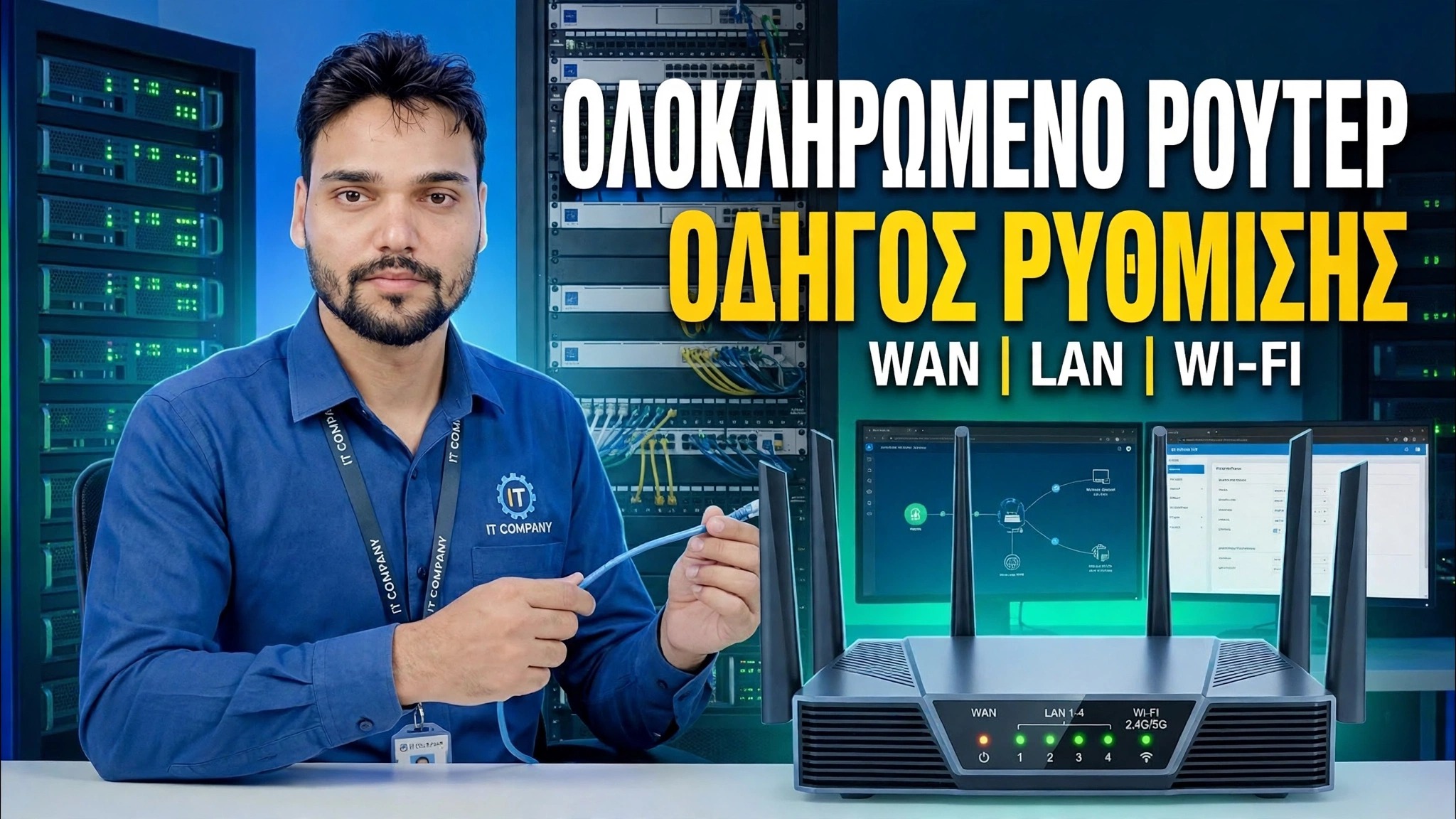
Βασική δεξιότητα δικτύωσης! 🌐 Οδηγός εγκατάστασης πλήρους δρομολογητή ⚠️ WAN + LAN + WiFi
Μια πλήρης εγκατάσταση δρομολογητή από την αρχή — συνδέστε το WAN, επιλέξτε PPPoE ή Dynamic IP, ορίστε την περιοχή LAN και DHCP, ονομάστε τις ζώνες WiFi σας και κλειδώστε τις ρυθμίσεις ασφαλείας. Μια φιλική προς τους αρχάριους δρομολογητές για οικιακούς και μικρούς δρομολογητές γραφείου.
📑Κεφάλαια
- Σύνδεση του καλωδίου WAN και ενεργοποίηση του δρομολογητή
- Σύνδεση στον πίνακα διαχείρισης στο 192.168.0.1 ή 192.168.1.1
- Ρύθμιση WAN — επιλέγοντας PPPoE ή Dynamic IP για τη σύνδεση στο διαδίκτυο
- Ρύθμιση της διεύθυνσης LAN του δρομολογητή
- Ρύθμιση του εύρους DHCP — 192.168.0.100 σε 192.168.0.199
- Ονομασία των ζωνών WiFi και ορισμός κωδικών πρόσβασης WiFi
- Κλείδωμα των ρυθμίσεων ασφαλείας, αποθήκευση και επανεκκίνηση
📋 Επισκόπηση και οδηγός βήμα προς βήμα
Συνδέστε το καλώδιο WAN και ενεργοποιήστε το
Ξεκινήστε με τα καλώδια. Συνδέστε τη γραμμή Διαδικτύου που προέρχεται από τον ISP σας — ή το καλώδιο που προέρχεται από το μόντεμ ή το ONT — στη θύρα WAN του δρομολογητή (συνήθως έχει διαφορετικό χρώμα από τις θύρες LAN και φέρει την ένδειξη WAN ή Internet). Συνδέστε το τροφοδοτικό και ενεργοποιήστε το δρομολογητή και, στη συνέχεια, αφήστε του ένα ή δύο λεπτά να εκκινήσει πλήρως πριν προχωρήσετε.
Συνδεθείτε στον πίνακα διαχείρισης του δρομολογητή
Συνδέστε τον υπολογιστή ή τον φορητό υπολογιστή σας στο δρομολογητή — είτε με καλώδιο LAN σε μία από τις θύρες LAN είτε στο προεπιλεγμένο δίκτυο WiFi του δρομολογητή. Ανοίξτε ένα πρόγραμμα περιήγησης και πληκτρολογήστε τη διεύθυνση διαχειριστή του δρομολογητή στη γραμμή διευθύνσεων: 192.168.0.1 ή 192.168.1.1. Αν το ένα δεν ανοίγει, δοκιμάστε το άλλο. Συνδεθείτε με το προεπιλεγμένο όνομα χρήστη και κωδικό πρόσβασης.
Ρυθμίστε τη σύνδεση WAN — PPPoE ή Dynamic IP
Μέσα στον πίνακα διαχείρισης, ανοίξτε τις ρυθμίσεις WAN / Internet και επιλέξτε τον τύπο σύνδεσης που χρησιμοποιεί ο ISP σας. Εάν ο ISP σας έδωσε όνομα χρήστη και κωδικό πρόσβασης για τη σύνδεση, επιλέξτε PPPoE και εισαγάγετε αυτά τα στοιχεία ακριβώς όπως δίνονται. Εάν ο ISP σας εκχωρεί τα πάντα αυτόματα, επιλέξτε Δυναμική IP (DHCP) — ο δρομολογητής θα τραβήξει τη διεύθυνσή του στο Διαδίκτυο μόνος του. Αποθηκεύστε και ο δρομολογητής θα πρέπει να συνδεθεί στο διαδίκτυο.
Ορίστε τη διεύθυνση LAN
Στη συνέχεια, ανοίξτε τις ρυθμίσεις LAN. Αυτή είναι η διεύθυνση του δρομολογητή στο τοπικό σας δίκτυο — η ίδια διεύθυνση που χρησιμοποιήσατε για να συνδεθείτε, 192.168.0.1 ή 192.168.1.1. Για μια κανονική εγκατάσταση σπιτιού ή μικρού γραφείου διατηρείτε αυτήν την προεπιλογή. Κάθε συσκευή στο δίκτυό σας θα χρησιμοποιεί αυτήν τη διεύθυνση ως πύλη για πρόσβαση στο διαδίκτυο.
Ρυθμίστε το εύρος DHCP
Στις ρυθμίσεις DHCP, βεβαιωθείτε ότι ο διακομιστής DHCP είναι ενεργοποιημένος και ορίστε τη συγκέντρωση διευθύνσεων που διανέμει στις συσκευές σας. Σε αυτήν τη ρύθμιση, το εύρος είναι 192.168.0.100 έως 192.168.0.199 — εκατό διευθύνσεις, υπεραρκετές για ένα σπίτι ή ένα μικρό γραφείο, διατηρώντας παράλληλα τις χαμηλές διευθύνσεις ελεύθερες για τον ίδιο τον δρομολογητή και όποιες συσκευές θέλετε να επιδιορθώσετε με μη αυτόματο τρόπο.
Ονομάστε τις ζώνες WiFi σας και ορίστε κωδικούς πρόσβασης
Ανοίξτε τις ρυθμίσεις Ασύρματο / WiFi. Δώστε στα δίκτυά σας WiFi τα ονόματά τους (SSID) — ένα για τη ζώνη των 2,4 GHz και ένα για τη ζώνη των 5 GHz, ώστε να μπορείτε να τα ξεχωρίζετε κατά τη σύνδεση. Ορίστε έναν ισχυρό κωδικό πρόσβασης για κάθε ζώνη: μακρύ, και όχι κάτι που μπορεί να μαντέψει όπως ο αριθμός τηλεφώνου σας. Οι συσκευές θα ενταχθούν σε αυτά τα δίκτυα και θα λάβουν αυτόματα μια διεύθυνση από την περιοχή DHCP που ορίσατε στο προηγούμενο βήμα.
Κλειδώστε τις Ρυθμίσεις ασφαλείας και αποθηκεύστε
Ολοκληρώστε κλειδώνοντας τα πάντα. Ρυθμίστε τη λειτουργία ασφαλείας WiFi σε WPA2 ή WPA3 (μην αφήνετε ποτέ ανοιχτό το δίκτυο) και αλλάξτε τον προεπιλεγμένο κωδικό πρόσβασης διαχειριστή του δρομολογητή σε έναν ισχυρό δικό σας — η προεπιλογή που αναγράφεται στο αυτοκόλλητο είναι γνωστή σε οποιονδήποτε έχει δει το ίδιο μοντέλο δρομολογητή. Αποθηκεύστε τις ρυθμίσεις και αφήστε τον δρομολογητή να επανεκκινήσει εάν σας ζητηθεί. Συνδέστε ξανά τις συσκευές σας με τα νέα ονόματα WiFi, ανοίξτε οποιονδήποτε ιστότοπο και επιβεβαιώστε ότι το διαδίκτυο λειτουργεί από άκρη σε άκρη.
🏷️Topic Search Variables & Keywords
🎙️ Πλήρης μεταγραφή — πατήστε για ανάπτυξη
Οδηγός και λύσεις βήμα προς βήμα αντιμετώπισης προβλημάτων - ΟΔΗΓΟΣ ΠΛΗΡΗΣ ΡΥΘΜΙΣΗΣ ΔΡΟΜΟΛΟΓΟΥ WAN | LAN | WI-FI. Επίδειξη επί της οθόνης από την Technical Anshu.
(η μεταγραφή τελειώνει εδώ στη σελίδα πηγής)
❓ Συχνές Ερωτήσεις
Είναι αυτό το σεμινάριο 100% δωρεάν για παρακολούθηση;
Ναι! Όλοι οι οδηγοί και οι μέθοδοι που επιδεικνύονται από το Technical Anshu χρησιμοποιούν δωρεάν, νομικούς και εκπαιδευτικούς πόρους.
Μπορούν οι αρχάριοι να ακολουθήσουν αυτόν τον οδηγό;
Απολύτως! Κάθε βήμα παρουσιάζεται στην οθόνη με λεπτομερείς οδηγίες, ώστε ο καθένας να μπορεί να το ακολουθήσει εύκολα.
Πού μπορώ να κάνω ερωτήσεις εάν κολλήσω;
Αφήστε ένα σχόλιο απευθείας στο βίντεο του YouTube και η κοινότητά μας και το Τεχνικό Anshu θα σας βοηθήσουν.
🚀 Παρακολουθήστε τον πλήρη οδηγό στο YouTube
🚀 Παρακολουθήστε τον πλήρη οδηγό βίντεο βήμα προς βήμα στο YouTube: https://www.youtube.com/watch?v=IW2Dw2-Z_Xg
Εγγραφείτε στο Technical Anshu για υποστήριξη IT, αντιμετώπιση προβλημάτων των Windows και διαχείριση διακομιστή.
▶️ Δείτε πλήρες βίντεο