15 προβλήματα υπολογιστή που μπορείτε να εντοπίσετε μόνο βλέποντας συμπτώματα 🔥 Οδηγός πληροφορικής
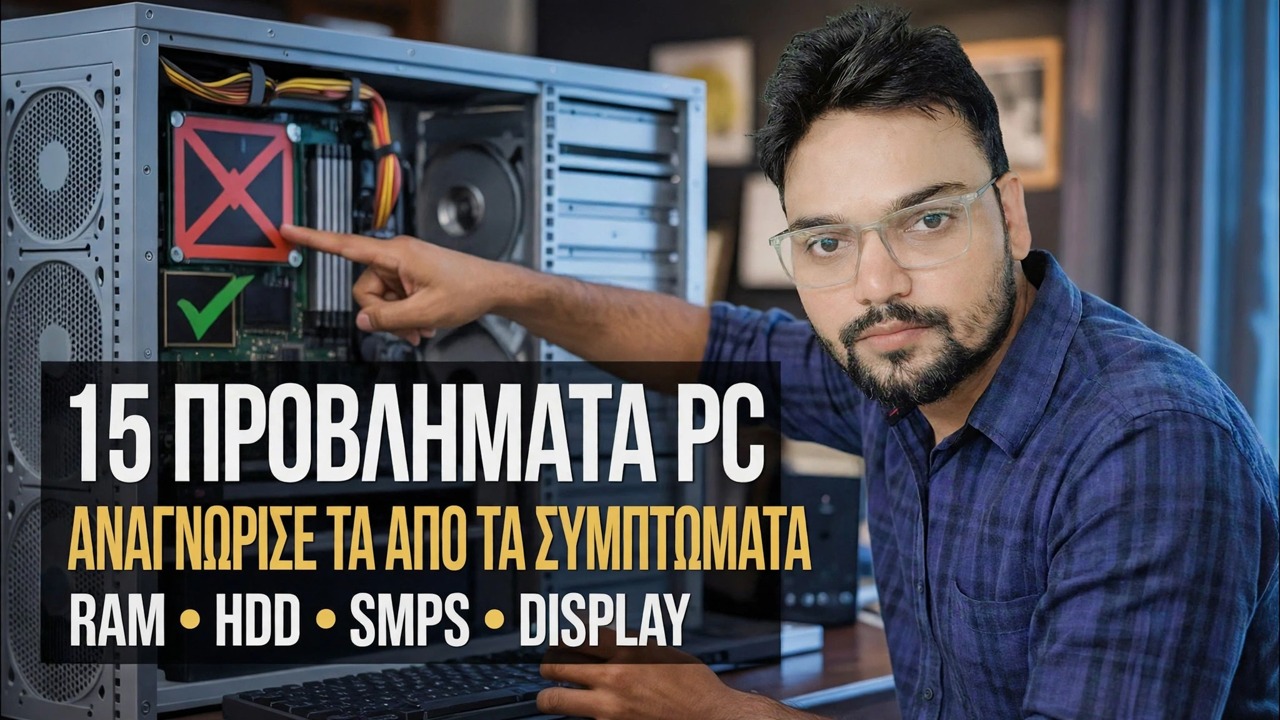
Ένας καλός τεχνικός ονομάζει το ελαττωματικό μέρος πριν ανοίξει ένα μόνο εργαλείο — απλώς βλέποντας και ακούγοντας τα συμπτώματα. Αυτός είναι ο χάρτης συμπτωμάτων προς αιτία: ήχοι, μυρωδιές, σφάλματα οθόνης, τερματισμοί λειτουργίας, σφάλματα και σφάλματα εκκίνησης και η μοναδική δοκιμή που αποδεικνύει κάθε αιτία.
📑Κεφάλαια
- Η συνήθεια του τεχνικού — προσδιορίστε το πρόβλημα πρώτα από τα συμπτώματα και μετά αποδείξτε το με μία δοκιμή
- Τι ακούτε — μια μονάδα δίσκου που κάνει κλικ, κωδικοί μπιπ κατά την ενεργοποίηση και ανεμιστήρες που δεν επιβραδύνουν ποτέ
- Αυτό που μυρίζετε — η μυρωδιά καύσης που σημαίνει να σταματήσει αμέσως
- Συμπτώματα τροφοδοσίας — ένας υπολογιστής που δεν κάνει τίποτα στο κουμπί λειτουργίας
- Σφάλματα οθόνης — χωρίς σήμα, γραμμές, μπλοκ και τρεμόπαιγμα
- Ξαφνικοί τερματισμοί λειτουργίας ενώ ο υπολογιστής λειτουργεί σκληρά
- Σφάλματα — μπλε οθόνες με κωδικούς διακοπής και τυχαίες παγώσεις χωρίς κανένα απολύτως σφάλμα
- Σφάλματα εκκίνησης — επανεκκίνηση βρόχων και "Δεν βρέθηκε συσκευή εκκίνησης"
- Στοιχεία απόδοσης — όλα είναι αργά με τον δίσκο καρφιτσωμένο στο 100%
- Μικρές ενδείξεις που εξακολουθούν να ονομάζουν το τμήμα — λάθος ημερομηνία και ώρα και συσκευές USB που αποσυνδέονται συνεχώς
📋 Επισκόπηση και οδηγός βήμα προς βήμα
Σύμπτωμα: Επαναλαμβανόμενος θόρυβος κλικ ή λείανσης
Πιθανότερη αιτία: ένας μηχανικός σκληρός δίσκος πεθαίνει — το περίφημο "κλικ του θανάτου". Η κεφαλή ανάγνωσης/εγγραφής συνεχίζει να επαναφέρεται επειδή δεν μπορεί πλέον να διαβάσει την πιατέλα και κάθε επαναφορά είναι ένα κλικ. Ένας SSD δεν έχει κινούμενα μέρη, επομένως αυτός ο ήχος δείχνει πάντα έναν σκληρό δίσκο (ή, λιγότερο συχνά, μια λεπίδα ανεμιστήρα που αγγίζει ένα καλώδιο — ελέγξτε το πρώτα γιατί είναι δωρεάν).
Η δοκιμή που το αποδεικνύει: ανοίξτε το CrystalDiskInfo και διαβάστε την κατάσταση SMART της μονάδας. Το "Προσοχή" ή το "Κακό" με τομείς που έχουν ανακατανεμηθεί ή εκκρεμούν επιβεβαιώνουν ότι η μονάδα δίσκου αποτυγχάνει.
Σύμπτωμα: Κωδικοί μπιπ κατά την ενεργοποίηση, χωρίς οθόνη
Πιθανότερη αιτία: Ο αυτοέλεγχος (POST) της μητρικής πλακέτας αποτυγχάνει πριν καν ξεκινήσει η οθόνη και τα μπιπ είναι η αναφορά σφάλματος. Στις περισσότερες πλακέτες, επαναλαμβανόμενα ηχητικά σήματα ή ένα μακρύ και δύο/τρία σύντομα μπιπ δείχνουν στη μνήμη RAM — ένα μοχλό χαλαρό, βρώμικο στην υποδοχή του ή νεκρό. Τα μοτίβα μπιπ διαφέρουν μεταξύ των κατασκευαστών BIOS, επομένως αντιστοιχίστε το μοτίβο με τον πίνακα του κατασκευαστή πλακέτας.
Η δοκιμή που το αποδεικνύει: τοποθετήστε ξανά τη μνήμη RAM και, στη συνέχεια, δοκιμάστε με ένα μοχλό τη φορά στην πρώτη υποδοχή. Η εκκίνηση του υπολογιστή στο ένα stick και όχι το άλλο ονομάζει το ελαττωματικό stick. μια πλήρης εκτέλεση MemTest86 το επιβεβαιώνει.
Σύμπτωμα: Κάψιμο ή χημική μυρωδιά από τη θήκη
Πιθανότερη αιτία: καίγεται κάτι ηλεκτρικό — συνήθως το τροφοδοτικό ή ένας διογκωμένος/διαρροή πυκνωτή στη μητρική πλακέτα που τελικά εγκατέλειψε. Μια απότομη, χημική, "καυτή ηλεκτρονική" μυρωδιά δεν είναι ποτέ φυσιολογική και δεν διορθώνεται ποτέ.
Η δοκιμή που το αποδεικνύει: με τον υπολογιστή απενεργοποιημένο και αποσυνδεδεμένο, ανοίξτε τη θήκη και κοιτάξτε. Οι διογκωμένοι ή διαρροές κυλίνδρων πυκνωτών στη μητρική πλακέτα ή μια μυρωδιά που είναι πιο έντονη στη σχάρα ανεμιστήρα του PSU, σας λέει ποιο μέρος είναι. Ένα γνωστό τροφοδοτικό αντικατάστασης επιβεβαιώνει την πλευρά του PSU.
Σύμπτωμα: Δεν συμβαίνει τίποτα στο κουμπί λειτουργίας
Πιθανότερη αιτία: δεν φτάνει ρεύμα στην πλακέτα — νεκρό PSU, πρίζα που έχει απενεργοποιηθεί ή κακό καλώδιο τροφοδοσίας, ο διακόπτης του ίδιου του PSU που έχει σταματήσει ή η υποδοχή τροφοδοσίας του μπροστινού πίνακα της θήκης είναι χαλαρή στις ακίδες της μητρικής πλακέτας. Η απόλυτη ησυχία χωρίς σύσπαση του ανεμιστήρα και χωρίς φως είναι πρόβλημα παροχής ισχύος, όχι πρόβλημα Windows.
Η δοκιμή που το αποδεικνύει: δουλέψτε από τον τοίχο προς τα μέσα — πρίζα και καλώδιο γνωστής καλής λειτουργίας, διακόπτης PSU σε λειτουργία, βύσμα του μπροστινού πίνακα επανατοποθετημένο — και μετά αλλάξτε ένα γνωστό καλό τροφοδοτικό. Εάν ο υπολογιστής ξεκινήσει από το εφεδρικό τροφοδοτικό, η αρχική τροφοδοσία έχει σταματήσει.
Σύμπτωμα: Ο υπολογιστής λειτουργεί, η οθόνη λέει "Χωρίς σήμα"
Πιθανότερη αιτία: ο υπολογιστής είναι ενεργοποιημένος αλλά δεν παράγεται ή παραδίδεται εικόνα — χαλαρό ή ελαττωματικό καλώδιο οθόνης, η οθόνη σε λάθος είσοδο, μια κάρτα γραφικών που δεν έχει τοποθετηθεί ή η RAM αποτυγχάνει αθόρυβα POST σε πλακέτες χωρίς ηχείο.
Η δοκιμή που το αποδεικνύει: αλλάξτε ένα πράγμα τη φορά — διαφορετικό καλώδιο και είσοδο, μετά την έξοδο οθόνης της μητρικής πλακέτας (ενσωματωμένα γραφικά) εάν η CPU έχει, στη συνέχεια επανατοποθετήστε τη μνήμη RAM. Μια εικόνα σε ενσωματωμένα γραφικά με την αφαίρεση της κάρτας ονομάζει την κάρτα γραφικών. καμία εικόνα πουθενά δεν δείχνει πίσω στη μνήμη RAM ή στην πλακέτα.
Σύμπτωμα: Γραμμές, μπλοκ ή τρεμόπαιγμα στην οθόνη
Πιθανότερη αιτία: η κάρτα γραφικών αποτυγχάνει — οι έγχρωμες γραμμές, τα μπλοκ σκακιέρας και τα τυχαία τεχνουργήματα είναι η κλασική υπογραφή της μνήμης GPU (VRAM). Ένα κατεστραμμένο καλώδιο ή μια αποτυχημένη οθόνη μπορεί να το μιμηθεί, επομένως πρέπει πρώτα να αποκλειστούν.
Η δοκιμή που το αποδεικνύει: συνδέστε μια διαφορετική οθόνη με διαφορετικό καλώδιο. Τα τεχνουργήματα που ακολουθούν τον υπολογιστή είναι η κάρτα γραφικών. τα τεχνουργήματα που παραμένουν με την οθόνη είναι η οθόνη. Εάν οι γραμμές είναι ήδη ορατές στην οθόνη του BIOS/εκκίνησης, πριν φορτωθούν τα Windows και τα προγράμματα οδήγησης, είναι σίγουρα υλικό.
Σύμπτωμα: Ο υπολογιστής τερματίζεται κατά τη διάρκεια βαριάς εργασίας
Πιθανότερη αιτία: θερμότητα ή ρεύμα. Κάτω από ένα παιχνίδι ή ένα render, η CPU και η GPU αντλούν την περισσότερη ισχύ και παράγουν τη μεγαλύτερη θερμότητα — έτσι ένας υπολογιστής που πεθαίνει μόνο υπό φορτίο συνήθως υπερθερμαίνεται (ψύκτη βουλωμένος από τη σκόνη, αποξηραμένη θερμική πάστα) και προστατεύεται ή το PSU δεν μπορεί πλέον να παρέχει αυτό που απαιτεί το φορτίο.
Η δοκιμή που το αποδεικνύει: παρακολουθήστε τις θερμοκρασίες με ένα εργαλείο όπως το HWMonitor ενώ εκτελείται το φορτίο. Οι θερμοκρασίες που ανεβαίνουν στο όριο λίγο πριν το κλείσιμο αποδεικνύουν υπερθέρμανση. κρύες θερμοκρασίες με στιγμιαίο σημείο διακοπής ρεύματος στο PSU.
Σύμπτωμα: Μπλε οθόνες με κωδικούς διακοπής
Πιθανότερη αιτία: Τα ίδια τα Windows είναι συνήθως εντάξει — η μπλε οθόνη (BSOD) είναι τις περισσότερες φορές ένα κακό πρόγραμμα οδήγησης, μια ελαττωματική μνήμη RAM ή ένας δίσκος που παρουσιάζει βλάβη που αναγκάζει το σύστημα να σταματήσει. Ο κωδικός στάσης στη μπλε οθόνη και το ιστορικό σύγκρουσης είναι τα αποδεικτικά στοιχεία. Μην μαντέψετε ποτέ μόνο από το χρώμα της μπλε οθόνης.
Η δοκιμή που το αποδεικνύει: ανοίξτε το Reliability Monitor — παρουσιάζει κάθε σφάλμα μέρα με τη μέρα με τους κωδικούς διακοπής και τι άλλαξε λίγο πριν ξεκινήσουν τα σφάλματα. Εκτελέστε το από το παράθυρο διαλόγου Εκτέλεση (Win + R):
perfmon /relCrashes that begin right after a driver update name that driver; random codes on a clean system send you to MemTest86 for the RAM and SMART for the disk.
Σύμπτωμα: Τυχαία παγώματα χωρίς μήνυμα σφάλματος
Πιθανότατα αιτία: οι αθόρυβες αστοχίες — οριακή μνήμη RAM που αποτυγχάνει μόνο μερικές φορές, δίσκος με αυξανόμενους κατεστραμμένους τομείς ή θερμότητα που είναι υψηλή αλλά όχι ακόμα αρκετά υψηλή ώστε να ενεργοποιηθεί ο τερματισμός λειτουργίας. Επειδή δεν υπάρχει σφάλμα, αυτό το σύμπτωμα χρειάζεται τις εξετάσεις, όχι τα μάτια.
Η δοκιμή που το αποδεικνύει: εκτελέστε τους τρεις ελέγχους με τη σειρά — MemTest86 για RAM (αρκετά πλήρη περάσματα), CrystalDiskInfo SMART για το δίσκο και έλεγχο θερμοκρασίας υπό φορτίο. Ένας από τους τρεις σχεδόν πάντα ομολογεί? Το αρχείο καταγραφής συστήματος του Event Viewer συμπληρώνεται όταν συνέβη κάθε πάγωμα.
Σύμπτωμα: Επανεκκινείται σε βρόχο πριν φορτωθούν τα Windows
Πιθανότερη αιτία: Ξεκινούν τα Windows, εμφανίζουν το ίδιο σφάλμα και επανεκκινούν — τις περισσότερες φορές ένα κατεστραμμένο αρχείο συστήματος ή μια ενημέρωση των Windows που πήγε στραβά, με αποτυχημένη μνήμη RAM και μια νεκρή μονάδα εκκίνησης πίσω από αυτό στη λίστα.
Η δοκιμή που το αποδεικνύει: διακόψτε τον βρόχο για να φτάσετε στο περιβάλλον αποκατάστασης των Windows και δοκιμάστε την Ασφαλή λειτουργία και, στη συνέχεια, την Επαναφορά Συστήματος σε ένα σημείο πριν ξεκινήσει το πρόβλημα. Ένας υπολογιστής που είναι σταθερός σε ασφαλή λειτουργία δείχνει σε λογισμικό ή πρόγραμμα οδήγησης. ένας βρόχος που συμβαίνει ακόμη και πριν τα Windows ξεκινήσουν τη φόρτωση σημείων στο υλικό.
Σύμπτωμα: "Δεν βρέθηκε συσκευή εκκίνησης" κατά την έναρξη
Πιθανότερη αιτία: ο υπολογιστής δεν μπορεί να βρει μονάδα για εκκίνηση — η σειρά εκκίνησης έχει αλλάξει, το καλώδιο της μονάδας εκκίνησης έχει χαλαρώσει, η μονάδα έχει πεθάνει ή ο φορτωτής εκκίνησης των Windows σε αυτήν έχει καταστραφεί.
Η δοκιμή που το αποδεικνύει: μπείτε στη ρύθμιση BIOS/UEFI και δείτε τη λίστα μονάδων δίσκου. Εάν η μονάδα δίσκου δεν αναφέρεται καθόλου, πρόκειται για πρόβλημα σύνδεσης ή νεκρού δίσκου. Εάν περιλαμβάνεται στη λίστα, αλλά εξακολουθεί να μην εκκινείται, ελέγξτε πρώτα τη σειρά εκκίνησης — και μόνο μετά υποψιαστείτε τον φορτωτή εκκίνησης.
Σύμπτωμα: Όλα ξαφνικά αργά, ο δίσκος στο 100%
Πιθανότερη αιτία: η αποθήκευση είναι το σημείο συμφόρησης. Στη Διαχείριση Εργασιών η ένδειξη είναι ότι η χρήση του δίσκου είναι καρφιτσωμένη στο 100%, ενώ ο χρόνος απόκρισης είναι τεράστιος — σε έναν μηχανικό σκληρό δίσκο αυτό το μοτίβο σημαίνει ότι ο δίσκος δυσκολεύεται ή αποτυγχάνει. Ακόμη και ένας υγιής σκληρός δίσκος το δείχνει αυτό όταν τα Windows το έχουν ξεπεράσει.
Η δοκιμή που το αποδεικνύει: ελέγξτε την κατάσταση SMART της μονάδας δίσκου στο CrystalDiskInfo. Μια μονάδα "Προσοχή/Κακή" αντικαθίσταται (και τα δεδομένα της αντιγράφονται πρώτα). Ένας υγιής αλλά αργός σκληρός δίσκος αντικαθίσταται από έναν SSD, που είναι η μεγαλύτερη αναβάθμιση ταχύτητας που μπορεί να λάβει ένας παλιός υπολογιστής.
Σύμπτωμα: Λάθος ημερομηνία και ώρα μετά από κάθε τερματισμό λειτουργίας
Πιθανότερη αιτία: η μπαταρία μικρού νομίσματος στη μητρική πλακέτα (CR2032) είναι νεκρή. Αυτή η μπαταρία διατηρεί ζωντανές τις ρυθμίσεις του ρολογιού και του BIOS ενώ ο υπολογιστής είναι αποσυνδεδεμένος. όταν πεθάνει, το ρολόι επανέρχεται - συνήθως στην ημερομηνία κατασκευής της πλακέτας - κάθε φορά που αφαιρείται το ρεύμα από το δίκτυο.
Η δοκιμή που το αποδεικνύει: ρυθμίστε τη σωστή ώρα, τερματίστε τη λειτουργία, αποσυνδέστε τον υπολογιστή για λίγα λεπτά, στη συνέχεια ξεκινήστε τον και μπείτε στο BIOS. Εάν το ρολόι έχει επανέλθει ξανά, αντικαταστήστε την μπαταρία — είναι μια διόρθωση με χαμηλό κόστος δύο λεπτών και οι ρυθμίσεις του BIOS που αλλάξατε θα χρειαστεί να τις ρυθμίσετε ξανά στη συνέχεια.
Σύμπτωμα: Θαυμαστές ξαφνικά δυνατά όλη την ώρα
Πιθανότερη αιτία: το σύστημα ψύξης χάνει. Οι ανεμιστήρες λειτουργούν γρήγορα επειδή οι θερμοκρασίες είναι υψηλές: μια ψύκτρα βουλωμένη από σκόνη, μια θερμική πάστα που έχει στεγνώσει μετά από χρόνια ή ένας ανεμιστήρας του οποίου το ρουλεμάν δεν λειτουργεί (που προσθέτει ένα κροτάλισμα ή ένα άκρο λείανσης στο θόρυβο).
Η δοκιμή που το αποδεικνύει: ελέγξτε τις θερμοκρασίες. Ζεστή και ελαφριά εργασία σημαίνει καθαρισμός της ψύκτρας και των ανεμιστήρων και αντικατάσταση της θερμικής πάστας. κανονικές θερμοκρασίες με δυνατό ανεμιστήρα σημαίνει ότι ο ίδιος ο ανεμιστήρας πεθαίνει και αντικαθίσταται.
Σύμπτωμα: Οι συσκευές USB συνεχίζουν να αποσυνδέονται
Πιθανότατα αιτία: ένας κρίκος στην αλυσίδα είναι αδύναμος — μια κατεστραμμένη θύρα (οι θύρες του μπροστινού πίνακα και το λεπτό εσωτερικό τους καλώδιο αποτυγχάνουν πρώτα), ένα φθαρμένο καλώδιο συσκευής, η διαχείριση ενέργειας των Windows που θέτει τη θύρα σε κατάσταση αδράνειας ή σε παλαιότερα μηχανήματα ένα PSU του οποίου η έξοδος 5V εξασθενεί.
Η δοκιμή που το αποδεικνύει: μετακινήστε την ίδια συσκευή σε μια πίσω θύρα μητρικής πλακέτας με διαφορετικό καλώδιο. Αν είναι σταθερό εκεί, το σφάλμα είναι η αρχική θύρα ή το καλώδιο, όχι η συσκευή. Εάν κάθε θύρα δεν συμπεριφέρεται σωστά με κάθε συσκευή, δείτε τα προγράμματα οδήγησης, τις ρυθμίσεις τροφοδοσίας USB και, τέλος, το PSU.
🏷️Topic Search Variables & Keywords
🎙️ Πλήρης μεταγραφή — πατήστε για ανάπτυξη
Οδηγός και λύσεις Βήμα προς Βήμα αντιμετώπισης προβλημάτων - 15 ΠΡΟΒΛΗΜΑΤΑ Η/Υ ΑΝΑΓΝΩΡΙΖΟΝΤΑΙ ΑΝΑ ΣΥΜΠΤΩΜΑΤΑ. Επίδειξη επί της οθόνης από την Technical Anshu.
Μάθετε να αναγνωρίζετε προβλήματα υπολογιστή μόνο βλέποντας και ακούγοντας τα συμπτώματα. Ένας χάρτης συμπτωμάτων τεχνικού που καλύπτει ήχους, μυρωδιές, σφάλματα οθόνης, τερματισμό λειτουργίας, σφάλματα και σφάλματα εκκίνησης — και η μία δοκιμή που αποδεικνύει κάθε αιτία.
(η μεταγραφή τελειώνει εδώ στη σελίδα πηγής)
❓ Συχνές Ερωτήσεις
Είναι αυτό το σεμινάριο 100% δωρεάν για παρακολούθηση;
Ναι! Όλοι οι οδηγοί και οι μέθοδοι που επιδεικνύονται από το Technical Anshu χρησιμοποιούν δωρεάν, νομικούς και εκπαιδευτικούς πόρους.
Μπορούν οι αρχάριοι να ακολουθήσουν αυτόν τον οδηγό;
Απολύτως! Κάθε βήμα παρουσιάζεται στην οθόνη με λεπτομερείς οδηγίες, ώστε ο καθένας να μπορεί να το ακολουθήσει εύκολα.
Πού μπορώ να κάνω ερωτήσεις εάν κολλήσω;
Αφήστε ένα σχόλιο απευθείας στο βίντεο του YouTube και η κοινότητά μας και το Τεχνικό Anshu θα σας βοηθήσουν.
🚀 Παρακολουθήστε τον πλήρη οδηγό στο YouTube
🚀 Παρακολουθήστε τον πλήρη οδηγό βίντεο βήμα προς βήμα στο YouTube: https://www.youtube.com/watch?v=K_LIuwJuhBc
Εγγραφείτε στο Technical Anshu για υποστήριξη IT, αντιμετώπιση προβλημάτων των Windows και διαχείριση διακομιστή.
▶️ Δείτε πλήρες βίντεο