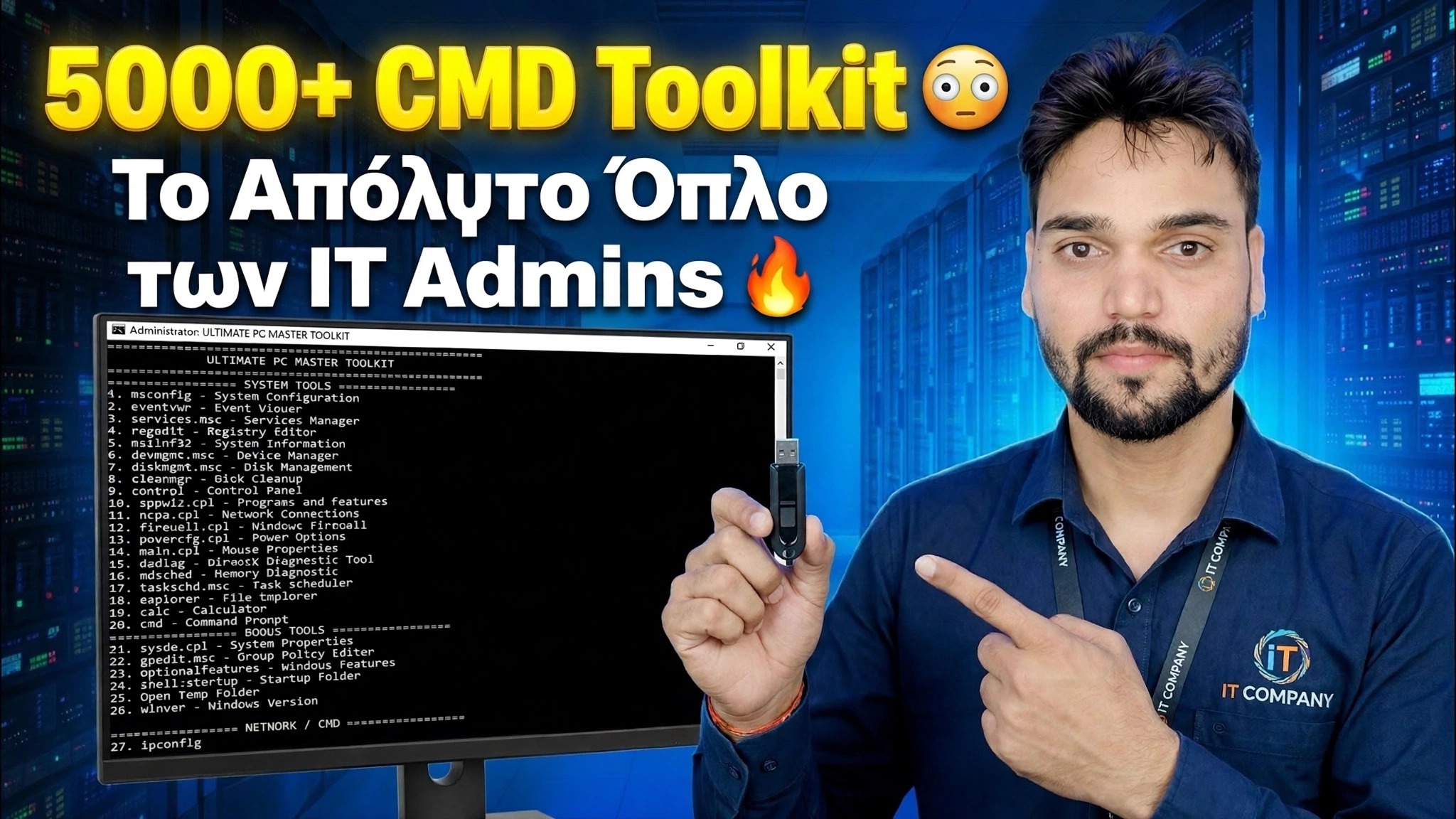
5000+ CMD Toolkit 😳 Το απόλυτο όπλο για διαχειριστές πληροφορικής 🔥
Ένα παράθυρο γραμμής εντολών, χιλιάδες έτοιμες προς χρήση εντολές: Ο Technical Anshu παρουσιάζει το CMD Toolkit που κατασκεύασε για διαχειριστές IT — επιδιόρθωση αρχείων συστήματος των Windows, ανοικοδόμηση κατεστραμμένου δικτύου, έλεγχος δίσκων, επαναφορά ενημερώσεων και λήψη λεπτομερειών συστήματος, χωρίς να εγκαταστήσετε ούτε ένα πρόγραμμα επιδιόρθωσης.
📑Κεφάλαια
- Το 5000+ CMD Toolkit — τι είναι και ποιες εκδόσεις είναι δωρεάν ή επί πληρωμή
- Άνοιγμα γραμμής εντολών ως διαχειριστής — η εργαλειοθήκη εκτελείται ανυψωμένη
- Επισκευή κατεστραμμένων αρχείων συστήματος των Windows με DISM και SFC
- Επαναφορά ενός κατεστραμμένου δικτύου με ipconfig και netsh
- Έλεγχος του σκληρού δίσκου για σφάλματα με το CHKDSK
- Λήψη πληροφοριών συστήματος σε μία γραμμή — αναφορά, σειριακός αριθμός, προφίλ Wi-Fi
- Διαχείριση χρηστών, υπηρεσιών και του χρονοδιακόπτη τερματισμού λειτουργίας
📋 Επισκόπηση και οδηγός βήμα προς βήμα
Γνωρίστε το Toolkit και τις εκδόσεις του
Το CMD Toolkit είναι η συλλογή από 5000+ έτοιμες προς χρήση εντολές Command Prompt της Technical Anshu, ομαδοποιημένες ανά εργασία — επισκευή συστήματος, επιδιορθώσεις δικτύου, έλεγχοι δίσκου, διαχείριση χρηστών και πληροφορίες συστήματος — έτσι ώστε ένας διαχειριστής IT ή μηχανικός υποστήριξης να μπορεί να επιδιορθώσει έναν υπολογιστή Windows από ένα παράθυρο αντί να αναζητήσει μενού ή να εγκαταστήσει λογισμικό τρίτου κατασκευαστή.
Οι εκδόσεις λειτουργούν ως εξής: Οι V1, V2 και V3 είναι εντελώς δωρεάν — και οι τρεις βρίσκονται σε έναν σύνδεσμο λήψης. Το V4 δεν κυκλοφόρησε ποτέ (η ακολουθία είναι V1, V2, V3, V5, V6). V5 και V6 κοστίζουν 239 ₹ — πληρώνετε μέσω Paytm στον αριθμό WhatsApp του Anshu που εμφανίζεται στο κανάλι και στα βίντεό του και σας στέλνει τον σύνδεσμο λήψης μετά την πληρωμή.
Ανοίξτε τη γραμμή εντολών ως διαχειριστής
Σχεδόν κάθε εντολή επιδιόρθωσης στην εργαλειοθήκη χρειάζεται δικαιώματα διαχειριστή. Κάντε δεξί κλικ στο κουμπί Έναρξη και επιλέξτε Τερματικό (Διαχειριστής) ή Γραμμή εντολών (Διαχειριστής) και, στη συνέχεια, εγκρίνετε τη γραμμή εντολών UAC. Ο τίτλος του παραθύρου πρέπει να λέει "Διαχειριστής".
Επιδιόρθωση αρχείων συστήματος των Windows — DISM και SFC
Όταν τα Windows συμπεριφέρονται παράξενα — οι εφαρμογές κολλάνε, λειτουργίες που λείπουν, περίεργα μηνύματα σφάλματος — τα κατεστραμμένα αρχεία συστήματος είναι μια κοινή αιτία. Η εργαλειοθήκη τα επισκευάζει με δύο ενσωματωμένα εργαλεία, με αυτή τη σειρά: πρώτα το DISM επιδιορθώνει την ίδια την εικόνα των Windows (κατεβάζει καθαρά εξαρτήματα αντικατάστασης, επομένως κρατήστε τον υπολογιστή online), μετά το SFC σαρώνει και επιδιορθώνει τα πραγματικά αρχεία συστήματος χρησιμοποιώντας αυτήν την εικόνα.
DISM /Online /Cleanup-Image /RestoreHealth
sfc /scannow
Αφήστε και τις δύο εντολές να ολοκληρωθούν εντελώς και μετά επανεκκινήστε τον υπολογιστή.
Επαναφορά ενός κατεστραμμένου δικτύου — ipconfig και netsh
Το "Wi-Fi συνδεδεμένο αλλά όχι internet" είναι το πιο συνηθισμένο παράπονο σε οποιοδήποτε γραφείο. Πριν αγγίξετε το δρομολογητή, ανανεώστε το δίκτυο του υπολογιστή από το CMD: απελευθερώστε την τρέχουσα διεύθυνση IP, ανανεώστε την, εκκαθαρίστε την προσωρινή μνήμη DNS και, στη συνέχεια, επαναφέρετε τον κατάλογο Winsock και τη στοίβα TCP/IP.
ipconfig /release
ipconfig /renew
ipconfig /flushdns
netsh winsock reset
netsh int ip reset
Επανεκκινήστε τον υπολογιστή μετά τις δύο επαναφορές του netsh, ώστε η ανακατασκευασμένη στοίβα δικτύου να φορτωθεί καθαρά.
Ελέγξτε τον σκληρό δίσκο — CHKDSK
Ένας αργός, παγωμένος υπολογιστής ή αρχεία που αρνούνται να ανοίξουν μπορεί να υποδηλώνουν σφάλματα συστήματος αρχείων ή κατεστραμμένους τομείς. Το CHKDSK είναι ο ενσωματωμένος γιατρός δίσκου: εκτελέστε πρώτα τη γρήγορη ηλεκτρονική σάρωση και μετά το πάσο επιδιόρθωσης εάν εμφανιστούν σφάλματα. το βαθύ πέρασμα αναζητά επίσης κακούς τομείς και προσπαθεί να ανακτήσει αναγνώσιμα δεδομένα.
chkdsk C: /scan
chkdsk C: /f
chkdsk C: /r
Το πάσο /f στη μονάδα δίσκου συστήματος δεν μπορεί να εκτελεστεί ενώ το χρησιμοποιούν τα Windows — θα ζητήσει να προγραμματιστεί ο έλεγχος στην επόμενη επανεκκίνηση. πατήστε Y και επανεκκινήστε.
Λάβετε πληροφορίες συστήματος σε μία γραμμή
Οι τεχνικοί χρειάζονται συνεχώς λεπτομέρειες που τα Windows κρύβουν βαθιά μέσα στις Ρυθμίσεις. Η εργαλειοθήκη απαντά σε μία γραμμή η καθεμία: systeminfo εκτυπώνει την πλήρη αναφορά (έκδοση Windows, ημερομηνία εγκατάστασης, μνήμη RAM, χρόνος τελευταίας εκκίνησης), η γραμμή wmic επιστρέφει τον σειριακό αριθμό φορητού υπολογιστή ή υπολογιστή που απαιτείται για την εγγύηση και τις λήψεις προγραμμάτων οδήγησης, netsh wlan show profiles παραθέτει αυτό το δίκτυο υπολογιστή
systeminfo
wmic bios get serialnumber
netsh wlan show profiles
ipconfig /allΔιαχείριση χρηστών, υπηρεσιών και του χρονοδιακόπτη τερματισμού λειτουργίας
Η εργαλειοθήκη καλύπτει επίσης την καθημερινή εργασία διαχειριστή που συνήθως απαιτεί πολλά κλικ: δημιουργήστε έναν τοπικό λογαριασμό χρήστη και κάντε τον διαχειριστή, επανεκκινήστε την υπηρεσία Windows Update (μέρος της επιδιόρθωσης κολλημένων ενημερώσεων) και τερματίστε τη λειτουργία του υπολογιστή σε ένα χρονόμετρο — 3600 δευτερόλεπτα είναι μία ώρα και η δεύτερη εντολή τερματισμού ακυρώνει ένα χρονόμετρο σε εκκρεμότητα. Αντικαταστήστε το όνομα του παραδείγματος και τον κωδικό πρόσβασης με το δικό σας.
net user Ravi MyPass123 /add
net localgroup administrators Ravi /add
net stop wuauserv
net start wuauserv
shutdown /s /t 3600
shutdown /a
Αυτά είναι μόνο τα κυριότερα σημεία — το πλήρες βίντεο περιγράφει την πλήρη εντολή εργαλειοθήκης με εντολή, με ζωντανές επιδείξεις του τι κάνει το καθένα στην οθόνη.
🏷️Μεταβλητές και λέξεις-κλειδιά αναζήτησης θεμάτων
🎙️ Πλήρης μεταγραφή — πατήστε για ανάπτυξη
__TOK_30__
__TOK_31__
❓ Συχνές Ερωτήσεις
Είναι αυτό το σεμινάριο 100% δωρεάν για παρακολούθηση;
__TOK_32__
Μπορούν οι αρχάριοι να ακολουθήσουν αυτόν τον οδηγό;
__TOK_33__
Πού μπορώ να κάνω ερωτήσεις αν κολλήσω;
__TOK_34__