ERR_NAME_NOT_RESOLVED Διόρθωση σφάλματος 🔥 Το Διαδίκτυο λειτουργεί αλλά ο ιστότοπος δεν ανοίγει
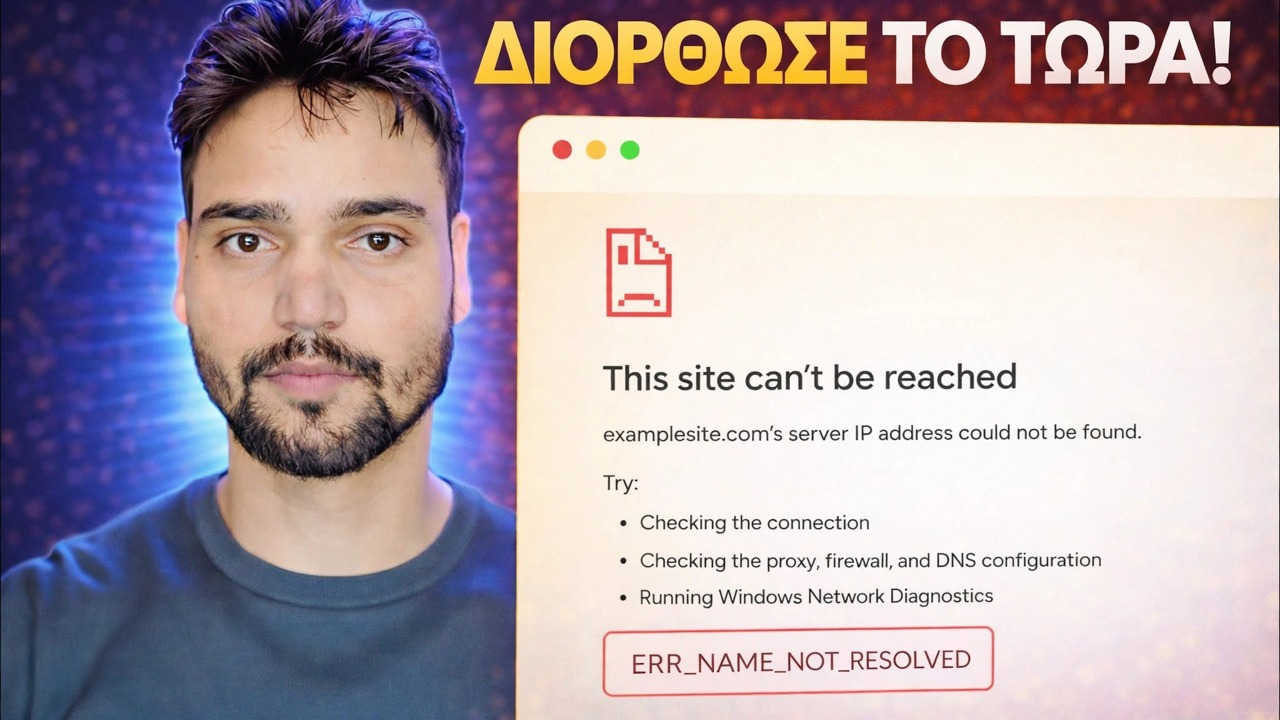
Το Chrome εμφανίζει το ERR_NAME_NOT_RESOLVED ενώ το διαδίκτυο λειτουργεί ξεκάθαρα. Τι σημαίνει πραγματικά αυτό το σφάλμα DNS, η μία δοκιμή που χωρίζει το πρόβλημα στη μέση και τη σειρά επιδιόρθωσης που το λύνει χωρίς να μαντέψει.
📑Κεφάλαια
- Τι σημαίνει στην πραγματικότητα το ERR_NAME_NOT_RESOLVED — η αναζήτηση ονόματος απέτυχε, όχι το διαδίκτυο
- Η απόδειξη των δέκα δευτερολέπτων — κάντε ping στον αριθμό και μετά κάντε ping στο όνομα
- Ένας ιστότοπος ή κάθε ιστότοπος — ο διαχωρισμός που αποφασίζει τη διόρθωση
- Επανεκκινήστε το Chrome και διαγράψτε τη μνήμη DNS του προγράμματος περιήγησης
- Ξεπλύνετε την προσωρινή μνήμη DNS των Windows
- Ρωτήστε έναν διαφορετικό διακομιστή DNS απευθείας με το nslookup
- Ελέγξτε το αρχείο hosts όταν αποτυγχάνει μόνο ένα όνομα
- Όταν το σφάλμα είναι ειλικρινά λάθος του ιστότοπου
📋 Επισκόπηση και οδηγός βήμα προς βήμα
Αποδείξτε ότι είναι πραγματικά πρόβλημα ονόματος
Κάθε ιστότοπος έχει δύο ταυτότητες: ένα όνομα που πληκτρολογείτε, όπως example.com και μια αριθμητική διεύθυνση IP στην οποία συνδέεται πραγματικά ο υπολογιστής σας. Το DNS είναι ο τηλεφωνικός κατάλογος που μετατρέπει το όνομα σε αριθμό. ERR_NAME_NOT_RESOLVED σημαίνει ότι η αναζήτηση απέτυχε — το πρόγραμμα περιήγησης ζήτησε το όνομα και δεν έλαβε απάντηση που να μπορεί να χρησιμοποιηθεί. Η γραμμή σας, το WiFi σας και ο ίδιος ο ιστότοπος μπορεί να είναι όλα απολύτως υγιή όσο αυτό το ένα βήμα είναι χαλασμένο.
Πριν αλλάξετε οτιδήποτε, εκτελέστε την απόδειξη των δέκα δευτερολέπτων. Ανοίξτε τη γραμμή εντολών και δοκιμάστε και τις δύο εντολές:
ping 8.8.8.8
ping example.com
If replies come back from ping 8.8.8.8, your internet line and network are alive. If ping example.com — replace it with your failing site — says the host could not be found while the number worked, the fault is name resolution only. That split matters: a dead line needs a different repair entirely, and no DNS fix will help it.
Αποφασίστε: Ένας ιστότοπος ή κάθε ιστότοπος
Τώρα ανοίξτε τρεις ή τέσσερις άλλους γνωστούς ιστότοπους. Η απάντηση χωρίζει αυτό το σφάλμα σε δύο εντελώς διαφορετικές ασθένειες. Εάν κάθε όνομα αποτυγχάνει, η ίδια η διαδρομή DNS σας έχει σπάσει: η προσωρινή μνήμη, η ρύθμιση διακομιστή DNS, η υπηρεσία DNS Client, το φιλτράρισμα λογισμικού ασφαλείας ή ο δρομολογητής — συνεχίστε προς τα κάτω σε αυτήν τη σελίδα με τη σειρά. Εάν μόνο ένα όνομα αποτυγχάνει, το γενικό σας DNS είναι εντάξει και η αιτία είναι σχεδόν πάντα συγκεκριμένη για αυτό το όνομα: μια καταχώριση αρχείου κεντρικού υπολογιστή, μια μπαγιάτικη απάντηση στην προσωρινή μνήμη, το DNS αυτού του ιστότοπου ή ένα όνομα που πραγματικά δεν υπάρχει πλέον.
Επανεκκινήστε το πρόγραμμα περιήγησης και ελέγξτε το προφανές
Το Chrome διατηρεί τη δική του μικρή μνήμη DNS πάνω από τα Windows. Κλείστε πλήρως το Chrome — κάθε παράθυρο — και ανοίξτε το ξανά ή επανεκκινήστε τον υπολογιστή, ο οποίος διαγράφει και τις δύο κρυφές μνήμες ταυτόχρονα. Αυτό δεν είναι ένα τελετουργικό βήμα: ένα εκπληκτικό μερίδιο αυτών των σφαλμάτων είναι μια κακή απάντηση που αποθηκεύεται στην προσωρινή μνήμη για λίγα λεπτά και μια καθαρή επανεκκίνηση είναι η ειλικρινής θεραπεία.
Όσο βρίσκεστε εδώ, πληκτρολογήστε τη διεύθυνση ξανά αργά — ένα μόνο λάθος γράμμα δημιουργεί ένα όνομα που πραγματικά δεν υπάρχει και το DNS το αναφέρει σωστά ως μη επιλύσιμο. Δοκιμάστε επίσης τον ίδιο ιστότοπο σε ένα δεύτερο πρόγραμμα περιήγησης όπως το Edge. Εάν το ανοίξει ο Edge, το DNS του δικτύου σας είναι αθώο και το σφάλμα βρίσκεται μέσα στο ίδιο το Chrome.
Ξεπλύνετε την προσωρινή μνήμη DNS των Windows
Τα Windows αποθηκεύουν πρόσφατες αναζητήσεις στη μνήμη cache του προγράμματος επίλυσης DNS, συμπεριλαμβανομένων των αποτυχημένων. Ένας ιστότοπος που έκανε λόξυγγα μία φορά μπορεί να συνεχίσει να αποτυγχάνει στον υπολογιστή σας αφού έχει ανακτηθεί οπουδήποτε αλλού. Ανοίξτε τη γραμμή εντολών (ο διαχειριστής είναι πιο ασφαλής), διαγράψτε αυτήν τη μνήμη και, στη συνέχεια, φορτώστε ξανά τον ιστότοπο που αποτυγχάνει:
ipconfig /flushdnsYou must see Successfully flushed the DNS Resolver Cache. A successful flush followed by the same error means the bad answer is being served fresh by your DNS server — which is the next step.
Ρωτήστε απευθείας έναν διαφορετικό διακομιστή DNS
Αυτή η δοκιμή διαχωρίζει το "ο διακομιστής σας είναι χαλασμένος" από το "το όνομα είναι σπασμένο παντού". Στη γραμμή εντολών, εκτελέστε και τις δύο αναζητήσεις — η πρώτη ζητά τον κανονικό, διαμορφωμένο διακομιστή DNS. Το δεύτερο ρωτά τον δημόσιο διακομιστή του Cloudflare:
nslookup example.com
nslookup example.com 1.1.1.1
If the second command returns an address and the first fails, your configured DNS server is the culprit — usually your router's forwarder or your provider's server. Change the DNS server on your network adapter (or in the router, to fix every device) to a reliable public pair and this whole error class dies. If both fail with the same non-existent-domain answer, believe them: the name itself has a problem, and no setting on your PC can invent an address for it.
Ελέγξτε το αρχείο Hosts εάν αποτύχει μόνο ένα όνομα
Τα Windows συμβουλεύονται ένα τοπικό αρχείο προτού ζητήσει DNS — το αρχείο κεντρικών υπολογιστών. Οποιοδήποτε όνομα αναφέρεται εκεί απαντάται από αυτό το αρχείο και το DNS δεν ζητείται ποτέ. Μια παλιά καταχώριση, που αφήνεται από μια αρχαία προσαρμογή, ένα εργαλείο αποκλεισμού διαφημίσεων ή λογισμικό γραφείου, μπορεί να καρφιτσώσει έναν ιστότοπο σε μια νεκρή διεύθυνση ή να τον αποκλείσει εντελώς ενώ λειτουργεί κάθε άλλος ιστότοπος.
C:\Windows\System32\drivers\etc\hostsOpen the file in Notepad as administrator and look for the failing name. A healthy home-PC hosts file has almost no active lines; anything naming your failing site is suspect. The fingerprint to remember: ping fails but nslookup succeeds — because nslookup talks to DNS directly and ignores the hosts file completely.
Όταν η απάντηση δεν είναι ειλικρινά ο υπολογιστής σας
Μερικά σφάλματα ERR_NAME_NOT_RESOLVED είναι η αλήθεια. Το DNS του ίδιου του ιστότοπου μπορεί να είναι εκτός λειτουργίας, ένας ολοκαίνουργιος ιστότοπος μπορεί να εξακολουθήσει να διαδίδεται σε διακομιστές σε όλο τον κόσμο ή το όνομα μπορεί να έχει αποσυρθεί. Η ειλικρινής δοκιμή: ανοίξτε τον ιστότοπο στο τηλέφωνό σας χρησιμοποιώντας δεδομένα κινητής τηλεφωνίας και όχι WiFi. Εάν αποτύχει και εκεί και οι δύο παραπάνω δοκιμές nslookup απέτυχαν, ο υπολογιστής σας απαλλάσσεται — περιμένετε ή ενημερώστε τον κάτοχο του ιστότοπου, αλλά σταματήστε να επισκευάζετε ένα υγιές μηχάνημα.
🏷️Topic Search Variables & Keywords
🎙️ Πλήρης μεταγραφή — πατήστε για ανάπτυξη
Οδηγός και λύσεις βήμα προς βήμα αντιμετώπισης προβλημάτων - ΕΠΙΔΙΟΡΘΩΣΗ ΤΩΡΑ!. Επίδειξη στην οθόνη από την Technical Anshu....
Το Chrome εμφανίζει το ERR_NAME_NOT_RESOLVED ενώ το διαδίκτυο λειτουργεί ξεκάθαρα. Τι σημαίνει πραγματικά αυτό το σφάλμα DNS, τη μία δοκιμή που χωρίζει το πρόβλημα στη μέση και τη σειρά επιδιόρθωσης που το λύνει χωρίς να μαντέψει.
(η μεταγραφή τελειώνει εδώ στη σελίδα πηγής)
❓ Συχνές Ερωτήσεις
Είναι αυτό το σεμινάριο 100% δωρεάν για παρακολούθηση;
Ναι! Όλοι οι οδηγοί και οι μέθοδοι που επιδεικνύονται από το Technical Anshu χρησιμοποιούν δωρεάν, νομικούς και εκπαιδευτικούς πόρους.
Μπορούν οι αρχάριοι να ακολουθήσουν αυτόν τον οδηγό;
Απολύτως! Κάθε βήμα παρουσιάζεται στην οθόνη με λεπτομερείς οδηγίες, ώστε ο καθένας να μπορεί να το ακολουθήσει εύκολα.
Πού μπορώ να κάνω ερωτήσεις εάν κολλήσω;
Αφήστε ένα σχόλιο απευθείας στο βίντεο του YouTube και η κοινότητά μας και το Τεχνικό Anshu θα σας βοηθήσουν.
🚀 Παρακολουθήστε τον πλήρη οδηγό στο YouTube
🚀 Παρακολουθήστε τον πλήρη οδηγό βίντεο βήμα προς βήμα στο YouTube: https://www.youtube.com/watch?v=YrEjz2b-D48
Εγγραφείτε στο Technical Anshu για υποστήριξη IT, αντιμετώπιση προβλημάτων των Windows και διαχείριση διακομιστή.
▶️ Δείτε πλήρες βίντεο