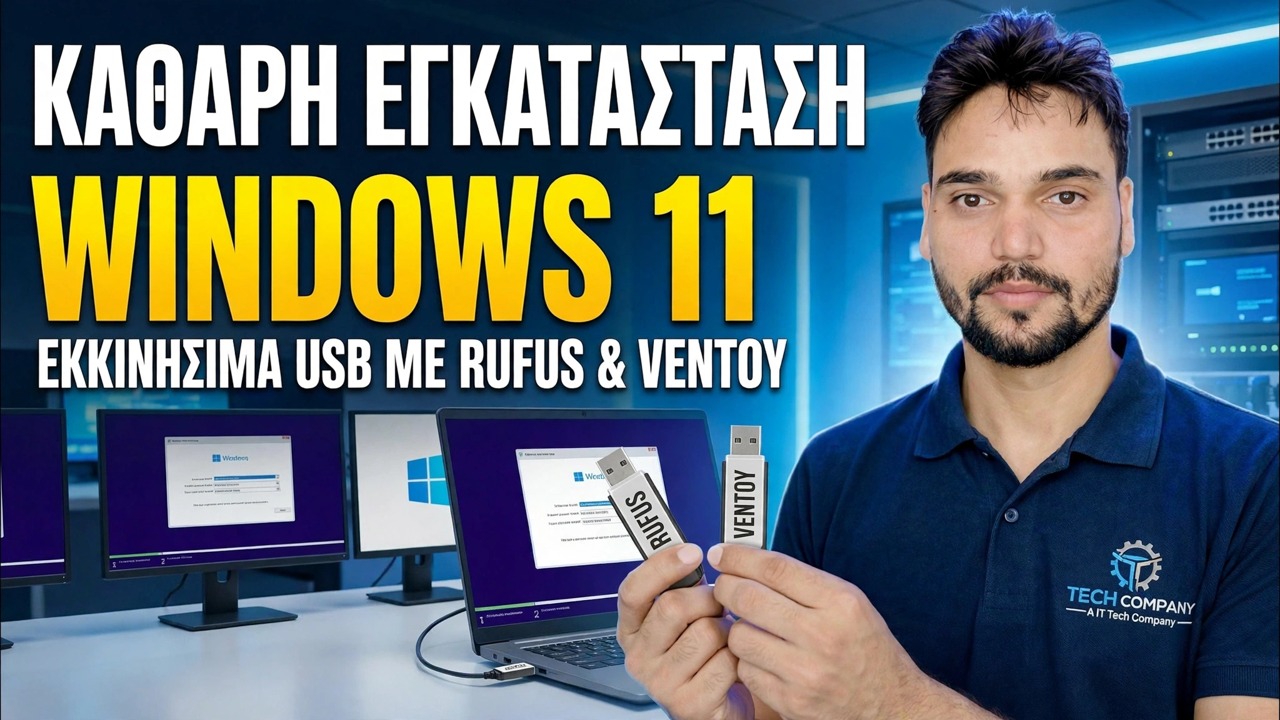
Εγκαταστήστε τα Windows 11 😳 Πλήρης οδηγός Rufus + Ventoy (και οι δύο μέθοδοι)
Εγκαταστήστε τα Windows 11 βήμα προς βήμα και με τις δύο μεθόδους — Rufus για ένα μόνο αποκλειστικό πρόγραμμα εγκατάστασης USB και Ventoy για pendrive πολλαπλής εκκίνησης που μεταφέρει πολλά ISO ταυτόχρονα. Λήψη ISO, σωστές ρυθμίσεις, μενού εκκίνησης, οθόνες ρύθμισης και την πρώτη ώρα μετά την εγκατάσταση.
📑Κεφάλαια
- Τι χρειάζεστε και λήψη του επίσημου ISO των Windows 11
- Μέθοδος 1 — Rufus: ένα μοναδικό πρόγραμμα εγκατάστασης USB
- Μέθοδος 2 — Ventoy: ένα pendrive πολλαπλής εκκίνησης με πολλά ISO
- Εκκίνηση του υπολογιστή από τη μονάδα USB
- Ρύθμιση των Windows — οι οθόνες εγκατάστασης και οι επιλογές διαμερισμάτων
- Ρύθμιση πρώτης εκτέλεσης (OOBE) μετά την εγκατάσταση
- Η πρώτη ώρα μετά την εγκατάσταση — ενημερώσεις, προγράμματα οδήγησης και ενεργοποίηση
📋 Επισκόπηση και οδηγός βήμα προς βήμα
Κατεβάστε το επίσημο ISO των Windows 11
Όλα ξεκινούν με ένα γνήσιο ISO. Κατεβάστε την εικόνα δίσκου των Windows 11 (ISO) από την επίσημη σελίδα λήψης της Microsoft — microsoft.com/software-download/windows11 — και επιλέξτε τη γλώσσα σας. Χρειάζεστε επίσης μια μονάδα USB τουλάχιστον 8 GB. Τα 16 GB ή περισσότερα είναι άνετα και ένας μεγαλύτερος δίσκος αποδίδει με την παρακάτω μέθοδο Ventoy.
Μέθοδος 1 — Rufus: One Dedicated Installer USB
Κατεβάστε το Rufus από τον επίσημο ιστότοπο του, rufus.ie — η φορητή έκδοση δεν χρειάζεται εγκατάσταση. Συνδέστε τη μονάδα USB, ανοίξτε το Rufus και επιβεβαιώστε ότι έχει επιλεγεί η σωστή μονάδα στην ενότητα Συσκευή. Κάντε κλικ στην ΕΠΙΛΟΓΗ και επιλέξτε το ISO των Windows 11 που κατεβάσατε. Για οποιονδήποτε σύγχρονο υπολογιστή, αφήστε το Σχέδιο κατατμήσεων στο GPT (σύστημα στόχου UEFI). Το MBR είναι μόνο για γνήσιες παλιές μηχανές BIOS. Αφήστε το σύστημα αρχείων στην προεπιλογή του και, στη συνέχεια, κάντε κλικ στο START.
Πριν από τη σύνταξη, ο Rufus εμφανίζει το παράθυρο διαλόγου Εμπειρία χρήστη των Windows — τις επιλογές που περνά το βίντεο, όπως η δημιουργία ενός τοπικού λογαριασμού χρήστη και η αυτόματη ρύθμιση των τοπικών επιλογών. Επιλέξτε αυτό που χρειάζεστε και επιβεβαιώστε. Στη συνέχεια, ο Rufus γράφει το πρόγραμμα εγκατάστασης. περιμένετε να γίνει πράσινη η κατάσταση και πείτε ΕΤΟΙΜΟ πριν αφαιρέσετε τη μονάδα.
Μέθοδος 2 — Ventoy: One Multiboot Pendrive
Η Ventoy ακολουθεί την αντίθετη προσέγγιση: προετοιμάζετε τη μονάδα δίσκου μία φορά και, στη συνέχεια, απλώς αντιγράφετε αρχεία ISO σε αυτήν. Κατεβάστε το Ventoy από τον επίσημο ιστότοπό του, ventoy.net, εξάγετε το και εκτελέστε το Ventoy2Disk. Επιλέξτε τη μονάδα USB και κάντε κλικ στο Εγκατάσταση — αυτό μορφοποιεί τη μονάδα δίσκου και δημιουργεί το διαμέρισμα εκκίνησης Ventoy συν ένα κανονικό διαμέρισμα δεδομένων.
Μετά από αυτό, απλώς αντιγράψτε το αρχείο ISO των Windows 11 στη μονάδα δίσκου όπως κάθε συνηθισμένο αρχείο — χωρίς εξαγωγή, χωρίς εργαλείο εγγραφής. Μπορείτε να διατηρήσετε πολλά ISO στο ίδιο pendrive (Windows, Linux, εργαλεία επισκευής) όσο υπάρχει χώρος. Όταν εκκινείτε από αυτό, το Ventoy εμφανίζει ένα μενού που αναφέρει κάθε ISO στη μονάδα δίσκου. επιλέξτε το ISO των Windows 11 και ξεκινά η εγκατάσταση.
Εκκίνηση του υπολογιστή από τη μονάδα USB
Συνδέστε το ολοκληρωμένο USB στον υπολογιστή στον οποίο θέλετε να εγκαταστήσετε και επανεκκινήστε το. Ανοίξτε το μενού εκκίνησης μιας χρήσης καθώς ξεκινά το μηχάνημα — το κλειδί εξαρτάται από τον κατασκευαστή. τα κοινά είναι τα F12, F8, F9 ή Esc και η ίδια η ρύθμιση του BIOS/UEFI είναι συνήθως class="kbd">F2. Επιλέξτε τη μονάδα USB από το μενού (στα συστήματα UEFI επιλέξτε την καταχώρηση που ξεκινά με "UEFI:"). Με το Ventoy, επιλέξτε πρώτα το Windows 11 ISO από τη λίστα του. Όταν εμφανιστεί η ένδειξη "Πατήστε οποιοδήποτε πλήκτρο για εκκίνηση από CD ή DVD…", πατήστε ένα πλήκτρο — Φορτώνει το πρόγραμμα εγκατάστασης των Windows.
Εκτέλεση του Windows Setup — τις οθόνες εγκατάστασης
Επιλέξτε τη γλώσσα, τη μορφή ώρας και το πληκτρολόγιό σας και, στη συνέχεια, κάντε κλικ στην επιλογή Εγκατάσταση τώρα. Εάν το πρόγραμμα Εγκατάστασης ζητά έναν αριθμό-κλειδί προϊόντος, εισαγάγετε το δικό σας — ή κάντε κλικ στο «Δεν έχω κλειδί προϊόντος» και επιλέξτε την έκδοση που καλύπτει η άδεια χρήσης. Η ενεργοποίηση ολοκληρώνεται αργότερα μόλις τα Windows συνδεθούν στο διαδίκτυο, εφόσον η έκδοση ταιριάζει. Αποδεχτείτε τους όρους άδειας χρήσης και, στην οθόνη τύπου εγκατάστασης, επιλέξτε Προσαρμοσμένη: Εγκατάσταση Windows μόνο (για προχωρημένους) — αυτή είναι η διαδρομή καθαρής εγκατάστασης.
Στην οθόνη του διαμερίσματος, επιλέξτε τη μονάδα δίσκου στην οποία πρέπει να πάνε τα Windows. Για μια πραγματικά καθαρή εγκατάσταση σε αυτόν τον δίσκο, διαγράψτε τα παλιά του διαμερίσματα μέχρι να εμφανιστεί ως μη εκχωρημένος χώρος, επιλέξτε το και κάντε κλικ στο Επόμενο — Το πρόγραμμα Εγκατάστασης δημιουργεί από μόνο του τα διαμερίσματα που χρειάζεται. Στη συνέχεια, το πρόγραμμα εγκατάστασης αντιγράφει τα αρχεία και κάνει επανεκκίνηση. από εδώ συνεχίζει μόνο του, ώστε να μπορείτε να αφαιρέσετε τη μονάδα USB με την πρώτη επανεκκίνηση.
Ολοκληρώστε την εγκατάσταση πρώτης εκτέλεσης (OOBE)
Μετά την επανεκκίνηση, τα Windows σάς καθοδηγούν στην εγκατάσταση εκτός συσκευασίας: χώρα ή περιοχή, διάταξη πληκτρολογίου, σύνδεση στο δίκτυό σας και σύνδεση. Δώστε στον υπολογιστή ένα όνομα όταν σας ζητηθεί, ακολουθήστε τις οθόνες λογαριασμού και ρυθμίστε τη σύνδεσή σας (κωδικός πρόσβασης ή PIN). Διαβάστε κάθε εναλλαγή απορρήτου όπως εμφανίζεται και απενεργοποιήστε οτιδήποτε δεν θέλετε — μπορείτε να τις αλλάξετε όλες αργότερα στις Ρυθμίσεις. Στη συνέχεια, τα Windows προετοιμάζουν την επιφάνεια εργασίας για λίγα λεπτά και σας συνδέουν για πρώτη φορά.
Η πρώτη ώρα μετά την εγκατάσταση — Ενημερώσεις, προγράμματα οδήγησης, ενεργοποίηση
Κάντε τα πριν εγκαταστήσετε το δικό σας λογισμικό. Αρχικά, ανοίξτε το Ρυθμίσεις → Windows Update και εκτελέστε επανειλημμένα Έλεγχος για ενημερώσεις — εγκαταστήστε τα πάντα, επανεκκινήστε όταν σας ζητηθεί και συνεχίστε μέχρι να μην υπάρχουν ενημερώσεις. Οι περισσότεροι οδηγοί φτάνουν μέσω αυτού του ίδιου καναλιού. Δεύτερον, επιλέξτε Ρυθμίσεις → Σύστημα → Ενεργοποίηση και επιβεβαιώστε ότι τα Windows εμφανίζονται ως ενεργά. Εάν όχι, αντιμετωπίστε την ενεργοποίηση εκεί μόλις συνδεθείτε. Τέλος, ανοίξτε τη Διαχείριση Συσκευών και αναζητήστε οποιαδήποτε συσκευή εξακολουθεί να εμφανίζει ένα προειδοποιητικό σημάδι — για αυτές, πάρτε το πρόγραμμα οδήγησης από την επίσημη σελίδα υποστήριξης του κατασκευαστή του υπολογιστή ή της μητρικής πλακέτας και ποτέ από ένα τυχαίο εργαλείο "ενημέρωσης προγραμμάτων οδήγησης".
🏷️Topic Search Variables & Keywords
🎙️ Πλήρης μεταγραφή — πατήστε για ανάπτυξη
Οδηγός αντιμετώπισης προβλημάτων και λύσεις βήμα προς βήμα — ΚΑΘΑΡΙΣΤΕ ΕΓΚΑΤΑΣΤΑΣΗ WINDOWS 11 ΜΕ ΕΚΚΙΝΗΣΙΜΕΣ ΔΙΣΚΕΣ RUFUS & VENTOY. Επίδειξη επί της οθόνης από την Technical Anshu.
Εγκαταστήστε τα Windows 11 βήμα προς βήμα και με τις δύο μεθόδους — Rufus για ένα μοναδικό πρόγραμμα εγκατάστασης USB και Ventoy για pendrive πολλαπλής εκκίνησης. Λήψη ISO, σωστές ρυθμίσεις, μενού εκκίνησης, οθόνες ρύθμισης και την πρώτη ώρα μετά την εγκατάσταση.
(η μεταγραφή τελειώνει εδώ στη σελίδα πηγής)
❓ Συχνές Ερωτήσεις
Είναι αυτό το σεμινάριο 100% δωρεάν για παρακολούθηση;
Ναι! Όλοι οι οδηγοί και οι μέθοδοι που επιδεικνύονται από το Technical Anshu χρησιμοποιούν δωρεάν, νομικούς και εκπαιδευτικούς πόρους.
Μπορούν οι αρχάριοι να ακολουθήσουν αυτόν τον οδηγό;
Απολύτως! Κάθε βήμα παρουσιάζεται στην οθόνη με λεπτομερείς οδηγίες, ώστε ο καθένας να μπορεί να το ακολουθήσει εύκολα.
Πού μπορώ να κάνω ερωτήσεις εάν κολλήσω;
Αφήστε ένα σχόλιο απευθείας στο βίντεο του YouTube και η κοινότητά μας και το Τεχνικό Anshu θα σας βοηθήσουν.
🚀 Παρακολουθήστε τον πλήρη οδηγό στο YouTube
🚀 Παρακολουθήστε τον πλήρη οδηγό βίντεο βήμα προς βήμα στο YouTube: https://www.youtube.com/watch?v=_FxY1awVxnQ
Εγγραφείτε στο Technical Anshu για υποστήριξη IT, αντιμετώπιση προβλημάτων των Windows και διαχείριση διακομιστή.
▶️ Δείτε πλήρες βίντεο