Χρήση του Διαδικτύου τηλεφώνου στο δρομολογητή 📶 Επεξηγείται το τέχνασμα σύνδεσης Ethernet
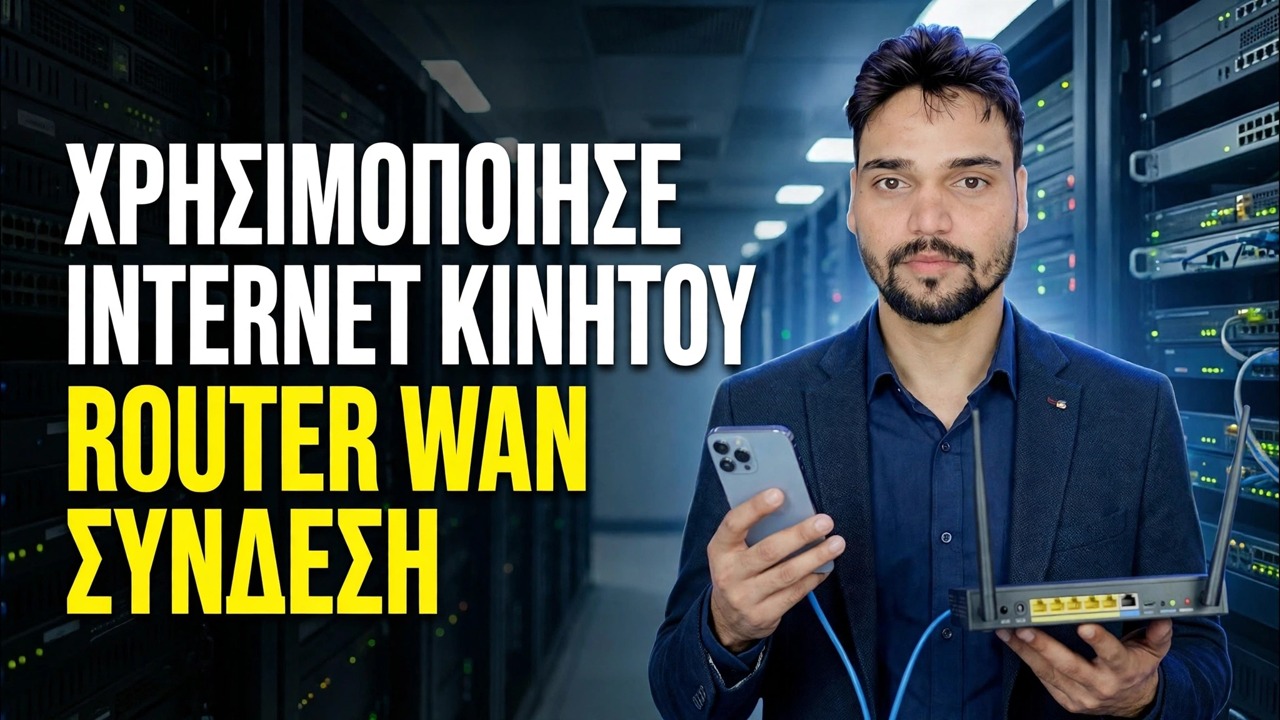
Δεν υπάρχει ευρυζωνική σύνδεση; Τροφοδοτήστε τα δεδομένα κινητής τηλεφωνίας του τηλεφώνου σας στην πλευρά WAN του δρομολογητή σας — με καλώδιο USB με σύνδεση ή ασύρματα μέσω της μεθόδου γέφυρας hotspot — έτσι ώστε κάθε συσκευή στο σπίτι ή στο γραφείο να μοιράζεται μία SIM.
📑Κεφάλαια
- Η ιδέα — τα δεδομένα κινητής τηλεφωνίας του τηλεφώνου σας γίνονται WAN του δρομολογητή και μία SIM εξυπηρετεί ολόκληρο το σπίτι ή το γραφείο
- Έλεγχος συμβατότητας — ποιοι δρομολογητές μπορούν πραγματικά να χρησιμοποιήσουν ένα τηλέφωνο ως πηγή διαδικτύου
- Μέθοδος 1: Σύνδεση μέσω USB — τηλέφωνο συνδεδεμένο στο δρομολογητή μέσω καλωδίου
- Ενεργοποίηση σύνδεσης USB στις ρυθμίσεις του τηλεφώνου
- Σύνδεση από τον πίνακα διαχείρισης του δρομολογητή — την ενότητα Tethering
- Μέθοδος 2: η γέφυρα — σημείο πρόσβασης τηλεφώνου στο οποίο ενώνεται ο δρομολογητής σε λειτουργία Repeater
- Δοκιμή κάθε συσκευής και τοποθέτηση του τηλεφώνου στο σημείο που το σήμα είναι πιο δυνατό
- Τα ειλικρινή όρια — ταχύτητα, σχέδια σύνδεσης, διπλό NAT, θερμότητα και μπαταρία
📋 Επισκόπηση και οδηγός βήμα προς βήμα
Ελέγξτε ότι ο δρομολογητής σας υποστηρίζει πρώτα τη σύνδεση
Αυτό το τέχνασμα λειτουργεί μόνο εάν ο δρομολογητής ξέρει πώς να παίρνει Διαδίκτυο από ένα τηλέφωνο. Ταξιδιωτικοί δρομολογητές — τα μοντέλα GL.iNet είναι το συνηθισμένο παράδειγμα — διαθέτουν μια αποκλειστική επιλογή Tethering στη σελίδα τους στο INTERNET και ορισμένοι δρομολογητές ASUS μπορούν επίσης να χρησιμοποιούν ένα τηλέφωνο μέσω USB ως πηγή WAN. Ανοίξτε τον πίνακα διαχειριστή του δρομολογητή σας ή ελέγξτε το εγχειρίδιό του για επιλογή σύνδεσης ή μόντεμ USB πριν ξεκινήσετε.
Προετοιμάστε το τηλέφωνο και το καλώδιο
Τοποθετήστε την κάρτα SIM με το πρόγραμμα δεδομένων σας στο τηλέφωνο, ενεργοποιήστε τα δεδομένα κινητής τηλεφωνίας και επιβεβαιώστε ότι το ίδιο το τηλέφωνο μπορεί να ανοίξει έναν ιστότοπο. Διατηρήστε έτοιμο ένα καλώδιο δεδομένων USB καλής ποιότητας — ένα καλώδιο μόνο με φόρτιση δεν θα λειτουργήσει, επειδή το τηλέφωνο και ο δρομολογητής ανταλλάσσουν δεδομένα μέσω αυτού του καλωδίου. Διατηρήστε επίσης τον φορτιστή του τηλεφώνου κοντά: η σύνδεση με το tether λειτουργεί συνεχώς το τηλέφωνο.
Συνδέστε το τηλέφωνο μέσω USB και ενεργοποιήστε τη σύνδεση
Συνδέστε το τηλέφωνο στη θύρα USB του δρομολογητή με το καλώδιο. Σε ένα τηλέφωνο Android, μεταβείτε στις Ρυθμίσεις ➔ Δίκτυο και Διαδίκτυο (σε ορισμένες μάρκες: Συνδέσεις) ➔ Σημείο πρόσβασης πρόσβασης και σύνδεση και ενεργοποιήστε τη Σύνδεση μέσω USB. Σε ένα iPhone, ενεργοποιήστε το Personal Hotspot και πατήστε Trust This Device εάν το τηλέφωνο σας ζητήσει. Η ρύθμιση ενεργοποιείται μόνο όταν συνδεθεί το καλώδιο, επομένως συνδέστε πρώτα και μετά ενεργοποιήστε το.
Σύνδεση από τον Πίνακα διαχειριστή του δρομολογητή
Συνδεθείτε στον πίνακα διαχείρισης ιστού του δρομολογητή και ανοίξτε τη σελίδα INTERNET. Στην ενότητα Σύνδεση, κάντε κλικ στην επιλογή Σύνδεση. Ο δρομολογητής παίρνει τώρα τη σύνδεσή του WAN από το τηλέφωνο μέσω του καλωδίου USB — όταν πετύχει, εμφανίζεται μια πράσινη κουκκίδα στην ενότητα Tethering. Από αυτή τη στιγμή οι θύρες Wi-Fi και LAN του δρομολογητή είναι συνδεδεμένες στο διαδίκτυο και κάθε συσκευή που είναι συνδεδεμένη στο δρομολογητή μοιράζεται τα δεδομένα κινητής τηλεφωνίας του τηλεφώνου.
Μέθοδος 2: Hotspot + Repeater (Bridge)
Δεν υπάρχει υποστήριξη σύνδεσης — ή χωρίς καλώδιο; Ενεργοποιήστε το σημείο πρόσβασης Wi-Fi του τηλεφώνου. Στον πίνακα διαχείρισης του δρομολογητή, ανοίξτε τη σελίδα INTERNET, μεταβείτε στην ενότητα Repeater και κάντε κλικ στην επιλογή Σύνδεση. Επιλέξτε το όνομα Wi-Fi του hotspot σας από τη λίστα, εισαγάγετε τον κωδικό πρόσβασής του και κάντε κλικ στην Εφαρμογή. Ο δρομολογητής ενώνει το hotspot ασύρματα ως WAN του και το μοιράζεται εκ νέου στο δικό του δίκτυο — η μέθοδος της γέφυρας. Λειτουργεί με σχεδόν οποιονδήποτε δρομολογητή που διαθέτει λειτουργία επαναλήπτη/WISP, αλλά είναι ένα ασύρματο hop πιο αδύναμο από τη μέθοδο του καλωδίου USB.
Δοκιμάστε τα πάντα και διορθώστε τη θέση του σήματος
Συνδέστε έναν φορητό υπολογιστή ή ένα τηλέφωνο στο Wi-Fi του δρομολογητή και ανοίξτε μερικούς ιστότοπους και, στη συνέχεια, δοκιμάστε τις άλλες συσκευές. Θυμηθείτε ότι ολόκληρο το δίκτυο τώρα ζει και πεθαίνει από το σήμα κινητής τηλεφωνίας του τηλεφώνου: τοποθετήστε το τηλέφωνο κοντά σε ένα παράθυρο ή όπου το σήμα 4G/5G είναι πιο ισχυρό και αφήστε το εκεί — μετακινώντας το τηλέφωνο στο δωμάτιο μετακινεί το διαδίκτυο ολόκληρου του γραφείου μαζί του.
Τα τίμια όρια
Πρόκειται για μια γνήσια, λειτουργική ρύθμιση — αλλά ξέρετε τι είναι. Η ταχύτητά σας είναι ό,τι δίνει η σύνδεση 4G/5G του τηλεφώνου, κοινή μεταξύ κάθε συσκευής, επομένως μην περιμένετε αριθμούς ευρυζωνικότητας. Ορισμένα προγράμματα κινητής τηλεφωνίας περιορίζουν τη σύνδεση με γκάζι ή τα υπολογίζουν χωριστά από τα κανονικά δεδομένα τηλεφώνου — ελέγξτε το σχέδιό σας προτού εκτελεστεί ολόκληρο το γραφείο σε αυτό. Και επειδή η κίνηση διέρχεται από το NAT της εταιρείας κινητής τηλεφωνίας και μετά το NAT του δρομολογητή (διπλό NAT), πράγματα όπως η προώθηση θυρών και ορισμένα διαδικτυακά παιχνίδια ενδέχεται να μην λειτουργούν όπως λειτουργούν σε μια κανονική ευρυζωνική γραμμή.
🏷️Topic Search Variables & Keywords
🎙️ Πλήρης μεταγραφή — πατήστε για ανάπτυξη
Οδηγός και λύσεις βήμα προς βήμα αντιμετώπισης προβλημάτων - ΧΡΗΣΗ ΤΗΛΕΦΩΝΟΥ ΔΡΟΜΟΛΟΓΗΤΗ ΔΙΑΔΙΚΤΥΟΥ ΣΥΝΔΕΣΗ WAN. Επίδειξη επί της οθόνης από την Technical Anshu.
Τροφοδοτήστε τα δεδομένα κινητής τηλεφωνίας του τηλεφώνου σας στο WAN του δρομολογητή σας, ώστε κάθε συσκευή στο σπίτι ή στο γραφείο να μοιράζεται μία SIM. Οι μέθοδοι σύνδεσης USB, δρομολογητής ταξιδιού και γέφυρας εξηγούνται με ειλικρίνεια.
(η μεταγραφή τελειώνει εδώ στη σελίδα πηγής)
❓ Συχνές Ερωτήσεις
Είναι αυτό το σεμινάριο 100% δωρεάν για παρακολούθηση;
Ναι! Όλοι οι οδηγοί και οι μέθοδοι που επιδεικνύονται από το Technical Anshu χρησιμοποιούν δωρεάν, νομικούς και εκπαιδευτικούς πόρους.
Μπορούν οι αρχάριοι να ακολουθήσουν αυτόν τον οδηγό;
Απολύτως! Κάθε βήμα παρουσιάζεται στην οθόνη με λεπτομερείς οδηγίες, ώστε ο καθένας να μπορεί να το ακολουθήσει εύκολα.
Πού μπορώ να κάνω ερωτήσεις εάν κολλήσω;
Αφήστε ένα σχόλιο απευθείας στο βίντεο του YouTube και η κοινότητά μας και το Τεχνικό Anshu θα σας βοηθήσουν.
🚀 Παρακολουθήστε τον πλήρη οδηγό στο YouTube
🚀 Παρακολουθήστε τον πλήρη οδηγό βίντεο βήμα προς βήμα στο YouTube: https://www.youtube.com/watch?v=_kOC22RL0BA
Εγγραφείτε στο Technical Anshu για υποστήριξη IT, αντιμετώπιση προβλημάτων των Windows και διαχείριση διακομιστή.
▶️ Δείτε πλήρες βίντεο