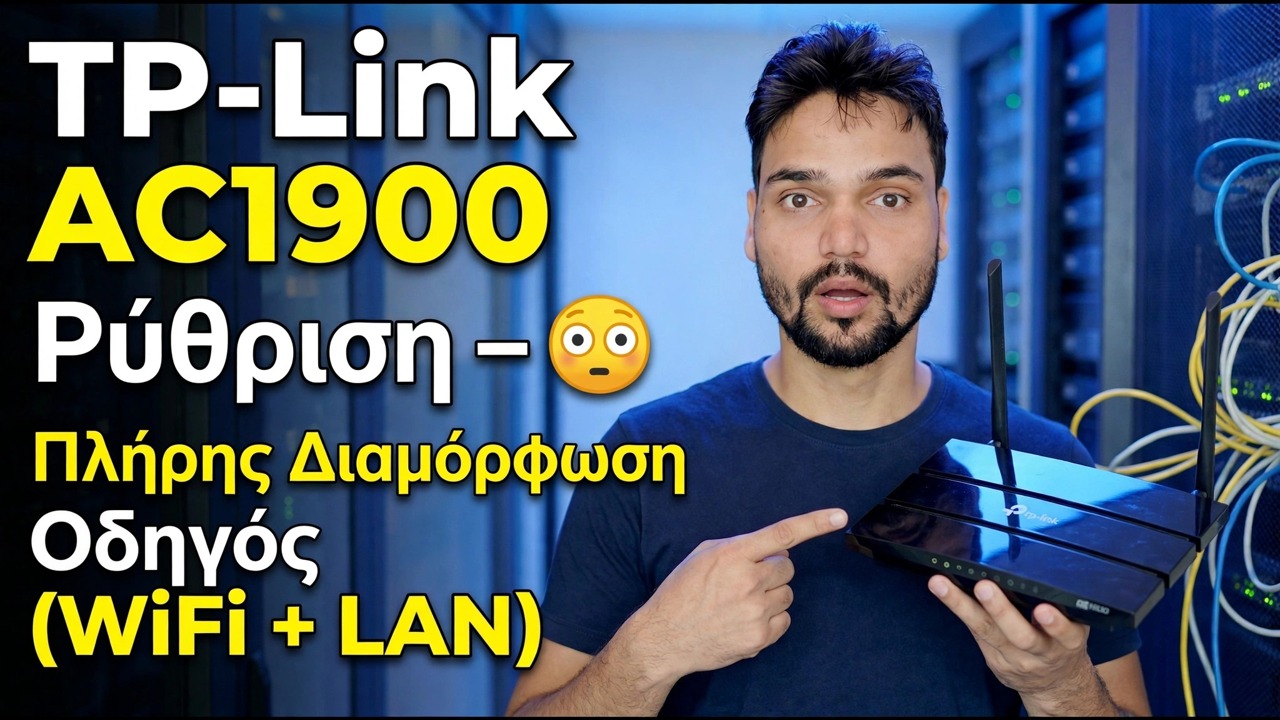
TP-Link AC1900 Setup 😳 Οδηγός πλήρους διαμόρφωσης (WiFi + LAN)
Ρυθμίστε έναν δρομολογητή κλάσης TP-Link AC1900 με τον σωστό τρόπο: καλωδίωση, πρώτη σύνδεση, Γρήγορη εγκατάσταση, τύπος διαδικτύου, ονόματα WiFi, DHCP, δίκτυο επισκεπτών και υλικολογισμικό — με τη σειρά που αποφεύγεται η επανεπεξεργασία.
📑Κεφάλαια
- Τι υπάρχει στο κουτί και πώς γίνεται η καλωδίωση — WAN, LAN και τροφοδοσία
- Πρώτη σύνδεση στο tplinkwifi.net (192.168.0.1) με την προεπιλεγμένη σύνδεση διαχειριστή
- Γρήγορη εγκατάσταση — επιλογή του τύπου σύνδεσης στο Διαδίκτυο
- Ρύθμιση WiFi — ονόματα δικτύου για 2,4 GHz και 5 GHz και ισχυρός κωδικός πρόσβασης
- Έλεγχος ρυθμίσεων διακομιστή DHCP και LAN
- Δίκτυο επισκεπτών, ώστε οι επισκέπτες να μείνουν εκτός του κύριου LAN σας
- Ενημέρωση υλικολογισμικού και αλλαγή του προεπιλεγμένου κωδικού πρόσβασης διαχειριστή
- Τελική επανεκκίνηση και δοκιμή σε ενσύρματες και ασύρματες συσκευές
📋 Επισκόπηση και οδηγός βήμα προς βήμα
Αποσυμπιέστε και καλωδίωση του δρομολογητή σωστά
Το AC1900 είναι η συνδυασμένη κατηγορία ταχύτητας WiFi του δρομολογητή — 600 Mbps στη ζώνη 2,4 GHz συν 1.300 Mbps στη ζώνη των 5 GHz. Ξεκινήστε με την καλωδίωση, γιατί οι περισσότερες περιπτώσεις "δεν λειτουργεί ο δρομολογητής" είναι απλώς ένα καλώδιο σε λάθος θύρα. Συνδέστε το τροφοδοτικό και ενεργοποιήστε το δρομολογητή. Πάρτε το καλώδιο Διαδικτύου που προέρχεται από το μόντεμ ή τη γραμμή ISP και συνδέστε το στη Θύρα WAN / Internet (η μοναδική ξεχωριστή θύρα, συνήθως μπλε). Στη συνέχεια, συνδέστε τον υπολογιστή σας σε οποιαδήποτε από τις θύρες LAN (συνήθως κίτρινο) με ένα καλώδιο δικτύου — ή εγγραφείτε στο προεπιλεγμένο WiFi του δρομολογητή, του οποίου το όνομα και ο κωδικός πρόσβασης είναι τυπωμένα στην ετικέτα κάτω από το δρομολογητή.
Συνδεθείτε στον πίνακα δρομολογητή
Ανοίξτε ένα πρόγραμμα περιήγησης στον συνδεδεμένο υπολογιστή και μεταβείτε στη διεύθυνση εγκατάστασης του δρομολογητή:
http://tplinkwifi.netIf that does not open, use the router's IP address directly:
http://192.168.0.1On this model the default login is username admin and password admin (always confirm from the label on your unit — newer TP-Link models instead ask you to create a password on the very first login). Log in and you are on the router's dashboard.
Εκτελέστε τη Γρήγορη εγκατάσταση και επιλέξτε τον τύπο Internet
Ανοίξτε το Quick Setup από το μενού και ακολουθήστε τον οδηγό. Επιβεβαιώστε την περιοχή και τη ζώνη ώρας σας και στη συνέχεια τη σημαντική επιλογή: τον τύπο σύνδεσης στο διαδίκτυο. Επιλέξτε Δυναμική IP εάν ο ISP σας διανέμει τις διευθύνσεις αυτόματα (τις περισσότερες συνδέσεις καλωδίων και οπτικών ινών) — ο δρομολογητής συλλέγει τα πάντα μόνος του. Επιλέξτε PPPoE εάν ο ISP σας έδωσε όνομα χρήστη και κωδικό πρόσβασης ευρυζωνικότητας και πληκτρολογήστε τα ακριβώς. Επιλέξτε Στατική IP μόνο εάν ο ISP σας έχει δώσει εγγράφως σταθερές τιμές IP, πύλης και DNS. Εάν ο οδηγός προσφέρεται να κλωνοποιήσει τη διεύθυνση MAC του υπολογιστή σας και η σύνδεσή σας είχε κλειδωθεί νωρίτερα σε αυτόν τον υπολογιστή, αποδεχτείτε το. διαφορετικά αφήστε το να τελειώσει και αποθηκεύστε το.
Ορίστε τα ονόματα και τον κωδικό πρόσβασης WiFi
Στις ρυθμίσεις ασύρματης σύνδεσης, ορίστε το όνομα δικτύου (SSID) για τη ζώνη των 2,4 GHz και τη ζώνη των 5 GHz. Στο βίντεο το δίκτυο ονομάζεται Office — μπορείτε να διατηρήσετε ένα όνομα και για τις δύο ζώνες ή να προσθέσετε ένα επίθημα όπως Office-5G, ώστε να γνωρίζετε πάντα σε ποια ζώνη βρίσκεται μια συσκευή. Ορίστε έναν ισχυρό κωδικό πρόσβασης WiFi (ένας μακρύς συνδυασμός που δεν χρησιμοποιείτε πουθενά αλλού) και διατηρήστε τη λειτουργία ασφαλείας στο WPA2-PSK / WPA3 όπως προσφέρεται — μην αφήνετε ποτέ το δίκτυο ανοιχτό ή σε WEP. Αποθηκεύστε και επανασυνδέστε τις συσκευές σας με τα νέα ονόματα.
Ελέγξτε τις ρυθμίσεις DHCP και LAN
Ανοίξτε τις ρυθμίσεις DHCP και επιβεβαιώστε ότι ο διακομιστής DHCP είναι ενεργοποιημένος — αυτό δίνει αυτόματα τη διεύθυνση IP σε κάθε τηλέφωνο, υπολογιστή και εκτυπωτή. Η διεύθυνση LAN του δρομολογητή είναι 192.168.0.1 και η προεπιλεγμένη δεξαμενή διευθύνσεων διανέμει διευθύνσεις πάνω από αυτήν. για ένα σπίτι ή ένα μικρό γραφείο οι προεπιλογές είναι μια χαρά ως έχουν. Αφήστε την πισίνα ήσυχη, εκτός εάν έχετε ένα συγκεκριμένο σχέδιο για στατικές διευθύνσεις.
Ενεργοποιήστε το Δίκτυο επισκεπτών
Ενεργοποιήστε το Δίκτυο επισκεπτών για επισκέπτες: ένα ξεχωριστό όνομα WiFi 2,4 GHz (και 5 GHz, αν θέλετε) με τον δικό του κωδικό πρόσβασης. Οι επισκέπτες έχουν πρόσβαση στο Διαδίκτυο, αλλά δεν μπορούν να δουν τους υπολογιστές, τους κοινόχρηστους φακέλους ή τον εκτυπωτή σας στο κύριο LAN. Αυτό είναι το δίκτυο που πρέπει να διανείμετε σε γραφείο ή κατάστημα αντί για τον κύριο κωδικό πρόσβασης WiFi.
Ενημερώστε το υλικολογισμικό και ασφαλίστε τη σύνδεση διαχειριστή
Μεταβείτε στην περιοχή Εργαλεία συστήματος → Αναβάθμιση υλικολογισμικού και ελέγξτε εάν διατίθεται νεότερο υλικολογισμικό για το ακριβές μοντέλο και την έκδοση υλικού — κάντε λήψη του υλικολογισμικού μόνο από την επίσημη σελίδα υποστήριξης του TP-Link για το μοντέλο σας, ποτέ από τυχαία τοποθεσία και μην απενεργοποιείτε το δρομολογητή ενώ ενημερώνεται. Στην ίδια επίσκεψη, ανοίξτε τις ρυθμίσεις κωδικού πρόσβασης και αλλάξτε τον κωδικό πρόσβασης διαχειριστή από τον προεπιλεγμένο σε ισχυρό και σημειώστε τον σε ασφαλές μέρος.
Επανεκκίνηση, επανασύνδεση και δοκιμή όλων
Επανεκκινήστε τον δρομολογητή από τον πίνακα (ή απενεργοποιήστε τον και ενεργοποιήστε τον μία φορά), ώστε κάθε ρύθμιση να εφαρμόζεται καθαρά. Επανασυνδέστε τις συσκευές σας: οι ενσύρματοι υπολογιστές στις θύρες LAN θα πρέπει να λαμβάνουν αυτόματα μια διεύθυνση και τα τηλέφωνα και οι φορητοί υπολογιστές να εντάσσονται στα νέα ονόματα WiFi. Ανοίξτε μερικούς ιστότοπους τόσο σε ενσύρματη όσο και σε ασύρματη συσκευή και επιβεβαιώστε ότι το δίκτυο επισκεπτών παρέχει Διαδίκτυο χωρίς σύνδεση στο κύριο δίκτυό σας.
🏷️Topic Search Variables & Keywords
🎙️ Πλήρης μεταγραφή — πατήστε για ανάπτυξη
Οδηγός και λύσεις βήμα προς βήμα αντιμετώπισης προβλημάτων - Ρύθμιση TP-Link AC1900 😳 Οδηγός πλήρους διαμόρφωσης (WiFi + LAN). Επίδειξη επί της οθόνης από την Technical Anshu.
Ρυθμίστε έναν δρομολογητή κλάσης TP-Link AC1900 με τον σωστό τρόπο: καλωδίωση, πρώτη σύνδεση, Γρήγορη εγκατάσταση, τύπος διαδικτύου, ονόματα WiFi, DHCP, δίκτυο επισκεπτών και υλικολογισμικό, με τη σειρά που αποφεύγει την επανεπεξεργασία.
(η μεταγραφή τελειώνει εδώ στη σελίδα πηγής)
❓ Συχνές Ερωτήσεις
Είναι αυτό το σεμινάριο 100% δωρεάν για παρακολούθηση;
Ναι! Όλοι οι οδηγοί και οι μέθοδοι που επιδεικνύονται από το Technical Anshu χρησιμοποιούν δωρεάν, νομικούς και εκπαιδευτικούς πόρους.
Μπορούν οι αρχάριοι να ακολουθήσουν αυτόν τον οδηγό;
Απολύτως! Κάθε βήμα παρουσιάζεται στην οθόνη με λεπτομερείς οδηγίες, ώστε ο καθένας να μπορεί να το ακολουθήσει εύκολα.
Πού μπορώ να κάνω ερωτήσεις εάν κολλήσω;
Αφήστε ένα σχόλιο απευθείας στο βίντεο του YouTube και η κοινότητά μας και το Τεχνικό Anshu θα σας βοηθήσουν.
🚀 Παρακολουθήστε τον πλήρη οδηγό στο YouTube
🚀 Παρακολουθήστε τον πλήρη οδηγό βίντεο βήμα προς βήμα στο YouTube: https://www.youtube.com/watch?v=dROqrJISFlo
Εγγραφείτε στο Technical Anshu για υποστήριξη IT, αντιμετώπιση προβλημάτων των Windows και διαχείριση διακομιστή.
▶️ Δείτε πλήρες βίντεο