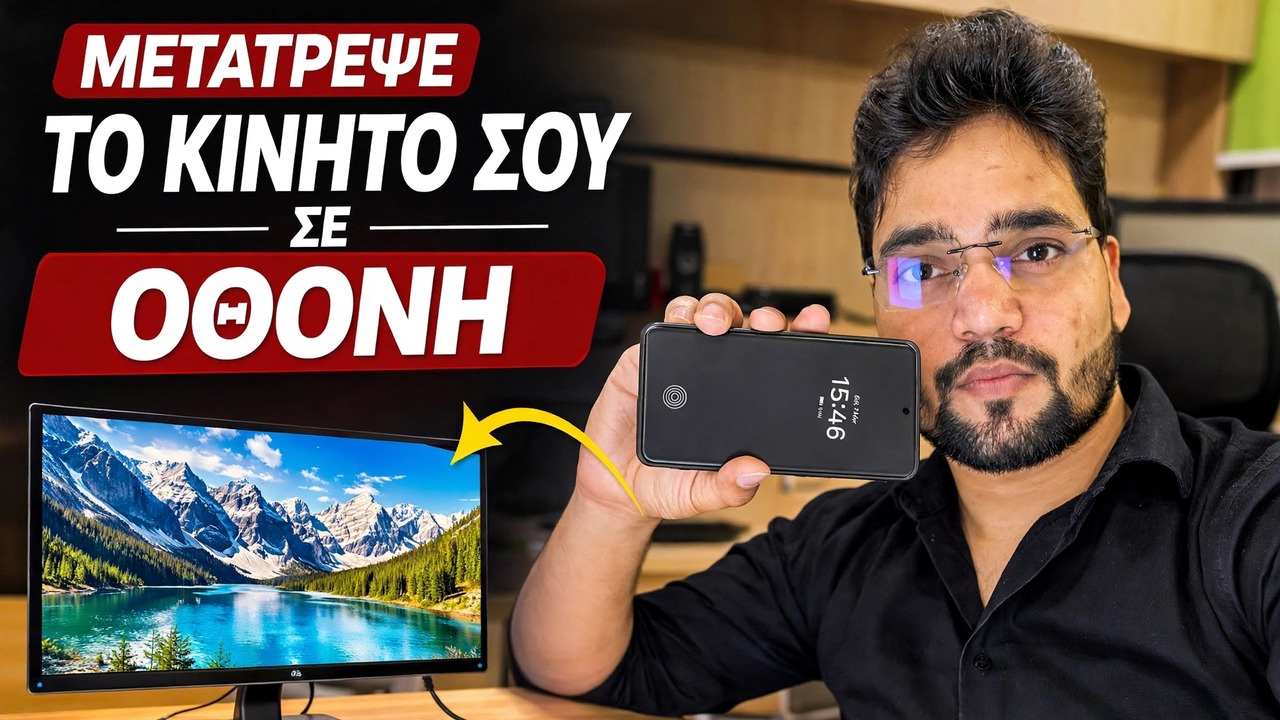
Μετατρέψτε το τηλέφωνό σας σε οθόνη 🔥 Χρησιμοποιώντας την κάρτα Capture
Χρησιμοποιήστε το τηλέφωνό σας ως οθόνη με κάρτα λήψης — η πλήρης ρύθμιση: HDMI εκτός υπολογιστή, κάρτα λήψης UVC, προσαρμογέας OTG και εφαρμογή προβολής στο τηλέφωνο, καθώς και τα ειλικρινή όρια.
📑Κεφάλαια
- Τι κάνει αυτή η ρύθμιση — το τηλέφωνό σας εμφανίζει ό,τι βγαίνει από τη θύρα HDMI του υπολογιστή
- Τι χρειάζεστε — μια πηγή HDMI, μια κάρτα λήψης UVC, μια σύνδεση OTG και μια εφαρμογή προβολής
- Σύνδεση της αλυσίδας — Έξοδος HDMI υπολογιστή, κάρτα λήψης, προσαρμογέας OTG, τηλέφωνο
- Άνοιγμα της εφαρμογής προβολής και προβολή της οθόνης του υπολογιστή στο τηλέφωνο
- Χρήση του όπου δεν υπάρχει οθόνη — οθόνες BIOS και υπολογιστές χωρίς κεφάλι
- Τα ειλικρινή όρια — οθόνη μόνο προβολής, μικρή καθυστέρηση, όρια ανάλυσης και εξάντληση μπαταρίας
📋 Επισκόπηση και οδηγός βήμα προς βήμα
Κατανοήστε τι κάνει η εγκατάσταση
Ένα τηλέφωνο δεν μπορεί να λάβει απευθείας σήμα HDMI — οι θύρες του είναι έξοδοι, όχι είσοδοι. Το κόλπο σε αυτό το βίντεο είναι μια μικρή κάρτα λήψης USB: παίρνει την εικόνα HDMI από τον υπολογιστή και την παρουσιάζει στο τηλέφωνο ως τυπική τροφοδοσία κάμερας USB (UVC). Στη συνέχεια, το τηλέφωνο εμφανίζει απλώς αυτήν την "κάμερα" σε πλήρη οθόνη και η οθόνη του υπολογιστή σας εμφανίζεται στο τηλέφωνο. Δεν είναι εγκατεστημένο τίποτα στον υπολογιστή και η ίδια αλυσίδα λειτουργεί με οποιαδήποτε πηγή HDMI — φορητό υπολογιστή, DVR/NVR, κάμερα ή κονσόλα.
Συλλέξτε ό,τι χρειάζεστε
Τέσσερα πράγματα: (1) ένα καλώδιο HDMI από τον υπολογιστή, (2) μια κάρτα λήψης βίντεο UVC USB — ο μικρός τύπος dongle με είσοδο HDMI στη μία πλευρά και USB στην άλλη, (3) ένας προσαρμογέας USB OTG εάν η θύρα του τηλεφώνου σας δεν ταιριάζει με το βύσμα της κάρτας λήψης και (4) μια εφαρμογή προβολής κάμερας USB στο τηλέφωνο που μπορεί να ανοίξει μια συσκευή UVC. Το τηλέφωνό σας πρέπει να υποστηρίζει κάμερες USB OTG και USB — τα περισσότερα σύγχρονα τηλέφωνα Android με USB-C υποστηρίζουν. Ορισμένα τηλέφωνα διαθέτουν επίσης έναν διακόπτη OTG στις Ρυθμίσεις που πρέπει να είναι ενεργοποιημένος και σε ορισμένα μοντέλα απενεργοποιείται μόνο του μετά από λίγα λεπτά αδράνειας.
Συνδέστε τα πάντα με τη σειρά
Συνδέστε το καλώδιο HDMI στην έξοδο HDMI του υπολογιστή και το άλλο άκρο στην είσοδο HDMI της κάρτας λήψης. Στη συνέχεια, συνδέστε το βύσμα USB της κάρτας λήψης στο τηλέφωνο — μέσω του προσαρμογέα OTG, εάν χρειάζεται. Η αλυσίδα είναι: PC → καλώδιο HDMI → κάρτα λήψης → προσαρμογέας OTG → τηλέφωνο. Η κάρτα λήψης παίρνει την ισχύ της από το τηλέφωνο μέσω USB, επομένως δεν χρειάζεται ξεχωριστή τροφοδοσία για την ίδια την κάρτα.
Ανοίξτε την εφαρμογή Viewer και δείτε την εικόνα
Ανοίξτε την εφαρμογή προβολής κάμερας USB και επιτρέψτε την άδεια USB/κάμερας όταν σας ζητήσει το τηλέφωνο. Η εφαρμογή εντοπίζει την κάρτα λήψης ως κάμερα και η οθόνη του υπολογιστή εμφανίζεται στο τηλέφωνο. Περιστρέψτε το τηλέφωνο σε οριζόντιο προσανατολισμό, αλλάξτε την εφαρμογή σε πλήρη οθόνη και εάν η εφαρμογή προσφέρει επιλογές ανάλυσης ή ρυθμού καρέ, ξεκινήστε με την προεπιλογή — η χαμηλότερη ανάλυση είναι πιο ομαλή στις κάρτες καταγραφής προϋπολογισμού.
Χρησιμοποιήστε το όπου λείπει μια οθόνη
Επειδή το τηλέφωνο εμφανίζει μια ακατέργαστη τροφοδοσία HDMI, λειτουργεί πριν καν ξεκινήσουν τα Windows — εμφανίζονται όλες οι οθόνες ρύθμισης BIOS/UEFI, τα μενού εκκίνησης και οι οθόνες εγκατάστασης των Windows. Αυτό καθιστά αυτήν τη ρύθμιση πραγματικά χρήσιμη για έναν τεχνικό: έλεγχος ενός υπολογιστή χωρίς κεφαλή ή διακομιστή χωρίς συνδεδεμένη οθόνη, εργασία σε μηχάνημα του οποίου η οθόνη έχει σβήσει ή προβολή της εξόδου ενός DVR επί τόπου χωρίς να έχει μαζί σας οθόνη.
Διατηρήστε το τηλέφωνο φορτισμένο σε μεγάλες περιόδους σύνδεσης
Γνωρίστε τα ειλικρινή όρια
Τρία ειλικρινή όρια προτού βασιστείτε σε αυτό καθημερινά. Πρώτον, υπάρχει μια μικρή καθυστέρηση μεταξύ του υπολογιστή και της εικόνας του τηλεφώνου, επομένως είναι μια χαρά για εγκατάσταση, εγκατάσταση και έλεγχο οθονών — όχι για παιχνίδια. Δεύτερον, οι περισσότερες κάρτες καταγραφής προϋπολογισμού προσφέρουν 1080p ή λιγότερο στο τηλέφωνο, ακόμη και όταν δέχονται είσοδο υψηλότερης ανάλυσης, επομένως το κείμενο είναι αναγνώσιμο αλλά όχι ευκρινές στην οθόνη. Τρίτον, όπως καλύφθηκε παραπάνω, είναι μόνο προβολή και αδειάζει την μπαταρία. Μέσα σε αυτά τα όρια, είναι ένας από τους φθηνότερους τρόπους να έχετε πάντα μια "οθόνη" στην τσέπη σας.
🏷️Topic Search Variables & Keywords
🎙️ Πλήρης μεταγραφή — πατήστε για ανάπτυξη
Οδηγός και λύσεις βήμα προς βήμα αντιμετώπισης προβλημάτων - ΜΕΤΑΤΡΟΠΗΣΤΕ ΤΟ ΤΗΛΕΦΩΝΟ ΣΑΣ ΣΕ ΟΘΟΝΗ. Επίδειξη επί της οθόνης από τον Technical Anshu. Χρησιμοποιήστε το τηλέφωνό σας ως οθόνη με κάρτα λήψης - η πλήρης εγκατάσταση. HDMI εκτός υπολογιστή, κάρτα λήψης UVC, προσαρμογέας OTG και μια εφαρμογή προβολής στο τηλέφωνο, καθώς και τα ειλικρινή όρια.
(η μεταγραφή τελειώνει εδώ στη σελίδα πηγής)
❓ Συχνές Ερωτήσεις
Είναι αυτό το σεμινάριο 100% δωρεάν για παρακολούθηση;
Ναι! Όλοι οι οδηγοί και οι μέθοδοι που επιδεικνύονται από το Technical Anshu χρησιμοποιούν δωρεάν, νομικούς και εκπαιδευτικούς πόρους.
Μπορούν οι αρχάριοι να ακολουθήσουν αυτόν τον οδηγό;
Απολύτως! Κάθε βήμα παρουσιάζεται στην οθόνη με λεπτομερείς οδηγίες, ώστε ο καθένας να μπορεί να το ακολουθήσει εύκολα.
Πού μπορώ να κάνω ερωτήσεις εάν κολλήσω;
Αφήστε ένα σχόλιο απευθείας στο βίντεο του YouTube και η κοινότητά μας και το Τεχνικό Anshu θα σας βοηθήσουν.
🚀 Παρακολουθήστε τον πλήρη οδηγό στο YouTube
🚀 Παρακολουθήστε τον πλήρη οδηγό βίντεο βήμα προς βήμα στο YouTube: https://www.youtube.com/watch?v=ibxMnRnshNQ
Εγγραφείτε στο Technical Anshu για υποστήριξη IT, αντιμετώπιση προβλημάτων των Windows και διαχείριση διακομιστή.
▶️ Δείτε πλήρες βίντεο