Μετατρέψτε τα Windows 11 σε macOS! (Λειτουργεί σε παλιούς φορητούς υπολογιστές)
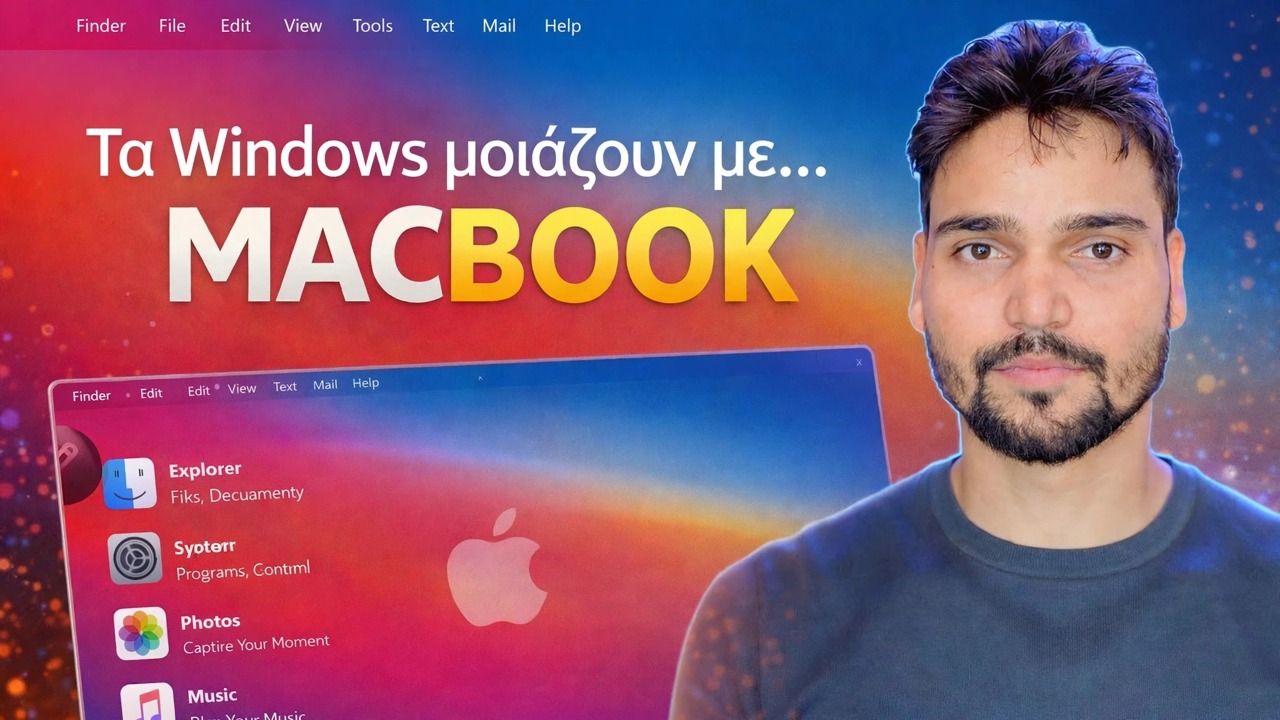
Μια βάση στο κάτω μέρος, μια γραμμή μενού στο επάνω μέρος, στρογγυλεμένα εικονίδια και μια ταπετσαρία macOS - Τα Windows 11 μπορούν να φορούν την πλήρη στολή macOS και λειτουργεί ακόμη και σε παλιούς φορητούς υπολογιστές. Αυτή είναι η απόλυτα ασφαλής μέθοδος: τι αλλάζει πραγματικά, το πραγματικό κόστος και πώς να αναιρέσετε κάθε κομμάτι της.
📑Κεφάλαια
- Πρώτα η ειλικρινής αλήθεια - εμφάνιση macOS, όχι το ίδιο το macOS
- Πρώτα η ασφάλεια - δημιουργήστε ένα σημείο επαναφοράς συστήματος πριν από οτιδήποτε
- Το δωρεάν ενσωματωμένο επίπεδο - ταπετσαρία macOS, κεντραρισμένη γραμμή εργασιών και διαφάνεια
- Προσθέστε το dock στο κάτω μέρος και τη γραμμή μενού στο επάνω μέρος
- εικονίδια και δρομείς του macOS για να ολοκληρώσετε την επιφάνεια
- Το προαιρετικό επίπεδο θέματος σε βάθος - και γιατί είναι εύθραυστο
- Το πραγματικό κόστος σε παλιούς φορητούς υπολογιστές, οι δοκιμές και πώς να τα αναιρέσετε όλα
📋 Επισκόπηση και οδηγός βήμα προς βήμα
Γνωρίστε τι είναι πραγματικά αυτό το Makeover - μια ματιά, όχι macOS
Ξεκινήστε με την ειλικρινή αλήθεια με την οποία ανοίγει το βίντεο: αυτός ο μετασχηματισμός αλλάζει μόνο την εμφάνιση των Windows 11. Κάθε εφαρμογή στον υπολογιστή σας εξακολουθεί να είναι μια εφαρμογή των Windows με νέο εικονίδιο - η Εξερεύνηση αρχείων μπορεί να μοιάζει με το Finder, αλλά είναι η Εξερεύνηση αρχείων. Δεν θα εκτελούνται εφαρμογές της Apple και υπηρεσίες όπως το Final Cut, το iMessage και το AirDrop δεν εμφανίζονται. Εάν θέλετε η εμφάνιση και αίσθηση του Mac, αυτή η μέθοδος το προσφέρει. Εάν θέλετε να τρέξετε λογισμικό Mac, κανένα θέμα δεν μπορεί να το κάνει - χρειάζεται πραγματικό Mac.
Δημιουργήστε ένα σημείο επαναφοράς πριν από οτιδήποτε άλλο
Το βαθύ στρώμα του θέματος αντικαθιστά ή διορθώνει τα αρχεία συστήματος των Windows. Ενενήντα εννέα φορές πάει μια χαρά. την εκατοστή φορά, μια κακή μίξη σας αφήνει έναν επιτραπέζιο υπολογιστή με μισό θέμα ή ένα πρόβλημα σύνδεσης. Ένα σημείο επαναφοράς συστήματος είναι η επιστροφή σας με ένα κλικ. Ανοίξτε το μενού Έναρξη, αναζητήστε Δημιουργία σημείου επαναφοράς, βεβαιωθείτε ότι η προστασία είναι Ενεργή για τη μονάδα δίσκου C και κάντε κλικ στην επιλογή Δημιουργία.
Εφαρμογή του δωρεάν ενσωματωμένου επιπέδου - Δεν χρειάζονται εργαλεία
Ξεκινήστε με αυτό που σας δίνουν ήδη τα Windows. αυτό το στρώμα από μόνο του φέρει μια εκπληκτική ποσότητα της ψευδαίσθησης. Ορίστε μια ταπετσαρία macOS. Στις Ρυθμίσεις ➔ Εξατομίκευση ➔ Γραμμή εργασιών, ορίστε τη στοίχιση της γραμμής εργασιών σε Κέντρο εάν δεν είναι ήδη. Ενεργοποιήστε τα εφέ διαφάνειας στις Ρυθμίσεις ➔ Εξατομίκευση ➔ Χρώματα. Στη συνέχεια, αφαιρέστε τα στοιχεία της γραμμής εργασιών που δεν χρησιμοποιείτε - Γραφικά στοιχεία, Αναζήτηση, Προβολή εργασιών - για μια πιο καθαρή γραμμή. Τίποτα εδώ δεν μπορεί να σπάσει το σύστημά σας και όλα είναι πλήρως αναστρέψιμα από τις ίδιες οθόνες.
Προσθέστε το Dock και το Top Menu Bar
Το dock είναι το μοναδικό κομμάτι που πουλάει την εμφάνιση: κάθεται στο κάτω κέντρο της οθόνης, εμφανίζει τις καρφιτσωμένες και εκτελούμενες εφαρμογές σας με μεγάλα στρογγυλεμένα εικονίδια και τις μεγεθύνει καθώς το ποντίκι περνά από πάνω - η κλασική συμπεριφορά Mac. Ένα εργαλείο γραμμής μενού προσθέτει τη λεπτή γραμμή στο επάνω μέρος της οθόνης με το όνομα της εφαρμογής, το ρολόι και τα εικονίδια κατάστασης. Αυτά είναι συνηθισμένα προγράμματα: εγκαθίστανται όπως κάθε εφαρμογή, εκτελούνται κατά την εκκίνηση και μπορούν να κλείσουν ή να απεγκατασταθούν ανά πάσα στιγμή. δεν τροποποιούν τα ίδια τα Windows, γι' αυτό αυτό το επίπεδο είναι χαμηλού κινδύνου. Τα ακριβή εργαλεία είναι αυτά που εμφανίζονται στο βίντεο.
Εφαρμογή εικονιδίων και δρομέων macOS
Τα πακέτα εικονιδίων αντικαθιστούν την εμφάνιση φακέλων, μονάδων δίσκου και κοινών εφαρμογών, ώστε η επιφάνεια εργασίας να ταιριάζει με το dock. Τα πακέτα δρομέα ανταλλάσσουν τον δείκτη των Windows με τον δείκτη σε στυλ Mac. Με την ταπετσαρία, το dock, τη γραμμή μενού, τα εικονίδια και τους δρομείς μαζί, ο μετασχηματισμός της επιφάνειας έχει ολοκληρωθεί - και είστε ακόμα στην ασφαλή ζώνη, επειδή κανένα από αυτά τα κομμάτια δεν έχει αγγίξει ένα αρχείο συστήματος των Windows.
Αποφασίστε προσεκτικά για το επίπεδο θέματος σε βάθος
Το βαθύ στρώμα είναι διαφορετικό. Τα πλήρη οπτικά στυλ που επανασχεδιάζουν τα περιγράμματα των παραθύρων, τα κουμπιά και τις γραμμές τίτλου χρειάζονται μια επεξεργασία θεμάτων - ένα βοηθητικό πρόγραμμα που διορθώνει τα αρχεία συστήματος των Windows, ώστε να μπορούν να φορτωθούν ανυπόγραφα θέματα τρίτων. Λειτουργεί όμορφα έως ότου μια ενημέρωση των Windows αντικαταστήσει αυτά τα επιδιορθωμένα αρχεία και, στη συνέχεια, το θέμα διακόπτεται ή εφαρμόζεται κατά το ήμισυ και πρέπει να εφαρμοστεί ξανά. Αυτό το επίπεδο είναι προαιρετικό: πολλοί χρήστες σταματούν στο Βήμα 5 και αποκτούν περίπου το 90 τοις εκατό της εμφάνισης χωρίς καθόλου ευθραυστότητα.
Δοκιμάστε τα πάντα - και μάθετε τη διαδρομή αναίρεσης
Μετά τη δημιουργία θέματος, αφιερώστε πέντε λεπτά δοκιμάζοντας σαν τεχνικός: επανεκκινήστε τον υπολογιστή, συνδεθείτε και ανοίξτε τις Ρυθμίσεις, το Microsoft Store, την Εξερεύνηση αρχείων και το πρόγραμμα περιήγησής σας. Ελέγξτε ότι η οθόνη σύνδεσης και η οθόνη κλειδώματος φαίνονται επίσης σωστά. Εάν κάτι δεν πάει καλά, η διαδρομή αναίρεσης είναι απλή: επιστρέψτε στο προεπιλεγμένο θέμα των Windows, κλείστε ή απεγκαταστήστε τα εργαλεία βάσης σύνδεσης και γραμμής μενού και εάν το βαθύ στρώμα δεν συμπεριφέρθηκε σωστά, επαναφέρετε το σύστημα από το σημείο επαναφοράς που κάνατε στο Βήμα 2. Ένα θέμα που δεν μπορείτε να αναιρέσετε είναι ένα θέμα που δεν πρέπει να εγκαταστήσετε.
🏷️Topic Search Variables & Keywords
🎙️ Πλήρης μεταγραφή — πατήστε για ανάπτυξη
Οδηγός αντιμετώπισης προβλημάτων και λύσεις βήμα προς βήμα - Τα Windows μοιάζουν με... MACBOOK. Επίδειξη επί της οθόνης από την Technical Anshu.
Μετατρέψτε τα Windows 11 σε macOS με βάση σύνδεσης, γραμμή μενού, εικονίδια και ταπετσαρία. Η απόλυτα ασφαλής μέθοδος, τι πραγματικά αλλάζει, το πραγματικό κόστος και πώς να την αναιρέσετε.
(η μεταγραφή τελειώνει εδώ στη σελίδα πηγής)
❓ Συχνές Ερωτήσεις
Είναι αυτό το σεμινάριο 100% δωρεάν για παρακολούθηση;
Ναι! Όλοι οι οδηγοί και οι μέθοδοι που επιδεικνύονται από το Technical Anshu χρησιμοποιούν δωρεάν, νομικούς και εκπαιδευτικούς πόρους.
Μπορούν οι αρχάριοι να ακολουθήσουν αυτόν τον οδηγό;
Απολύτως! Κάθε βήμα παρουσιάζεται στην οθόνη με λεπτομερείς οδηγίες, ώστε ο καθένας να μπορεί να το ακολουθήσει εύκολα.
Πού μπορώ να κάνω ερωτήσεις εάν κολλήσω;
Αφήστε ένα σχόλιο απευθείας στο βίντεο του YouTube και η κοινότητά μας και το Τεχνικό Anshu θα σας βοηθήσουν.
🚀 Παρακολουθήστε τον πλήρη οδηγό στο YouTube
🚀 Παρακολουθήστε τον πλήρη οδηγό βίντεο βήμα προς βήμα στο YouTube: https://www.youtube.com/watch?v=jzc3kvZdGQs
Εγγραφείτε στο Technical Anshu για υποστήριξη IT, αντιμετώπιση προβλημάτων των Windows και διαχείριση διακομιστή.
▶️ Δείτε πλήρες βίντεο