Rufus 4.14 Νέες δυνατότητες 😳 Οδηγός εκκίνησης USB των Windows!
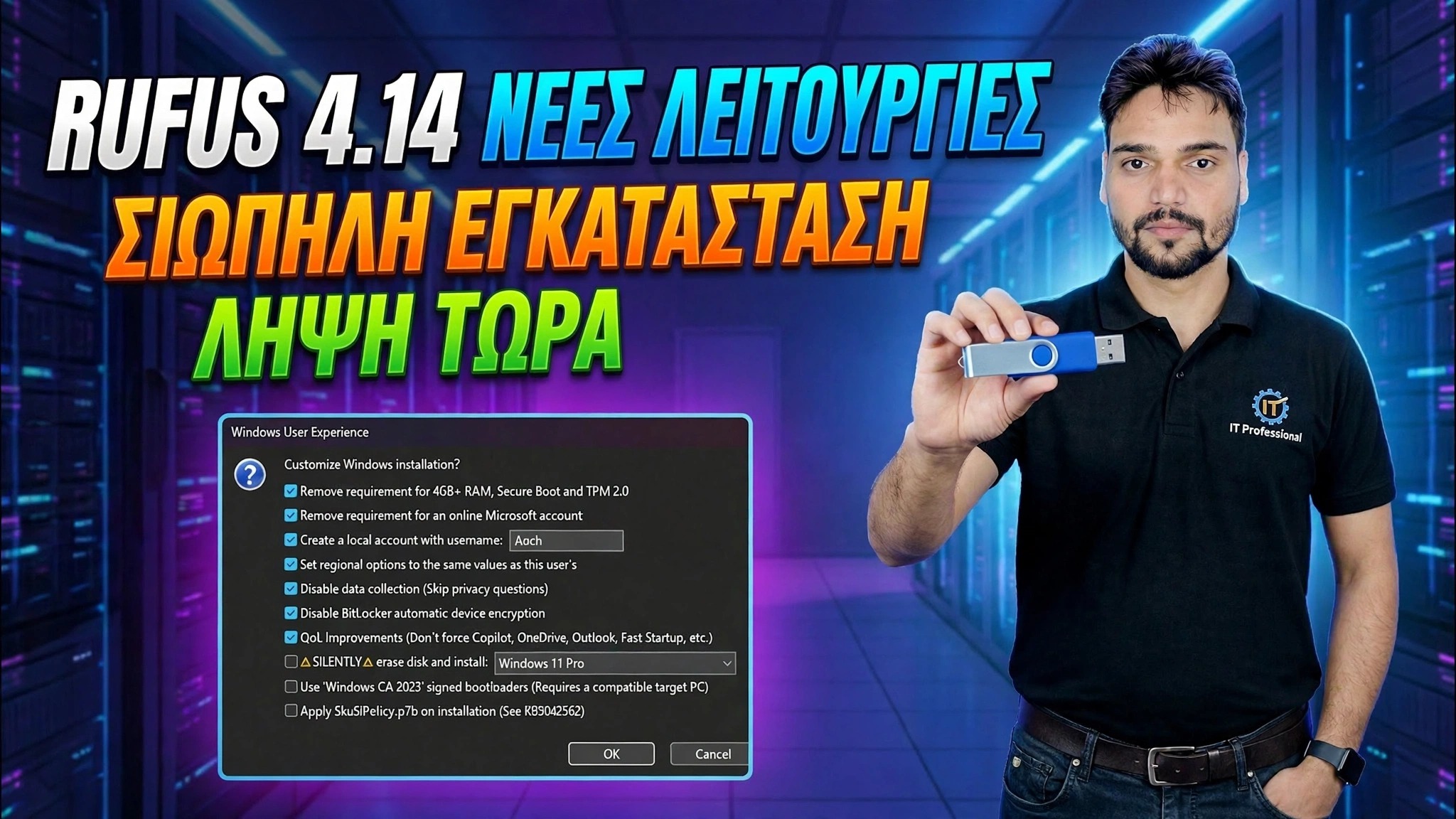
Το Rufus εξηγήθηκε σωστά — κατεβάστε το με ασφάλεια, επιλέξτε GPT ή MBR, κατανοήστε κάθε επιλογή, συμπεριλαμβανομένου του διαλόγου Εμπειρία χρήστη των Windows, και δείτε τι νέο υπάρχει στο Rufus 4.14: μια επιλογή Quality of Life που απενεργοποιεί τις ομάδες, το Outlook και το Copilot και μια επιλογή Αθόρυβη εγκατάσταση.
📑Κεφάλαια
- Τι νέο υπάρχει στο Rufus 4.14 — τα κυριότερα σημεία με μια ματιά
- Ασφαλής λήψη του Rufus από τον επίσημο ιστότοπο — δεν απαιτείται εγκατάσταση
- Επιλογή της μονάδας USB και της εικόνας ISO των Windows
- GPT ή MBR — επιλέγοντας το σωστό σχήμα διαμερισμάτων για τον υπολογιστή σας
- Το παράθυρο διαλόγου εμπειρία χρήστη των Windows — επεξηγείται κάθε επιλογή, συμπεριλαμβανομένων των νέων επιλογών Quality of Life και Silent εγκατάσταση
- Έναρξη εγγραφής και εκκίνηση του υπολογιστή από το ολοκληρωμένο USB
📋 Επισκόπηση και οδηγός βήμα προς βήμα
Κατεβάστε το Rufus 4.14 με ασφάλεια και εκτελέστε το
Κάντε λήψη του Rufus μόνο από τον επίσημο ιστότοπό του, rufus.ie — ποτέ από μια πύλη τυχαίας λήψης, επειδή τα τροποποιημένα αντίγραφα δημοφιλών εργαλείων είναι μια κοινή πηγή κακόβουλου λογισμικού. Το Rufus είναι ένα μικρό φορητό πρόγραμμα: δεν υπάρχει τίποτα για εγκατάσταση, απλά εκτελείτε το ληφθέν αρχείο .exe και ανοίγει απευθείας. Κατά την πρώτη εκτέλεση μπορεί να ρωτήσει εάν μπορεί να ελέγξει στο διαδίκτυο για ενημερώσεις — αυτό είναι φυσιολογικό και ασφαλές να επιτρέπεται.
Επιλέξτε τη μονάδα USB και το ISO των Windows
Συνδέστε μια μονάδα USB (8 GB ή μεγαλύτερη συνιστάται για πρόγραμμα εγκατάστασης των Windows) και εμφανίζεται αυτόματα στην περιοχή Συσκευή στο επάνω μέρος του παραθύρου του Rufus. Στη συνέχεια, κάντε κλικ στην επιλογή ΕΠΙΛΟΓΗ δίπλα στην επιλογή Εκκίνηση και επιλέξτε το αρχείο ISO των Windows — κάντε λήψη των ISO των Windows μόνο από τις επίσημες σελίδες λήψης της Microsoft. Ελέγξτε ξανά το όνομα και τη χωρητικότητα της συσκευής πριν προχωρήσετε περαιτέρω, ώστε να μην γράφετε ποτέ σε λάθος μονάδα δίσκου.
Επιλέξτε GPT ή MBR
Στην ενότητα Σχήμα διαμερισμάτων, επιλέξτε το σχήμα που ταιριάζει με τον υπολογιστή στον οποίο θα εγκαταστήσετε τα Windows. Επιλέξτε GPT για σύγχρονους υπολογιστές που εκκινούν σε λειτουργία UEFI — αυτή είναι η σωστή επιλογή για σχεδόν κάθε τρέχον μηχάνημα. Επιλέξτε MBR μόνο για πολύ παλιούς υπολογιστές που εκκινούν σε λειτουργία BIOS παλαιού τύπου. Η γραμμή συστήματος Target ενημερώνεται αυτόματα με την επιλογή σας. Το σύστημα αρχείων και οι υπόλοιπες επιλογές μπορούν να παραμείνουν στις προεπιλογές τους για ένα τυπικό πρόγραμμα εγκατάστασης των Windows.
Το παράθυρο διαλόγου εμπειρίας χρήστη των Windows — Νέο στην έκδοση 4.14
Όταν πατάτε START με επιλεγμένο το ISO των Windows, ο Rufus ανοίγει το παράθυρο διαλόγου Εμπειρία χρήστη των Windows. Εδώ προσαρμόζετε την εγκατάσταση πριν γραφτεί. Στο Rufus 4.14 αυτό το παράθυρο διαλόγου αποκτά δύο επιλογές επικεφαλίδας. Η Ποιότητα ζωής απενεργοποιεί τις ομάδες, το Outlook, το Copilot και άλλες εφαρμογές της Microsoft που κανονικά αναγκάζονται σε μια νέα εγκατάσταση των Windows 11, επομένως το σύστημα ξεκινά πιο καθαρά από την πρώτη εκκίνηση. Η Αθόρυβη εγκατάσταση κάνει το δημιουργημένο μέσο να εγκαθιστά τα Windows αυτόματα, χωρίς καμία προτροπή, στον πρώτο δίσκο που εντοπίζει — χρήσιμο για διαχειριστές IT που ρυθμίζουν πολλά πανομοιότυπα μηχανήματα. Η έκδοση 4.14 προσθέτει επίσης μια επιλογή αντιγραφής του αρχείου SkuSiPolicy.p7b στο ESP κατά την εγκατάσταση (δείτε Microsoft KB5042562) και προσθέτει συμβουλές εργαλείων που εξηγούν κάθε επιλογή στο παράθυρο διαλόγου. Το παράθυρο διαλόγου διατηρεί επίσης τις γνωστές επιλογές προσαρμογής: δημιουργία τοπικού λογαριασμού με το όνομα που έχετε επιλέξει, ρύθμιση των τοπικών επιλογών ώστε να ταιριάζουν με τον υπολογιστή σας και απενεργοποίηση των ερωτήσεων για τη συλλογή δεδομένων κατά τη διάρκεια της εγκατάστασης.
Ξεκινήστε το Write and Boot από το USB
Επιβεβαιώστε τις επιλογές σας στο Windows User Experience και, στη συνέχεια, αποδεχτείτε την τελική προειδοποίηση ότι όλα τα δεδομένα στη μονάδα USB θα καταστραφούν. Το Rufus μορφοποιεί τη μονάδα δίσκου και αντιγράφει τα αρχεία εγκατάστασης — η γραμμή προόδου γεμίζει και η κατάσταση δείχνει τελικά ΕΤΟΙΜΟ. Κλείστε το Rufus, συνδέστε το USB στον υπολογιστή στον οποίο θέλετε να εγκαταστήσετε τα Windows, ανοίξτε το μενού εκκίνησης κατά την ενεργοποίηση (συνήθως με F12, F8 ή Esc, ανάλογα με τη μάρκα) και επιλέξτε τη μονάδα USB. Η εγκατάσταση των Windows ξεκινά από εκεί — ή, εάν ενεργοποιήσατε την Αθόρυβη εγκατάσταση, συνεχίζεται μόνη της, χωρίς χέρια.
🏷️Topic Search Variables & Keywords
🎙️ Πλήρης μεταγραφή — πατήστε για ανάπτυξη
Οδηγός αντιμετώπισης προβλημάτων και λύσεις βήμα προς βήμα - RUFUS 4.14 ΝΕΕΣ ΔΥΝΑΤΟΤΗΤΕΣ ΑΘΟΡΥΒΗ ΕΓΚΑΤΑΣΤΑΣΗ ΚΑΤΕΒΑΣΤΕ ΤΩΡΑ. Επίδειξη επί της οθόνης από τον Technical Anshu.... (η μεταγραφή τελειώνει εδώ στη σελίδα πηγής)
❓ Συχνές Ερωτήσεις
Είναι αυτό το σεμινάριο 100% δωρεάν για παρακολούθηση;
Ναι! Όλοι οι οδηγοί και οι μέθοδοι που επιδεικνύονται από το Technical Anshu χρησιμοποιούν δωρεάν, νομικούς και εκπαιδευτικούς πόρους.
Μπορούν οι αρχάριοι να ακολουθήσουν αυτόν τον οδηγό;
Απολύτως! Κάθε βήμα παρουσιάζεται στην οθόνη με λεπτομερείς οδηγίες, ώστε ο καθένας να μπορεί να το ακολουθήσει εύκολα.
Πού μπορώ να κάνω ερωτήσεις εάν κολλήσω;
Αφήστε ένα σχόλιο απευθείας στο βίντεο του YouTube και η κοινότητά μας και το Τεχνικό Anshu θα σας βοηθήσουν.
🚀 Παρακολουθήστε τον πλήρη οδηγό στο YouTube
🚀 Παρακολουθήστε τον πλήρη οδηγό βίντεο βήμα προς βήμα στο YouTube: https://www.youtube.com/watch?v=s8z68jqVyI0
Εγγραφείτε στο Technical Anshu για υποστήριξη IT, αντιμετώπιση προβλημάτων των Windows και διαχείριση διακομιστή.
▶️ Δείτε πλήρες βίντεο