USB Bootable Ultimate را ایجاد کنید 🔥 نرم افزار قابل حمل و فایل های ISO را اضافه کنید
یک pendrive که هر کاری را که یک تکنسین نیاز دارد انجام می دهد: هر رایانه شخصی را بوت کنید، ویندوز یا لینوکس را نصب کنید، جعبه ابزار تعمیر WinPE را بارگیری کنید، نرم افزار قابل حمل را بدون نصب هیچ چیزی اجرا کنید، و همچنان درایورها و فایل های خود را حمل کنید - همه اینها بر روی یک USB Ventoy.
📑فصلها
- آنچه در USB قابل بوت نهایی وجود دارد - فایلهای ISO، نرمافزار قابل حمل، درایورها و فضای رایگان داده در یک pendrive
- ایجاد مولتی بوت pendrive با Ventoy، بنابراین یک USB منفرد می تواند چندین فایل ISO را به طور همزمان حمل کند
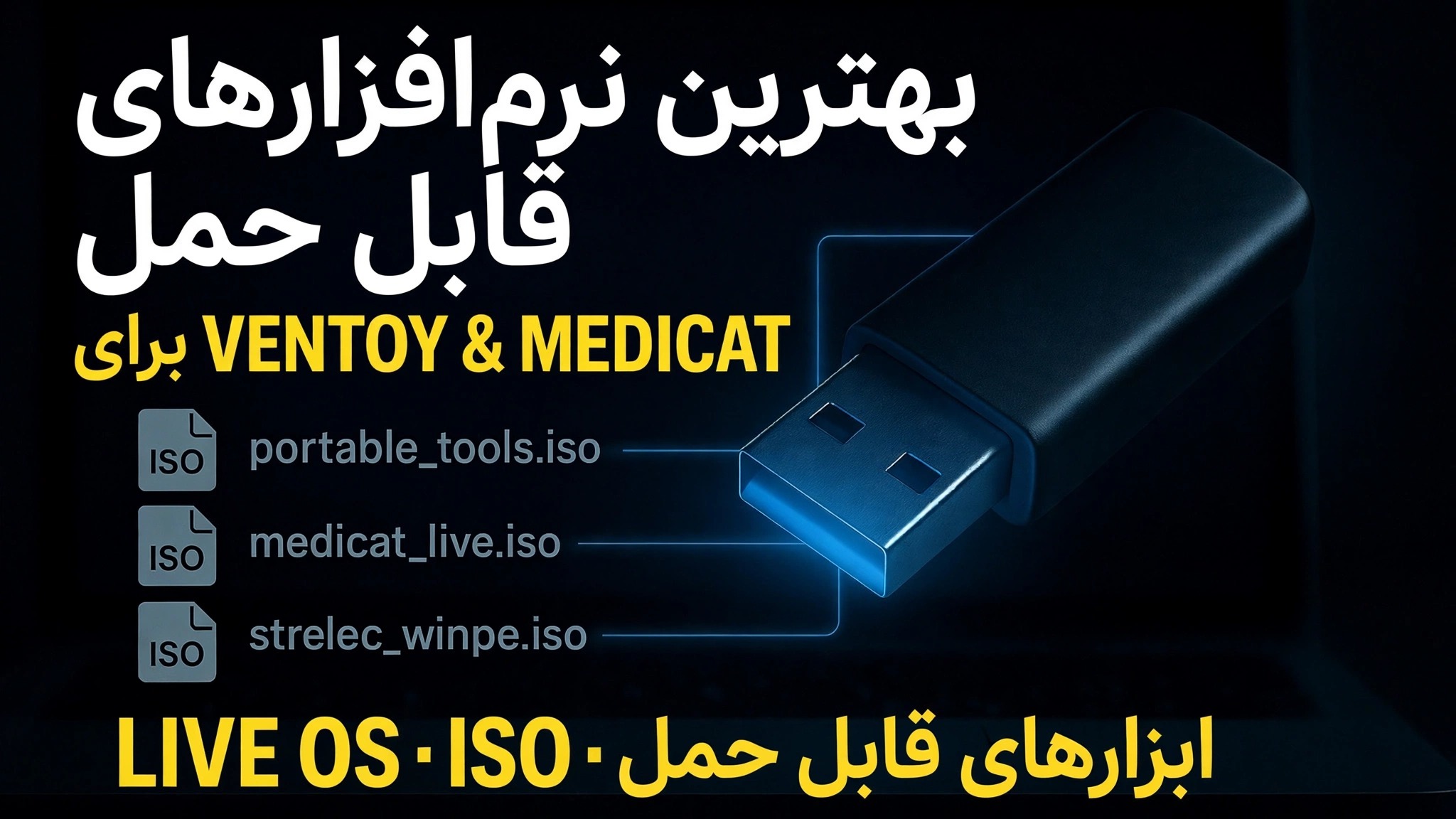
- کپی کردن فایل های ISO — جعبه ابزار تعمیر ویندوز 11 24H2، Linux و WinPE مانند MediCat
- افزودن پوشه نرم افزار قابل حمل، تا ابزارهای شما بدون نصب بر روی هر رایانه شخصی اجرا شوند
- افزودن یک پوشه درایورها و حفظ فضای باقیمانده برای فایل های خود
- راه اندازی رایانه از طریق USB و انتخاب ابزار از منوی Ventoy
📋 بررسی اجمالی و راهنمای گام به گام
Ventoy را روی درایو USB نصب کنید
با یک pendrive با کیفیت خوب شروع کنید — 32 گیگابایت یا بزرگتر عملی است، زیرا فایل های ISO، ویندوز، لینوکس و WinPE ISO بزرگ هستند. Ventoy را از وب سایت رسمی خود دانلود کنید، فایل فشرده را استخراج کنید و Ventoy2Disk را اجرا کنید. pendrive خود را در لیست دستگاه انتخاب کنید و روی Install کلیک کنید. Ventoy یک بار درایو را آماده می کند. پس از آن، pendrive مانند یک درایو ذخیره سازی معمولی کار می کند که اتفاقاً قابل بوت نیز می باشد.
فایل های ISO را در درایو کپی کنید
اکنون درایو Ventoy را در File Explorer باز کنید و به سادگی فایلهای ISO خود را روی آن کپی کنید — بدون استخراج و ابزار خاصی لازم نیست. در این ویدیو، درایو با نصبکنندهها و محیطهای زنده بارگذاری میشود که یک تکنسین روزانه از آن استفاده میکند: Windows 11 24H2 ISO (Windows11_24H2.iso)، یک ISO Linux، و ابزار تعمیر مبتنی بر WinPE مانند MediCat. می توانید ISO ها را در پوشه ها نگه دارید تا سازماندهی شده بمانید. Ventoy فایل های ISO را در هر جایی از درایو پیدا می کند و آنها را در منوی بوت خود فهرست می کند.
نرم افزار قابل حمل خود را اضافه کنید
یک پوشه در همان درایو برای ابزارهای قابل حمل خود ایجاد کنید — این ویدیو یک پوشه نرم افزاری به سبک PortableApps را نگه می دارد که مستقیماً از فایل .exe آن بدون هیچ گونه نصبی اجرا می شود. در نسخههای قابل حمل برنامههایی که در تماسهای سرویس استفاده میکنید، کپی کنید: عیبیابی، پاککنندهها، ابزارهای رمز عبور و دیسک، مرورگرها، نمایشگرهای آفیس - هر آنچه کیت شما نیاز دارد. از آنجایی که برنامهها قابل حمل هستند، هیچ چیزی روی رایانه شخصی مشتری نصب نمیشود و هیچ تنظیماتی باقی نمیماند.
درایورها را اضافه کنید و فضا را برای داده ها نگه دارید
یک پوشه Drivers را با نصبکنندههای درایور و بستههای درایور برای دستگاههایی که بیشتر سرویسدهی میکنید، اضافه کنید، تا نصب ویندوز جدید در محل به پایان برسد. هر فضایی که در pendrive باقی میماند همچنان فضای ذخیرهسازی معمولی است - از آن برای حمل فایلهای مشتری، نسخههای پشتیبان و اسناد استفاده کنید. اکنون یک درایو ابزارهای راهاندازی، نرمافزار، درایورها و دادههای شما را با هم نگه میدارد.
هر رایانه شخصی را بوت کنید و ابزاری را از منو انتخاب کنید
pendrive را به هر رایانه شخصی وصل کنید، آن را مجدداً راهاندازی کنید و منوی راهاندازی را با کلید منوی راهاندازی دستگاه باز کنید (معمولاً F12، F8 یا Esc، بسته به نام تجاری). درایو USB را انتخاب کنید. Ventoy منویی را نشان میدهد که تمام ISOهای موجود در درایو را فهرست میکند - Windows Setup را برای نصب ویندوز، یک ISO Linux برای اجرای یک سیستم زنده یا یک جعبه ابزار WinPE مانند MediCat را برای تعمیر رایانهای که راهاندازی نمیشود انتخاب کنید. پس از بارگیری ویندوز یا محیط WinPE، پوشه نرم افزار قابل حمل خود را باز کنید و ابزارهای خود را مستقیماً از pendrive اجرا کنید.
🏷️Topic Search Variables & Keywords
🎙️ رونوشت کامل — برای بزرگ کردن ضربه بزنید
راهنما و راه حل های عیب یابی گام به گام — بهترین نرم افزار قابل حمل برای سیستم عامل VENTOY و MEDICAT LIVE · ISO · ابزارهای قابل حمل. نمایش روی صفحه توسط Technical Anshu.
یک USB قابل بوت نهایی با نرم افزارهای قابل حمل، فایل های ISO، درایورها و فضای داده بسازید — یک تکنسین پندرایو کامل که هر رایانه شخصی را بوت می کند و آن را نیز برطرف می کند.
موارد نشان داده شده در درایو در این ویدیو: Windows، Linux، WinPE، Windows11_24H2.iso، PortableApps، Drivers.
(رونویسی اینجا در صفحه منبع به پایان می رسد)
❓ سوالات متداول
آیا این آموزش 100% رایگان است؟
بله! همه راهنماها و روشهای نشاندادهشده توسط Technical Anshu از منابع رایگان، قانونی و آموزشی استفاده میکنند.
آیا مبتدیان می توانند این راهنما را دنبال کنند؟
مطمئنا! هر مرحله با دستورالعمل های دقیق روی صفحه نمایش داده می شود تا همه بتوانند به راحتی آن را دنبال کنند.
اگر گیر کردم کجا می توانم سوال بپرسم؟
مستقیماً در مورد ویدیوی YouTube نظر بگذارید، انجمن ما و Technical Anshu به شما کمک خواهند کرد.
🚀 آموزش کامل را در YouTube تماشا کنید
برای پشتیبانی فناوری اطلاعات، عیبیابی ویندوز و مدیریت سرور، در Technical Anshu مشترک شوید.
▶️ تماشای ویدیوی کامل