راهنمای نصب Beauti OS 2025 - شخصی سازی ویندوز 11
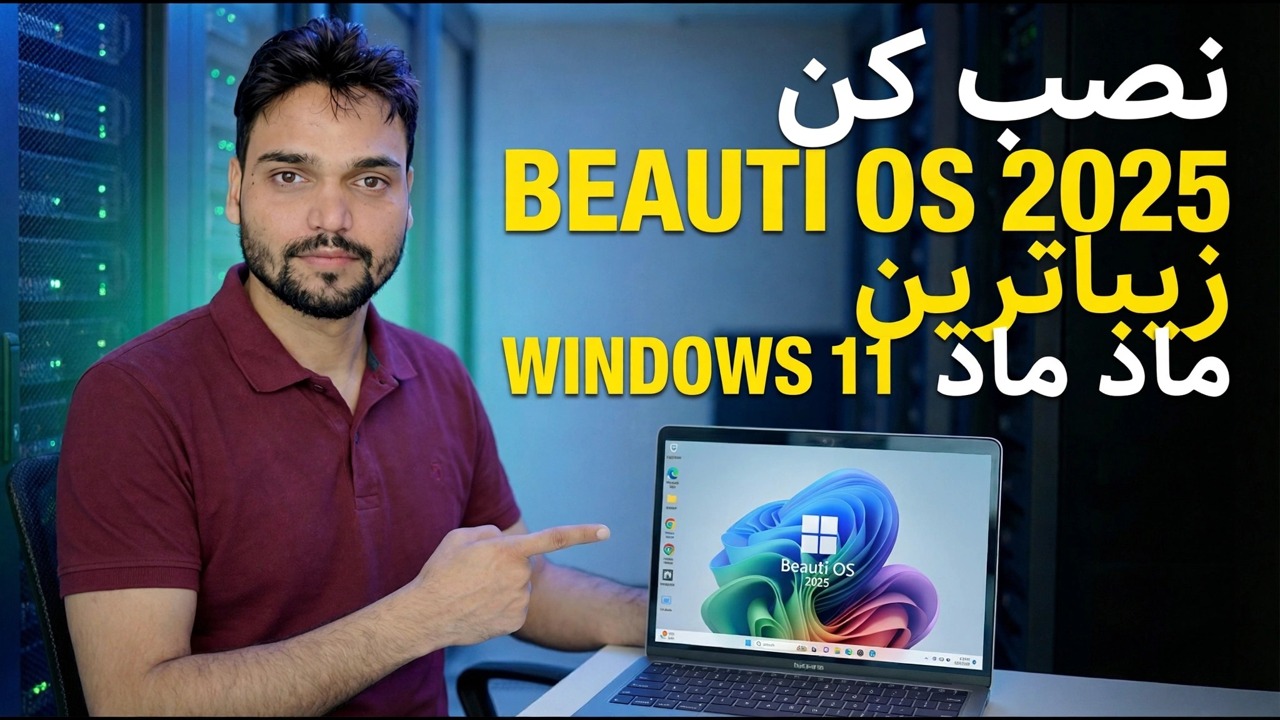
Beauti OS 2025 به ویندوز 11 یک تغییر کامل سفارشی می دهد - رابط کاربری بازسازی شده، سیستم تنظیم شده. همچنین این یک ساخت غیر رسمی است که توسط شخص ثالث ساخته شده است، نه مایکروسافت. این نصب کامل است، با حقایق صادقانه اول: بدون پشتیبانی مایکروسافت، بدون مجوز گنجانده شده است، و به روز رسانی می تواند آن را خراب کند.
📑فصلها
- در واقع Beauti OS 2025 چیست - یک ساخت غیر رسمی سفارشی سازی شده ویندوز 11
- قبل از نصب - قوانین غیر قابل مذاکره (کامپیوتر یدکی، نسخه پشتیبان کامل، مجوز اصلی)
- ISO را دانلود کنید و USB قابل بوت را ایجاد کنید
- از USB بوت کنید و تنظیمات ویندوز را اجرا کنید
- درایورها را از سایت رسمی سازنده رایانه شخصی یا لپ تاپ نصب کنید
- فایل های خود را بازیابی کنید، برنامه های خود را نصب کنید و همه چیز را آزمایش کنید
- بررسی ساعت اول - فعالسازی، امنیت و بهروزرسانی ویندوز
- حکم صادقانه - یک آزمایش کامپیوتر یدکی، نه یک سیستم کامپیوتر اصلی
📋 بررسی اجمالی و راهنمای گام به گام
بدانید چه چیزی را نصب می کنید
Beauti OS 2025 یک نسخه سفارشی Windows 11 است که توسط یک پروژه شخص ثالث مستقل تهیه شده است - نه توسط مایکروسافت. بیلدهایی مانند این با گرفتن تصویر نصب ویندوز 11 مایکروسافت، تغییر شکل رابط (موضوع، نمادها، طرحبندی)، تنظیم تنظیمات و مؤلفهها، و بستهبندی مجدد نتیجه بهعنوان یک ISO جدید که مانند ویندوز معمولی نصب میشود، ساخته میشوند.
پایه و اساس ویندوز 11 واقعی است، بنابراین برنامهها و درایورهای معمولی شما همانطور که انتظار دارید کار میکنند. اما محصول نهایی توسط شخص ثالثی بر اساس انتخاب آنها مونتاژ شد - مایکروسافت هرگز آن را آزمایش، تایید یا منتشر نکرد، و مایکروسافت از ساخت های تغییر یافته پشتیبانی نمی کند.
ایمن آماده کنید - رایانه یدکی، پشتیبان گیری، مجوز اصلی
نصب سیستم عامل سفارشی دستگاهی را که روی آن قرار می گیرد پاک می کند. با آن مانند جراحی بزرگ رفتار کنید:
از یک رایانه یدکی یا آزمایشی استفاده کنید. هرگز تنها رایانه شما و هرگز دستگاهی که شغل، تحصیل یا بانکداری شما به آن وابسته نیست.
ابتدا از همه چیز پشتیبان تهیه کنید - اسناد، عکسها، دادههای مرورگر - در یک درایو خارجی یا فضای ذخیرهسازی ابری که در طول نصب لمس نمیشود.
یک USB ویندوز 11 واقعی را آماده نگه دارید. اگر نتیجه را دوست ندارید، راه بازگشت شما نصب پاک ویندوز استوک از رسانه رسمی مایکروسافت است.
کلید مجوز اصلی ویندوز 11 خود را یادداشت کنید. یک ساخت سفارشی شامل مجوز نمی شود - برای فعال سازی صحیح به کلید اصلی خود نیاز دارید (مرحله 7 را ببینید).
ISO را دانلود کنید و USB قابل بوت را ایجاد کنید
Beauti OS ISO را فقط از منبعی که خود ویدیو نام میبرد دانلود کنید (پیوندی که به همراه ویدیو داده شده است). ISOهای سفارشی ویندوز مکان مورد علاقه برای مخفی شدن بدافزارها هستند - یک کپی که مجدداً توسط افراد غریبه آپلود می شود یک قمار است، و یک چک جمع فقط ثابت می کند که یک فایل با آنچه آپلودکننده منتشر کرده مطابقت دارد، نه تمیز بودن آن.
یک USB قابل بوت از ISO ایجاد کنید - ابزاری مانند Rufus یا Ventoy این کار را انجام می دهد.
از USB بوت کنید و Setup را اجرا کنید
کامپیوتر مورد نظر را از USB بوت کنید - هنگام راه اندازی منوی بوت را باز کنید (معمولاً F12، F8 یا Esc بسته به برند) و درایو USB را انتخاب کنید.
درایو یا پارتیشن مورد نظر را برای نصب انتخاب کنید. این آن را به طور کامل پاک میکند - دوباره بررسی کنید که درست را انتخاب کردهاید. سپس صفحههای راهاندازی آشنا را دنبال کنید: انتخابهای منطقه، صفحه کلید، حساب و حریم خصوصی، دقیقاً همانطور که در ویدیو نشان داده شده است.
درایورها را از سایت رسمی Maker نصب کنید
در دسکتاپ، درایورهای مادربرد، گرافیک و شبکه خود را از سایت رسمی سازنده رایانه شخصی یا لپ تاپ نصب کنید. ساختهای سفارشی همیشه دارای درایورهای مناسب برای سختافزار دقیق شما نیستند، بنابراین آنها را از سازنده بگیرید - نه از ابزارهای بهروزرسانی درایور یا سایتهای دانلود تصادفی.
فایل های خود را بازیابی کنید و همه چیز را تست کنید
برنامه های خود را نصب کنید و فایل های خود را از پشتیبان بازیابی کنید. سپس قبل از اینکه به دستگاه اعتماد کنید، یک روز را صرف آزمایش همه چیزهایی کنید که به آنها اعتماد دارید - صدا، Wi-Fi، چاپ، بلوتوث. یک ساخت سفارشی می تواند روی دسکتاپ عالی به نظر برسد و همچنان یک درایور شکسته یا یک جزء گم شده را در زیر پنهان کند.
بررسی های ساعت اول - فعال سازی، امنیت، به روز رسانی
قبل از مستقر شدن، این سه راستیآزمایی سریع را اجرا کنید:
1. وضعیت فعال سازی- Command Prompt را باز کرده و اجرا کنید:
slmgr.vbs /xprاین به شما می گوید که آیا ویندوز خود را فعال می داند یا خیر. یک ساخت سفارشی شامل بدون مجوز است - فعالسازی به کلید اصلی ویندوز 11 شما نیاز دارد. بیلدی که توسط افراد غریبه «از پیش فعال شده» وارد میشود، از روشهای فعالسازی غیرمجاز استفاده میکند، که یک پرچم قرمز برای ایمنی ساخت و همچنین قانونی بودن آن است.
2. وضعیت امنیتی- Windows Security را باز کنید و تأیید کنید که آنتی ویروس وجود دارد و روشن است. برخی از ساختهای اصلاحشده در طبیعت، حفاظت را ضعیف میکنند یا از آن جدا میکنند - اگر مال شما فاقد آن است، آن را بهعنوان یک علامت هشدار جدی در نظر بگیرید، نه یک ویژگی.
3. وضعیت به روز رسانی- یک بار Windows Update را اجرا کنید و توجه داشته باشید که چه اتفاقی می افتد. در ساختهای سفارشی، بهروزرسانیها بخش شکننده هستند: میتوانند از کار بیفتند یا اجزایی را که بیلد حذف شده بازیابی کنند. یاد بگیرید که در روز اول، نه ماه ششم.
🏷️متغیرها و کلمات کلیدی جستجوی موضوع
🎙️ رونوشت کامل — برای بزرگ کردن ضربه بزنید
__TOK_36__
__TOK_37__
__TOK_38__
❓ سوالات متداول
آیا این آموزش 100% رایگان است؟
__TOK_39__
آیا مبتدیان می توانند از این راهنما پیروی کنند؟
__TOK_40__
اگر گیر کردم کجا می توانم سوال بپرسم؟
__TOK_41__