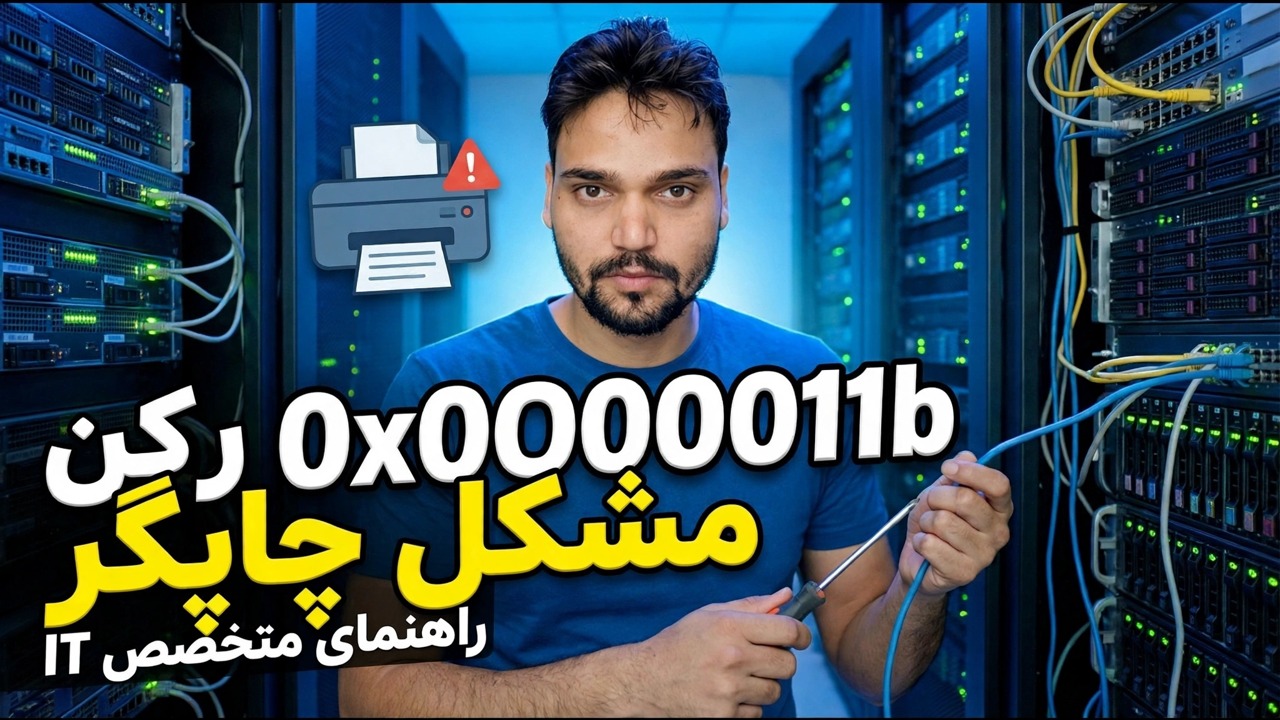
رفع خطای چاپگر 0x0000011b در ویندوز 10 و 11 – عیب یابی سریع و آسان
"ویندوز نمی تواند به چاپگر متصل شود - عملیات با خطای 0x0000011b انجام نشد." این خطا پس از بهروزرسانیهای امنیتی PrintNightmare 2021 شروع شد، زمانی که رایانهای که چاپگر را به اشتراک میگذارد و رایانهای که به آن متصل میشود، در مورد امنیت توافق نکردند. در اینجا دستور کامل تعمیر، ابتدا امن ترین است.
📑فصلها
- خطای 0x0000011b واقعاً به چه معناست - تغییر PrintNightmare پشت آن
- هم رایانه های شخصی و هم سرویس Print Spooler را راه اندازی مجدد کنید
- هم کامپیوتر میزبان و هم کامپیوتر مشتری را بهروزرسانی کنید - راه حل واقعی
- چاپگر مشترک را به طور کامل حذف کنید و آن را به طور تمیز اضافه کنید
- سرویس اسپولر را بررسی کنید و کارهای گیر کرده را در هر دو طرف پاک کنید
- آخرین راه حل — مقدار رجیستری RpcAuthnLevelPrivacyEnabled فقط در میزبان
- چاپ را آزمایش کنید و هر دو رایانه شخصی را وصله نگه دارید تا ثابت بماند
📋 بررسی اجمالی و راهنمای گام به گام
خطای 0x0000011b واقعاً به چه معناست
پیام "ویندوز نمی تواند به چاپگر متصل شود" با "عملیات با خطای 0x0000011b انجام نشد". هیچ مشکلی در خود چاپگر وجود ندارد. در سال 2021، پس از آسیبپذیری PrintNightmare، بهروزرسانیهای امنیتی مایکروسافت (با موج سپتامبر 2021 شروع شد) سطح حریم خصوصی احراز هویت را که Windows هنگام اتصال یک رایانه به چاپگری که توسط رایانه دیگری به اشتراک گذاشته شده است، استفاده میکند، افزایش داد.
این خطا زمانی ظاهر میشود که دو رایانه شخصی در سطوح وصلههای مختلف قرار دارند: رایانه بهروزرسانیشده احراز هویت جدیدتر و خصوصیتر RPC را میطلبد، رایانه شخصی بدون وصله به همان روش پاسخ نمیدهد، و ویندوز اتصال با 0x0000011b را رد میکند. به همین دلیل است که چاپگری که سالها کار میکرد، بلافاصله پس از بهروزرسانی، اتصال ناگهانی خود را متوقف کرد - و به همین دلیل است که مشکل مربوط به تطبیق دو رایانه شخصی است، نه نصب مجدد چاپگر.
هر دو رایانه شخصی و اسپولر چاپ را راه اندازی مجدد کنید
با ساده ترین بازنشانی شروع کنید. کامپیوتر میزبان (چیزی که چاپگر به آن متصل شده و از آن به اشتراک گذاشته شده است) و کامپیوتر مشتری که خطا را نشان می دهد، مجددا راه اندازی کنید. سپس سرویس Print Spooler را در هر دو دستگاه راه اندازی مجدد کنید: Win + R را فشار دهید، فرمان زیر را اجرا کنید، Print Spooler را در لیست پیدا کنید، روی آن کلیک راست کرده و Restart را انتخاب کنید.
services.mscA half-applied update or a spooler stuck mid-handshake clears at this stage more often than people expect. If the error is still there after both restarts, move on — do not keep restarting.
هم هاست و هم کلاینت را به روز کنید — راه حل واقعی
این مرحلهای است که در واقع 0x0000011b را حل میکند، و مرحلهای که اکثر مردم از آن صرفنظر میکنند: Windows Update را روی هردو رایانههای شخصی اجرا کنید تا زمانی که هر دو به طور کامل وصله شوند. عدم تطابق بیماری است - یک کلاینت به روز شده که با یک میزبان بدون وصله صحبت می کند (یا برعکس) دقیقاً ترکیبی است که این خطا را ایجاد می کند.
ابتدا رایانه مشتری را بهروزرسانی کنید، آن را مجدداً راهاندازی کنید، سپس رایانه میزبان را بهروزرسانی کنید - چیزی که همه فراموش میکنند زیرا «چاپگر به صورت محلی روی آن کار میکند». کار چاپ محلی چیزی را ثابت نمی کند. سمت اشتراک میزبان همان چیزی است که به روز رسانی ها تغییر کردند. هنگامی که هر دو رایانه در یک سطح وصله قرار گرفتند، قبل از لمس هر چیز دیگری، دوباره به چاپگر مشترک متصل شوید.
چاپگر را بردارید و آن را به صورت تمیز اضافه کنید
اگر هر دو رایانه شخصی وصله شده باشند و اتصال همچنان خراب شود، اتصال ذخیره شده مشتری و بسته درایور قدیمی است. به جای پاک کردن نماد چاپگر، آنها را به طور کامل حذف کنید. در رایانه مشتری، چاپگر را از تنظیمات حذف کنید، سپس با این دستور پنجره Print Server Properties را باز کنید:
printui /s /t2In the Drivers tab, select the shared printer's driver and choose Remove → Remove driver and driver package, so no old driver files survive. Restart the PC, then add the printer again as a fresh connection (browse to the host PC, for example \\HOST-PC, and double-click the shared printer). A clean re-add forces Windows to renegotiate the connection under the new rules.
Spooler و Clear Stuck Jobs
را بررسی کنیدزمانی که در services.msc هستید، در هردو رایانه شخصی تأیید کنید که سرویس Print Spooler در حال اجرا است و نوع راه اندازی آن خودکار است. یک spooler متوقف شده یا دستی در هاست باعث می شود هر مشتری با شکست مواجه شود. یک اسپولر متوقف شده روی کلاینت فقط آن میز را از کار می اندازد.
همچنین صف چاپگر را در میزبان باز کنید و هر کار گیر کرده در بالا را لغو کنید - یک سند گیر کرده هر کار پشت آن را مسدود می کند و می تواند مانند یک مشکل اتصال به نظر برسد. اگر اسپولر به خودی خود خراب می شود، این را به عنوان یک مشکل درایور در رایانه شخصی بخوانید: بسته درایور چاپگر (مرحله 4) را به جای مبارزه با سرویس، حذف و دوباره نصب کنید.
آخرین راه حل - ارزش رجیستری در میزبان
فقط زمانی که یک کامپیوتر واقعاً هنوز نمیتواند بهروزرسانی شود (میزبان قدیمی که باید فعلاً همینطور بماند)، یک پل مستند وجود دارد: در فقط رایانه میزبان، ویرایشگر رجیستری را باز کنید و به HKEY_LOCAL_MACHINE\SYSTEM\CurrentControlSet\Control\Prin بروید. یک مقدار DWORD (32 بیتی) جدید با نام RpcAuthnLevelPrivacyEnabled ایجاد کنید و آن را روی 0 تنظیم کنید. سپس سرویس Print Spooler را مجددا راه اندازی کنید (یا میزبان را مجدداً راه اندازی کنید) و دوباره از سرویس گیرنده متصل شوید.
تنظیم این مقدار روی 0 به میزبان میگوید که سطح حریم خصوصی احراز هویت RPC افزایش یافته را برای اتصالات چاپگر اعمال نکند - رفتار قبل از وصله - که به کلاینت ناهماهنگ اجازه اتصال میدهد.
چاپ را آزمایش کنید و هر دو رایانه را وصله نگه دارید
با یک صفحه آزمایشی واقعی از رایانه مشتری، نه فقط یک پیام موفقیتآمیز "چاپگر اضافه شد" پایان دهید - 0x0000011b میتواند تا زمانی که اولین کار واقعی ارسال شود پنهان شود. یک بار از مشتری، یک بار به صورت محلی در هاست چاپ کنید و تأیید کنید که هر دو بیرون آمده اند.
سپس از عاقبت جلوگیری کنید: بهروزرسانیهای خودکار را هم برای میزبان و هم برای مشتریان روشن نگه دارید. این خطا در اصل یک خطای عدم تطابق بهروزرسانی است، بنابراین قانون آفیس ساده است - رایانههای شخصی که چاپگرهای مشترک دارند و رایانههایی که به آنها متصل میشوند باید از همان موج بهروزرسانی استفاده کنند.
🏷️Topic Search Variables & Keywords
🎙️ رونوشت کامل — برای بزرگ کردن ضربه بزنید
راهنمای عیبیابی گام به گام و راهحلها - FIX 0x0000011b PRINTER ISSUE IT EXPERT GUIDE. نمایش روی صفحه توسط Technical Anshu....
ویندوز نمی تواند به چاپگر متصل شود، عملیات با خطای 0x0000011b انجام نشد. چرا این خطای چاپگر مشترک پس از بهروزرسانیهای PrintNightmare 2021 و سفارش کامل تعمیر، ابتدا ایمنتر شروع شد.
(رونویسی اینجا در صفحه منبع به پایان می رسد)
❓ سوالات متداول
آیا این آموزش 100% رایگان است؟
بله! همه راهنماها و روشهای نشاندادهشده توسط Technical Anshu از منابع رایگان، قانونی و آموزشی استفاده میکنند.
آیا مبتدیان می توانند این راهنما را دنبال کنند؟
مطمئنا! هر مرحله با دستورالعمل های دقیق روی صفحه نمایش داده می شود تا همه بتوانند به راحتی آن را دنبال کنند.
اگر گیر کردم کجا می توانم سوال بپرسم؟
مستقیماً در مورد ویدیوی YouTube نظر بگذارید، انجمن ما و Technical Anshu به شما کمک خواهند کرد.
🚀 آموزش کامل را در YouTube تماشا کنید
برای پشتیبانی فناوری اطلاعات، عیبیابی ویندوز و مدیریت سرور، در Technical Anshu مشترک شوید.
▶️ تماشای ویدیوی کامل