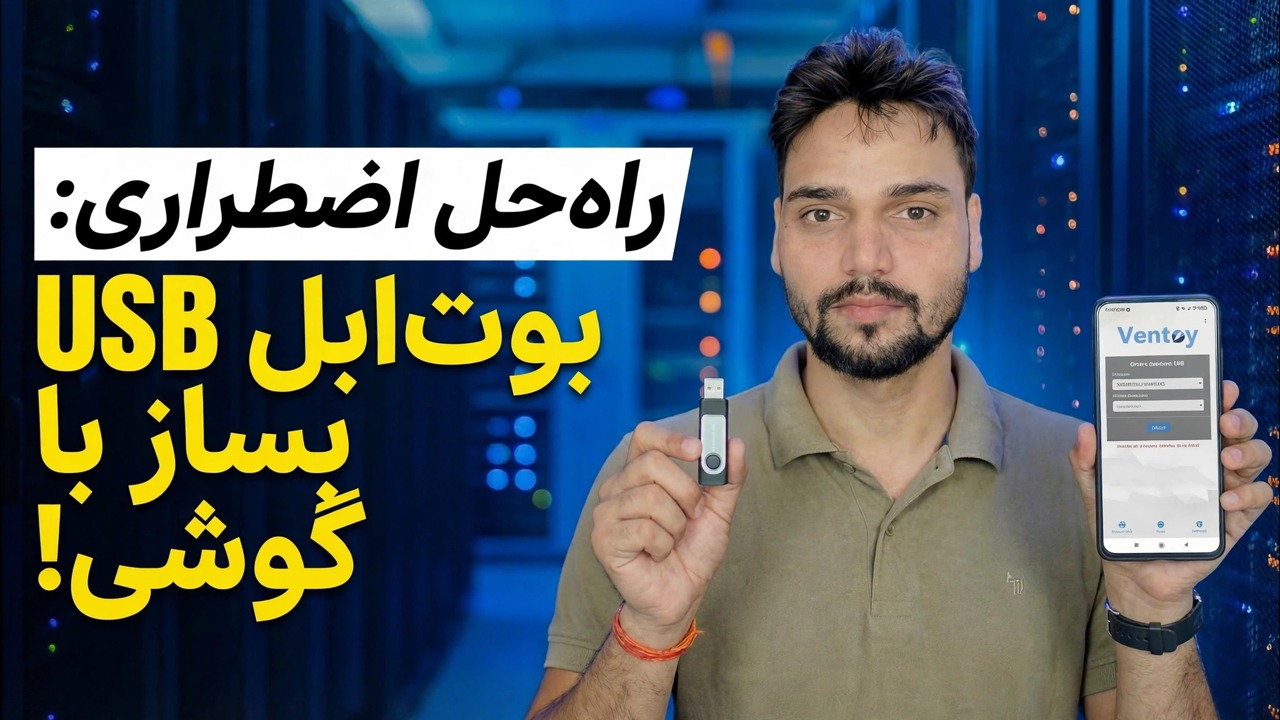
کامپیوتر ندارید؟ 😳 با استفاده از تلفن USB قابل بوت بسازید (رفع اضطراری!)
کامپیوتر شما مرده است و کامپیوتر دومی در هیچ کجا وجود ندارد. با یک تلفن Android، یک آداپتور OTG و یک پندرایو USB، هنوز هم میتوانید یک USB قابل بوت بسازید - ISO را روی تلفن دانلود کنید، آن را روی درایو بنویسید و کامپیوتر مرده را از آن بوت کنید.
📑فصلها
- وقتی این روش اضطراری به شما کمک میکند — کامپیوتر مرده است، هیچ رایانه دیگری در هیچ کجا وجود ندارد
- آنچه شما نیاز دارید - تلفن Android، آداپتور OTG، pendrive و فایل ISO
- ISO را در تلفن، از منبع رسمی دانلود کنید
- EtchDroid را نصب کنید — برنامه نویس رایگان ISO به USB
- pendrive را از طریق OTG وصل کنید و تصویر را بنویسید
- کامپیوتر مرده را از USB بوت کنید
- محدودیتهای صادقانه - ایزوی ویندوز و جایگزینهای شما
📋 بررسی اجمالی و راهنمای گام به گام
آنچه را که نیاز دارید جمع آوری کنید
شما به چهار چیز نیاز دارید: یک تلفن Android که از USB OTG پشتیبانی میکند (بیشتر تلفنهای مدرن)، یک آداپتور OTG که با پورت تلفن شما مطابقت دارد (USB-C یا micro-USB)، یک آوند USB 8 گیگابایتی یا بزرگتر، و فضای خالی کافی روی تلفن برای فایل ISO - چندین گیگابایت. تلفن را شارژ یا وصل نگه دارید، زیرا دانلود و نوشتن به زمان و باتری نیاز دارد.
ایزو را در تلفن بارگیری کنید
ISO را مستقیماً و فقط از منبع رسمی روی تلفن دانلود کنید. صفحه دانلود ویندوز مایکروسافت، فایل ISO را مستقیماً هنگامی که در مرورگر تلفن باز میشود، ارائه میکند، و لینوکس یا تصاویر نجات از سایت رسمی خود سازنده میآیند. اجازه دهید دانلود به طور کامل تمام شود - یک ISO نیمه بارگیری شده بوت نمی شود.
EtchDroid، برنامه رایگان Writer را نصب کنید
EtchDroid برنامه رایگان و منبع باز است که دقیقاً برای این کار ساخته شده است: یک تصویر ISO را روی یک درایو USB از تلفن Android می نویسد و نیازی به روت ندارد. آن را از فروشگاه Google Play نصب کنید (منبع آن نیز در GitHub است) - و هیچ جای دیگر.
Pendrive را از طریق آداپتور OTG وصل کنید
pendrive را به آداپتور OTG و آداپتور را به تلفن وصل کنید. تلفن باید درایو USB را شناسایی کند. EtchDroid با درایوهای فلش USB و آداپتورهای USB SD-card کار می کند. هارد دیسکهای USB، SSD و هاب پشتیبانی نمیشوند، بنابراین از یک pendrive ساده استفاده کنید.
اگر درایو هرگز ظاهر نمیشود، بررسی کنید که OTG روشن است (برخی از تلفنها دارای کلید OTG در تنظیمات هستند) و آداپتور دیگری را امتحان کنید - آداپتور معیوب رایجترین دلیل شکست این مرحله است.
تصویر را در Pendrive بنویسید
EtchDroid را باز کنید و روی Write raw image or ISO ضربه بزنید. فایل ISO را که دانلود کرده اید انتخاب کنید، سپس درایو USB متصل را انتخاب کنید. صفحه آماده نوشتن را علامت بزنید، هشدار پاک کردن را تأیید کنید و نوشتن را شروع کنید — پیشرفت در ناحیه اعلان نشان داده می شود.
هنگام نوشتن چیزی را از برق جدا نکنید. وقتی نوشتن به پایان رسید، چند لحظه صبر کنید و سپس قبل از برداشتن درایو، آن را با خیال راحت خارج کنید، بنابراین آخرین داده به طور کامل در pendrive ریخته می شود.
Dead PC را از USB بوت کنید
pendrive را در رایانه شخصی مرده قرار دهید و آن را روشن کنید. منوی راهاندازی را باز کنید - معمولاً F12، F8 یا Esc بسته به نام تجاری - یا وارد تنظیمات BIOS/UEFI شوید و ابتدا USB را قرار دهید. درایو USB را انتخاب کنید (هنگامی که ورودی UEFI آن نشان داده شد انتخاب کنید).
نصب کننده یا محیط نجات از pendrive بارگیری می شود و از اینجا تعمیر یا نصب دقیقاً مانند USB ساخته شده در رایانه انجام می شود.
محدودیت ها را بشناسید — Windows ISO Catch
این روش اضطراری واقعاً برای چه چیزهایی خوب است: نصبکنندههای لینوکس و سایر تصاویر قابل بوت که برای نوشتن USB خام ساخته شدهاند - برای وارد کردن یک رایانه شخصی مرده به یک محیط کاری، بازیابی فایلها یا شروع تعمیر کافی است. اگر به طور خاص به USB Setup Windows نیاز دارید و نوشتن تلفن بوت نمیشود، راههای قابل اعتماد این است که هر رایانه شخصی را برای چند دقیقه قرض بگیرید و از ابزار ایجاد رسانه مایکروسافت یا Rufus استفاده کنید، یا به جای آن یک تصویر نجات بنویسید که از این روش پشتیبانی میکند.
🏷️Topic Search Variables & Keywords
🎙️ رونوشت کامل — برای بزرگ کردن ضربه بزنید
راهنمای عیب یابی گام به گام و راه حل ها - رفع اضطراری: با استفاده از تلفن USB قابل بوت بسازید!. نمایش روی صفحه توسط Technical Anshu....
کامپیوتر مرده است و کامپیوتر دومی در هیچ کجا وجود ندارد؟ با یک آداپتور OTG یک USB قابل بوت از تلفن Android خود بسازید - ISO را دریافت کنید، آن را ایمن بنویسید و کامپیوتر مرده را بوت کنید. روش اضطراری کامل.
(رونویسی اینجا در صفحه منبع به پایان می رسد)
❓ سوالات متداول
آیا این آموزش 100% رایگان است؟
بله! همه راهنماها و روشهای نشاندادهشده توسط Technical Anshu از منابع رایگان، قانونی و آموزشی استفاده میکنند.
آیا مبتدیان می توانند این راهنما را دنبال کنند؟
مطمئنا! هر مرحله با دستورالعمل های دقیق روی صفحه نمایش داده می شود تا همه بتوانند به راحتی آن را دنبال کنند.
اگر گیر کردم کجا می توانم سوال بپرسم؟
مستقیماً در مورد ویدیوی YouTube نظر بگذارید، انجمن ما و Technical Anshu به شما کمک خواهند کرد.
🚀 آموزش کامل را در YouTube تماشا کنید
برای پشتیبانی فناوری اطلاعات، عیبیابی ویندوز و مدیریت سرور، در Technical Anshu مشترک شوید.
▶️ تماشای ویدیوی کامل