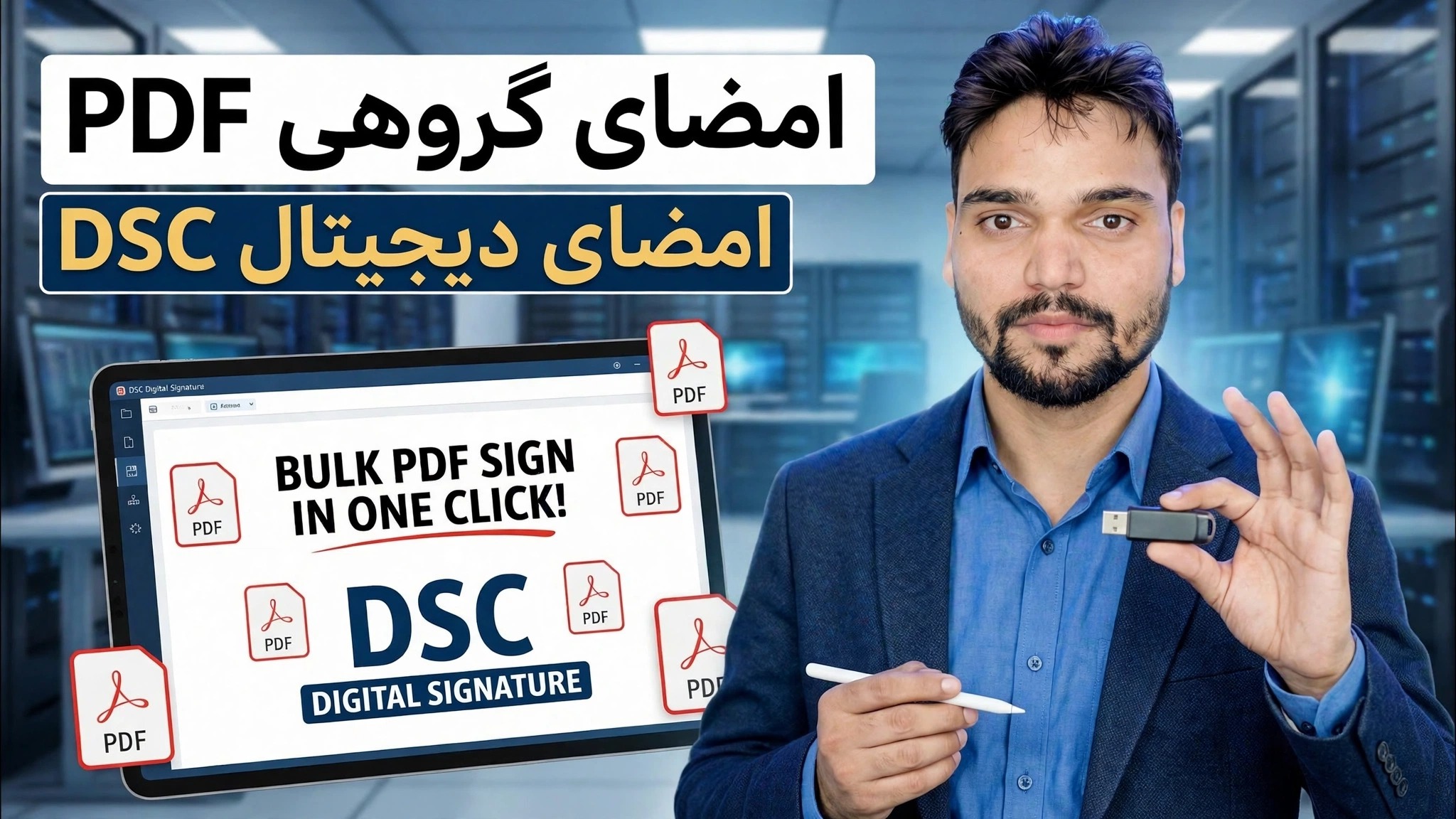
ورود به سیستم PDF انبوه با یک کلیک 😳 ترفند امضای دیجیتال DSC!
باز کردن پی دی اف ها را یکی یکی متوقف کنید. با یک رمز DSC USB و یک امضاکننده انبوه، دو پوشه را آماده میکنید، گواهی خود را انتخاب میکنید، پین را یک بار وارد میکنید - و صدها فایل PDF مناقصه و اداری در یک اجرا با امضا خارج میشوند.
📑فصلها
- چرا امضای انبوه — امضای پی دی اف ها یک به یک ساعت ها وقت مناقصه و اداری را می خورد
- آنچه شما نیاز دارید — رمز DSC USB، وصل شده و آماده
- پوشه ها را آماده کنید — PDF های بدون امضا در یک پوشه، PDF های امضا شده از پوشه دیگر
- گواهی را انتخاب کنید و یک بار موقعیت امضا را تنظیم کنید
- یک پین، یک کلیک — کل پوشه در یک اجرا امضا میشود
- فایلهای امضا شده را قبل از ارسال به هر جایی اعتبارسنجی کنید
📋 بررسی اجمالی و راهنمای گام به گام
توکن USB DSC خود را آماده کنید
گواهی امضای دیجیتال شما (DSC) روی یک نشانه USB زندگی میکند، بنابراین قبل از شروع به کار، رمز را به رایانه شخصی وصل کنید. مطمئن شوید که درایور و ابزار توکن - که توسط آژانس تایید کننده شما ارائه شده است - نصب شده باشد، تا ویندوز و نرمافزار امضا واقعا بتوانند گواهی را ببینند. اگر نشانه درج نشده باشد، گواهی شما به سادگی زمانی که زمان انتخاب آن در مرحله امضا است ظاهر نمی شود.
دو پوشه را آماده کنید
هر پیدیافی را که میخواهید در یک پوشه ورودی ثبت شود جمعآوری کنید و یک پوشه جداگانه و دوم ایجاد کنید که در آن کپیهای امضا شده ذخیره میشوند. در ویدیو دو پوشه عبارتند از:
C:\PDFs-To-Sign
C:\PDFs-SignedC:\PDFs-Signed قرار میگیرند و نسخههای اصلی در C:\PDFs-To-Sign دست نخورده میمانند.فایلهای PDF را در Bulk Signer بارگیری کنید
ابزار امضای انبوه را باز کنید و آن را در پوشه ورودی C:\PDFs-To-Sign قرار دهید - هر PDF داخل آن پوشه را می گیرد - و پوشه خروجی (مقصد) را روی C:\PDFs-Signed تنظیم کنید. این راهاندازی پوشهای و پوشهای دقیقاً همان چیزی است که به جای باز کردن هر فایل با دست، کار را به یک دسته با یک کلیک تبدیل میکند.
گواهی را انتخاب کنید و یک بار امضا را تنظیم کنید
گواهی DSC خود را از لیست انتخاب کنید — از طریق رمز USB وصل شده خوانده می شود. سپس ظاهر امضا و موقعیت آن را در صفحه یک بار تنظیم کنید، به عنوان مثال در نقطه ای از صفحه اول که امضا به آن تعلق دارد. اسناد مناقصه و اداری در یک دسته طرحبندی یکسانی دارند، بنابراین این یک تنظیم به طور یکسان در هر فایل اعمال میشود — شما آن را در PDF تکرار نمیکنید.
یک بار پین را وارد کنید و کل دسته را امضا کنید
پین رمز DSC خود را یک بار وارد کنید و امضا را شروع کنید. این ابزار اکنون به تنهایی از طریق پوشه کار می کند، هر PDF را یکی پس از دیگری امضا می کند و کپی های امضا شده را در C:\PDFs-Signed ذخیره می کند. بدون تکرار پین، بدون انتخاب مجدد گواهی، بدون باز کردن یک به یک فایلها — همین یک کلیک تمام ترفند این ویدیو است.
فایلهای PDF امضا شده را اعتبارسنجی کنید
قبل از ارسال هر چیزی، چند فایل PDF امضا شده از C:\PDFs-Signed را باز کنید و امضا را بررسی کنید: در پانل امضای خواننده PDF باید نام امضاکننده، تاریخ و زمان امضا، و امضای معتبر نشان داده شده را ببینید. فقط زمانی که تأیید کردید که امضا به درستی اعمال شده است، فایل ها را در پورتال مناقصه آپلود کنید یا به دفتر خود ارسال کنید.
🏷️Topic Search Variables & Keywords
🎙️ رونوشت کامل — برای بزرگ کردن ضربه بزنید
راهنمای عیبیابی گام به گام و راهحلها - SIGN PDF BULK DSC DSC DIGITAL SIGNATURE. نمایش روی صفحه توسط Technical Anshu....
(رونویسی اینجا در صفحه منبع به پایان می رسد)
❓ سوالات متداول
آیا این آموزش 100% رایگان است؟
بله! همه راهنماها و روشهای نشاندادهشده توسط Technical Anshu از منابع رایگان، قانونی و آموزشی استفاده میکنند.
آیا مبتدیان می توانند این راهنما را دنبال کنند؟
مطمئنا! هر مرحله با دستورالعمل های دقیق روی صفحه نمایش داده می شود تا همه بتوانند به راحتی آن را دنبال کنند.
اگر گیر کردم کجا می توانم سوال بپرسم؟
مستقیماً در مورد ویدیوی YouTube نظر بگذارید، انجمن ما و Technical Anshu به شما کمک خواهند کرد.
🚀 آموزش کامل را در YouTube تماشا کنید
برای پشتیبانی فناوری اطلاعات، عیبیابی ویندوز و مدیریت سرور، در Technical Anshu مشترک شوید.
▶️ تماشای ویدیوی کامل