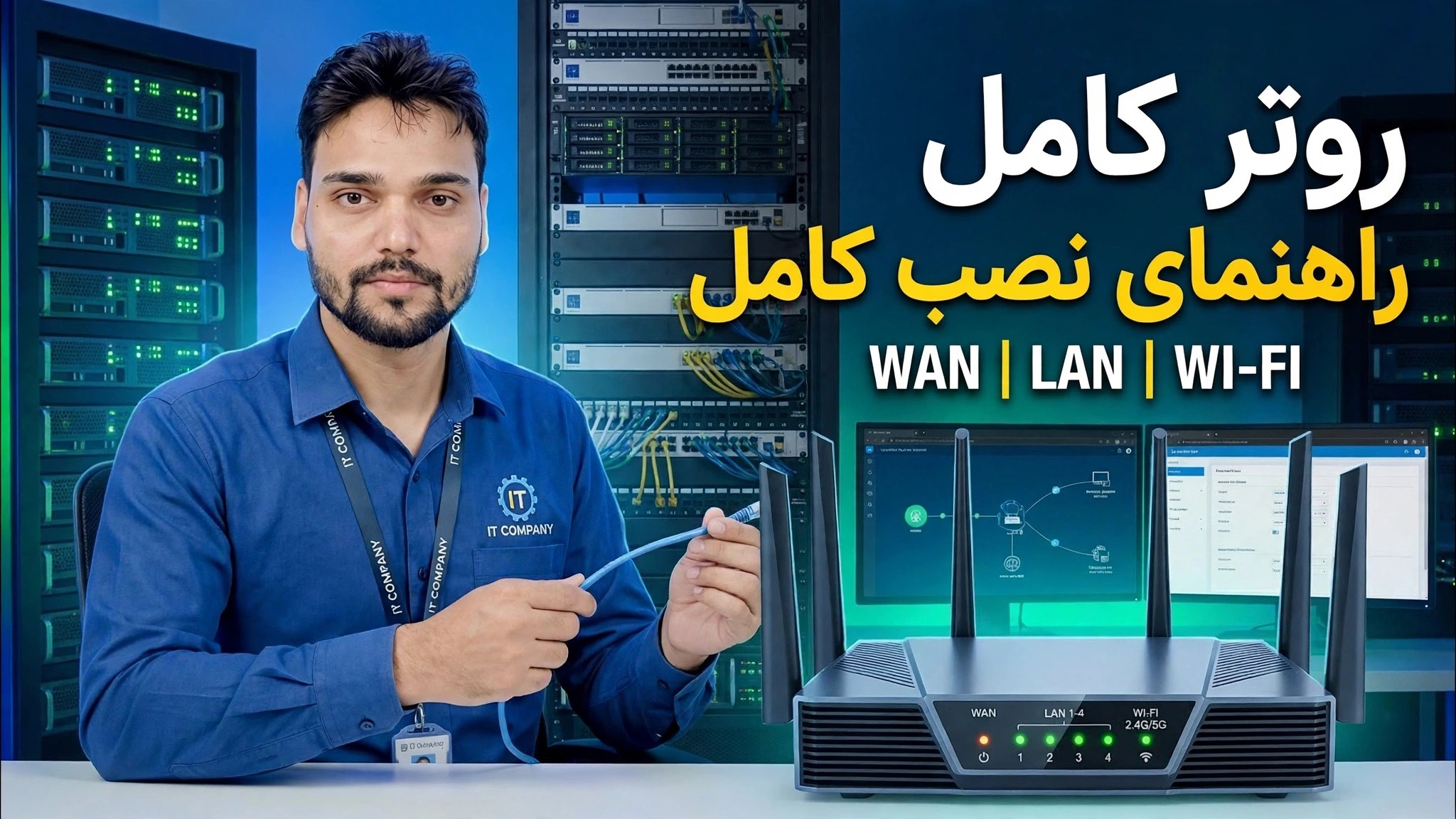
مهارت اساسی شبکه! 🌐 راهنمای راه اندازی کامل روتر ⚠️ WAN + LAN + WiFi
یک راه اندازی کامل روتر از ابتدا - WAN را متصل کنید، PPPoE یا Dynamic IP را انتخاب کنید، محدوده LAN و DHCP را تنظیم کنید، باندهای WiFi خود را نام ببرید و تنظیمات امنیتی را قفل کنید. یک راهنما برای مبتدیان برای روترهای خانگی و اداری کوچک.
📑فصلها
- اتصال کابل WAN و روشن کردن روتر
- ورود به پنل مدیریت در 192.168.0.1 یا 192.168.1.1
- تنظیم WAN — انتخاب PPPoE یا IP Dynamic برای اتصال اینترنت
- تنظیم آدرس LAN روتر
- تنظیم محدوده DHCP — 192.168.0.100 به 192.168.0.199
- نامگذاری باندهای WiFi و تنظیم رمزهای عبور WiFi
- قفل کردن تنظیمات امنیتی، ذخیره و راهاندازی مجدد
📋 بررسی اجمالی و راهنمای گام به گام
کابل WAN را وصل کنید و روشن کنید
با کابل ها شروع کنید. خط اینترنت را که از ISP شما می آید - یا کابلی که از مودم یا ONT شما می آید - به پورت WAN روتر وصل کنید (معمولاً رنگ آن متفاوت از پورت های LAN است و با برچسب WAN یا اینترنت). آداپتور برق را وصل کنید و روتر را روشن کنید، سپس یک یا دو دقیقه به آن فرصت دهید تا به طور کامل راه اندازی شود.
وارد پنل مدیریت روتر شوید
رایانه شخصی یا لپ تاپ خود را به روتر وصل کنید — یا با کابل LAN به یکی از درگاه های LAN یا به شبکه WiFi پیش فرض روتر. یک مرورگر باز کنید و آدرس سرپرست روتر را در نوار آدرس تایپ کنید: 192.168.0.1 یا 192.168.1.1. اگر یکی باز نشد، دیگری را امتحان کنید. با نام کاربری و رمز عبور پیش فرض وارد شوید.
اتصال WAN - PPPoE یا IP Dynamic
را تنظیم کنیددر پانل مدیریت، تنظیمات WAN / اینترنت را باز کنید و نوع اتصال مورد استفاده ISP خود را انتخاب کنید. اگر ISP شما یک نام کاربری و رمز عبور برای اتصال به شما داده است، PPPoE را انتخاب کنید و آن جزئیات را دقیقاً همانطور که داده شده است وارد کنید. اگر ISP شما همه چیز را به طور خودکار اختصاص می دهد، IP پویا (DHCP) را انتخاب کنید — روتر آدرس اینترنتی خود را به خودی خود می گیرد. ذخیره کنید و روتر باید به اینترنت متصل شود.
آدرس LAN را تنظیم کنید
بعد، تنظیمات LAN را باز کنید. این آدرس خود روتر در شبکه محلی شما است - همان آدرسی که برای ورود به سیستم استفاده کردید، 192.168.0.1 یا 192.168.1.1. برای یک خانه معمولی یا راه اندازی دفتر کوچک، این پیش فرض را حفظ می کنید. هر دستگاه در شبکه شما از این آدرس به عنوان دروازه خود برای دسترسی به اینترنت استفاده می کند.
محدوده DHCP را تنظیم کنید
در تنظیمات DHCP، مطمئن شوید که سرور DHCP فعال است و مجموعه آدرسی را که در اختیار دستگاههایتان قرار میدهد تنظیم کنید. در این راهاندازی محدوده 192.168.0.100 تا 192.168.0.199 است - صد آدرس، بیش از اندازه کافی برای یک خانه یا دفتر کوچک، در حالی که آدرسهای پایین را برای خود روتر و هر دستگاهی که میخواهید به صورت دستی تعمیر کنید، آزاد نگه میدارد.
باندهای وای فای خود را نام ببرید و رمزهای عبور را تنظیم کنید
تنظیمات Wireless / WiFi را باز کنید. نام شبکه های وای فای خود را (SSID) بدهید – یکی برای باند 2.4 گیگاهرتز و دیگری برای باند 5 گیگاهرتز، تا بتوانید هنگام اتصال آنها را از هم جدا کنید. یک رمز عبور قوی برای هر باند تنظیم کنید: طولانی، و نه چیزی قابل حدس مانند شماره تلفن شما. دستگاهها به این شبکهها میپیوندند و بهطور خودکار یک آدرس از محدوده DHCP که در مرحله قبل تنظیم کردهاید، دریافت میکنند.
تنظیمات امنیتی را قفل کرده و ذخیره کنید
با قفل کردن همه چیز به پایان برسانید. حالت امنیتی WiFi را روی WPA2 یا WPA3 تنظیم کنید (هرگز شبکه را باز نگذارید)، و گذرواژه مدیریت پیشفرض روتر را به رمز عبور قوی خود تغییر دهید — پیشفرض چاپ شده روی برچسب برای هرکسی که مدل روتر مشابهی را دیده باشد، شناخته شده است. تنظیمات را ذخیره کنید و در صورت درخواست، اجازه دهید روتر راه اندازی مجدد شود. دستگاههای خود را دوباره به نامهای WiFi جدید وصل کنید، هر وبسایتی را باز کنید و تأیید کنید که اینترنت سرتاسر کار میکند.
🏷️Topic Search Variables & Keywords
🎙️ رونوشت کامل — برای بزرگ کردن ضربه بزنید
راهنمای عیبیابی گام به گام و راهحلها - FULL ROUTER SETUP GUIDE WAN | LAN | وای فای. نمایش روی صفحه توسط Technical Anshu.
(رونویسی اینجا در صفحه منبع به پایان می رسد)
❓ سوالات متداول
آیا این آموزش 100% رایگان است؟
بله! همه راهنماها و روشهای نشاندادهشده توسط Technical Anshu از منابع رایگان، قانونی و آموزشی استفاده میکنند.
آیا مبتدیان می توانند این راهنما را دنبال کنند؟
مطمئنا! هر مرحله با دستورالعمل های دقیق روی صفحه نمایش داده می شود تا همه بتوانند به راحتی آن را دنبال کنند.
اگر گیر کردم کجا می توانم سوال بپرسم؟
مستقیماً در مورد ویدیوی YouTube نظر بگذارید، انجمن ما و Technical Anshu به شما کمک خواهند کرد.
🚀 آموزش کامل را در YouTube تماشا کنید
برای پشتیبانی فناوری اطلاعات، عیبیابی ویندوز و مدیریت سرور، در Technical Anshu مشترک شوید.
▶️ تماشای ویدیوی کامل