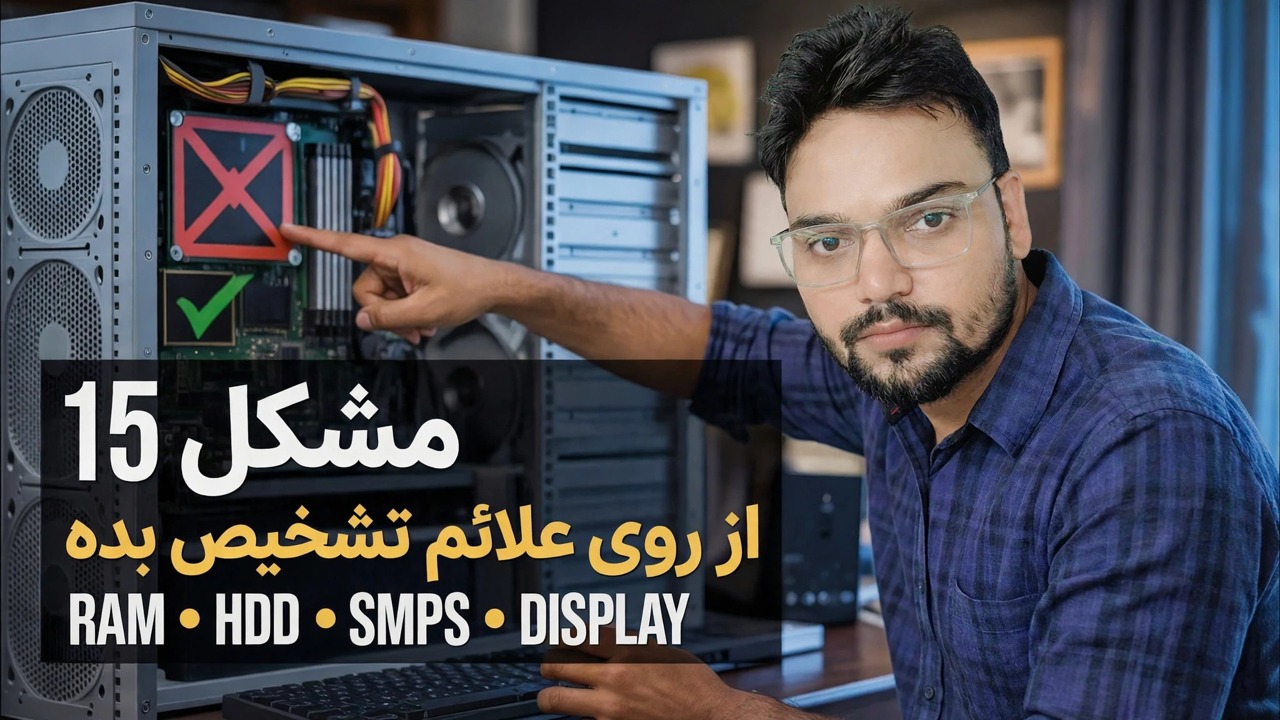
15 مشکل رایانه ای که فقط با دیدن علائم می توانید آنها را شناسایی کنید 🔥 راهنمای فناوری اطلاعات
یک تکنسین خوب قبل از باز کردن یک ابزار تنها با دیدن و شنیدن علائم، قسمت معیوب را نام میبرد. این نقشه علائم به علت است: صداها، بوها، خطاهای صفحه نمایش، خاموش شدن، خرابی ها و خطاهای راه اندازی، و آزمایشی که هر علت را ثابت می کند.
📑فصلها
- عادت تکنسین - ابتدا مشکل را از روی علائم شناسایی کنید، سپس با یک آزمایش آن را ثابت کنید
- آنچه می شنوید - یک درایو کلیک، کدهای بوق هنگام روشن شدن، و فن هایی که هرگز سرعتشان کم نمی شود
- آنچه میبویید - بوی سوزش یعنی همین الان متوقف شوید
- علائم پاور - رایانه ای که با دکمه روشن/خاموش هیچ کاری انجام نمی دهد
- عیب های صفحه - بدون سیگنال، خطوط، بلوک و سوسو
- خاموش شدن ناگهانی در حالی که رایانه شخصی به سختی کار می کند
- خرابی - صفحههای آبی با کدهای توقف و ثابتهای تصادفی بدون هیچ خطایی
- خطاهای راهاندازی - حلقههای راهاندازی مجدد و "دستگاه قابل بوت یافت نشد"
- سرنخ های عملکرد - همه چیز کند است و دیسک به 100٪ پین شده است
- سرنخهای کوچکی که هنوز قسمت را نام میبرند - تاریخ و زمان اشتباه و دستگاههای USB که دائماً قطع میشوند
📋 بررسی اجمالی و راهنمای گام به گام
علامت: صدای کلیک یا سنگ زنی مکرر
محتمل ترین علت: یک هارد دیسک مکانیکی در حال مرگ است - معروف "کلیک مرگ". هد خواندن/نوشتن به بازنشانی ادامه میدهد زیرا دیگر نمیتواند صفحه را بخواند و هر بازنشانی یک کلیک است. یک SSD هیچ قطعه متحرکی ندارد، بنابراین این صدا همیشه به یک هارد دیسک (یا در موارد کمتر، تیغه فن در حال تماس با کابل - ابتدا آن را بررسی کنید زیرا تعمیر آن رایگان است).
آزمایشی که آن را ثابت میکند: CrystalDiskInfo را باز کنید و سلامت SMART درایو را بخوانید. «احتیاط» یا «بد» با بخشهای تخصیص مجدد یا معلق تأیید میکند که درایو خراب است.
علامت: کدهای بوق در هنگام روشن شدن، بدون نمایشگر
به احتمال زیاد علت: خودآزمایی مادربرد (POST) قبل از شروع صفحه نمایش ناموفق است و بوق ها گزارش خطای آن هستند. در بیشتر بردها، بوقهای مکرر یا یک بوق طولانی و دو/سه بوق کوتاه به RAM اشاره میکنند - چوبی که شل، در شکاف خود کثیف است یا مرده است. الگوهای بیپ بین سازندگان BIOS متفاوت است، بنابراین الگو را با جدول سازنده برد مطابقت دهید.
آزمایشی که آن را ثابت میکند: RAM را مجدداً در جای خود قرار دهید، سپس با یک چوب در اولین شکاف تست کنید. بوت شدن رایانه روی یک چوب و نام دیگر چوب معیوب نیست. اجرای کامل MemTest86 آن را تأیید می کند.
علامت: سوزش یا بوی شیمیایی از کیس
به احتمال زیاد علت: چیزی در حال سوختن الکتریکی است - معمولا منبع تغذیه یا خازن متورم/نشتی روی مادربرد که در نهایت از کار افتاده است. بوی تند، شیمیایی و "الکترونیک داغ" هرگز عادی نیست و هرگز خودش را برطرف نمی کند.
آزمایشی که آن را ثابت می کند: در حالی که رایانه شخصی خاموش و از برق جدا شده است، کیس را باز کرده و نگاه کنید. خازنهای سیلندر برآمده یا نشتی روی مادربرد، یا بویی که در گریل فن PSU شدیدتر است، به شما میگوید کدام قسمت است. یک PSU جایگزین خوب، سمت PSU را تأیید می کند.
علامت: با دکمه پاور هیچ اتفاقی نمی افتد
به احتمال زیاد: هیچ برقی به برد نمیرسد - PSU خاموش، سوکت قطع شده یا کابل برق خراب، سوئیچ خود PSU خاموش است یا کانکتور برق پانل جلویی کیس روی پایههای مادربرد شل شده است. سکوت کامل بدون انقباض فن و بدون نور یک مشکل تحویل نیرو است نه یک مشکل ویندوز.
آزمایشی که آن را ثابت میکند: از دیوار به سمت داخل کار کنید - سوکت و کابل خوب، سوئیچ PSU روشن، کانکتور پانل جلویی دوباره قرار گرفته است - سپس یک PSU خوب را تعویض کنید. اگر رایانه شخصی با PSU یدکی روشن شود، منبع اصلی تمام شده است.
علامت: کامپیوتر کار میکند، مانیتور میگوید "بدون سیگنال"
به احتمال زیاد علت: رایانه شخصی روشن است اما هیچ تصویری تولید یا ارسال نمیشود - کابل صفحه نمایش شل یا معیوب، مانیتور در ورودی اشتباه، کارت گرافیکی که روی آن قرار ندارد، یا رم از کار افتاده است. POST بیصدا روی بردهای بدون بلندگو.
آزمایشی که آن را ثابت میکند: هر بار یک چیز را تغییر دهید - کابل و ورودی متفاوت، سپس خروجی نمایشگر خود مادربرد (گرافیک یکپارچه) اگر CPU یکی دارد، سپس RAM را دوباره نصب کنید. تصویری از گرافیک یکپارچه با کارت حذف شده، کارت گرافیک را نامگذاری می کند. هیچ تصویری در هیچ کجا به رم یا برد اشاره نمی کند.
علامت: خطوط، بلوک یا سوسو زدن روی صفحه
به احتمال زیاد علت: کارت گرافیک از کار میافتد — خطوط رنگی، بلوکهای شطرنجی و مصنوعات تصادفی نشانه کلاسیک حافظه GPU در حال مرگ (VRAM) هستند. یک کابل آسیب دیده یا یک مانیتور خراب می تواند آن را تقلید کند، بنابراین ابتدا باید آنها را رد کرد.
آزمایشی که آن را ثابت میکند: نمایشگر دیگری را با کابل دیگری وصل کنید. مصنوعاتی که به دنبال رایانه شخصی هستند کارت گرافیک هستند. مصنوعاتی که با مانیتور می مانند مانیتور هستند. اگر خطوط از قبل در صفحه BIOS/Startup قابل مشاهده باشند، قبل از بارگیری ویندوز و درایورهای آن، مطمئناً سخت افزار است.
علامت: کامپیوتر در حین کار سنگین خاموش می شود
به احتمال زیاد علت: گرما یا برق. تحت یک بازی یا یک رندر، CPU و GPU بیشترین قدرت را می گیرند و بیشترین گرما را تولید می کنند - بنابراین رایانه شخصی که فقط در حالت بار می میرد معمولاً بیش از حد گرم می شود (سردکن با گرد و غبار، خمیر حرارتی خشک شده) و از خود محافظت می کند، یا PSU دیگر نمی تواند آنچه را که بار می خواهد تامین کند.
آزمایشی که آن را ثابت میکند: با ابزاری مانند HWMonitor هنگام بارگیری، دما را تماشا کنید. افزایش دما تا حد مجاز درست قبل از خاموشی ثابت می کند که بیش از حد گرم می شود. دماهای خنک با نقطه قطع برق فوری در PSU.
علامت: صفحه آبی با کدهای توقف
محتمل ترین علت: خود ویندوز معمولاً مشکلی ندارد - صفحه آبی (BSOD) اغلب یک درایور بد، رم معیوب یا یک دیسک خراب است که سیستم را مجبور به توقف می کند. کد توقف در صفحه آبی و تاریخچه تصادف شواهد هستند. هرگز تنها از روی رنگ صفحه آبی حدس نزنید.
آزمایشی که آن را ثابت میکند: باز کردن مانیتور قابلیت اطمینان — هر خرابی را روز به روز با کدهای توقف و آنچه درست قبل از شروع خرابی تغییر کرده است، نشان میدهد. آن را از پنجره Run اجرا کنید (Win + R):
perfmon /relCrashes that begin right after a driver update name that driver; random codes on a clean system send you to MemTest86 for the RAM and SMART for the disk.
علامت: فریز تصادفی بدون پیام خطا
به احتمال زیاد علت: خرابیهای بیصدا - RAM مرزی که فقط گاهی اوقات از کار میافتد، دیسکی با بدسکتورهای رو به رشد، یا گرمایی که زیاد است اما هنوز آنقدر بالا نیست که باعث خاموش شدن شود. از آنجا که هیچ خطایی وجود ندارد، این علامت به آزمایش نیاز دارد، نه چشم.
آزمایشی که آن را ثابت میکند: سه بررسی را به ترتیب اجرا کنید - MemTest86 برای RAM (چند پاس کامل)، CrystalDiskInfo SMART برای دیسک، و یک بررسی دما تحت بار. یکی از این سه نفر تقریباً همیشه اعتراف می کند. هنگامی که هر فریز اتفاق می افتد، گزارش سیستم نمایشگر رویداد پر می شود.
علامت: قبل از بارگیری ویندوز در یک حلقه مجدداً راه اندازی می شود
به احتمال زیاد علت: ویندوز شروع میشود، با همان خطا مواجه میشود و مجدداً راهاندازی میشود - اغلب یک فایل سیستم خراب یا یک بهروزرسانی ویندوز که اشتباه انجام میشود، با خرابی RAM و یک درایو بوت در حال مرگ پشت آن در لیست.
آزمایشی که آن را ثابت میکند: حلقه را قطع کنید تا به محیط بازیابی ویندوز برسید و Safe Mode را امتحان کنید، سپس System Restore را به نقطهای قبل از شروع مشکل امتحان کنید. رایانه ای که در حالت Safe Mode پایدار است به نرم افزار یا درایور اشاره می کند. حلقه ای که حتی قبل از اینکه ویندوز شروع به بارگیری نقاط در سخت افزار کند، اتفاق می افتد.
علامت: "دستگاه قابل بوت یافت نشد" در شروع
به احتمال زیاد علت: رایانه شخصی نمی تواند درایوی برای بوت شدن پیدا کند — ترتیب راه اندازی تغییر کرده است، کابل درایو بوت شل است، درایو از بین رفته است، یا بوت لودر ویندوز روی آن آسیب دیده است.
آزمایشی که آن را ثابت میکند: وارد تنظیمات BIOS/UEFI شوید و به لیست درایوها نگاه کنید. اگر درایو اصلاً در لیست نیست، مشکل اتصال یا درایو مرده است. اگر در لیست است اما باز هم راهاندازی نمیشود، ابتدا ترتیب راهاندازی را بررسی کنید - و فقط پس از آن به بوتلودر مشکوک شوید.
علامت: همه چیز به طور ناگهانی کند می شود، دیسک در 100٪
به احتمال زیاد علت: محل ذخیره سازی تنگنا است. در Task Manager، سرنخ استفاده از دیسک در 100٪ پین شده است در حالی که زمان پاسخ بسیار زیاد است - در یک هارد دیسک مکانیکی این الگو به معنای درایو مشکل یا از کار افتادن است. حتی یک هارد دیسک سالم زمانی این را نشان می دهد که ویندوز از آن بیشتر شده است.
آزمایشی که آن را ثابت میکند: سلامت SMART درایو را در CrystalDiskInfo بررسی کنید. یک درایو "احتیاط/بد" جایگزین می شود (و اطلاعات آن ابتدا کپی می شود). یک هارد HDD سالم اما کند با یک SSD جایگزین می شود، که بزرگترین ارتقای سرعت یک رایانه قدیمی است.
علامت: تاریخ و زمان اشتباه بعد از هر خاموش شدن
به احتمال زیاد علت: باتری سکه ای کوچک روی مادربرد (CR2032) تمام شده است. این باتری تنظیمات ساعت و بایوس را در زمانی که کامپیوتر از برق جدا است زنده نگه میدارد. هنگامی که از بین می رود، ساعت تنظیم مجدد می شود - معمولاً به تاریخ ساخت برد - هر بار که برق اصلی قطع می شود.
آزمایشی که آن را ثابت میکند: زمان صحیح را تنظیم کنید، خاموش کنید، رایانه شخصی را چند دقیقه از برق بکشید، سپس آن را راهاندازی کنید و وارد BIOS شوید. اگر ساعت دوباره تنظیم مجدد شد، باتری را تعویض کنید - این یک تعمیر دو دقیقهای و کمهزینه است و تنظیمات BIOS که تغییر دادهاید باید یک بار دیگر تنظیم شود.
علامت: همیشه صدای بلند ناگهانی طرفداران
به احتمال زیاد علت: سیستم خنک کننده در حال از دست دادن است. فن ها به دلیل بالا بودن دما سریع کار می کنند: هیت سینک مسدود شده با گرد و غبار، خمیر حرارتی که پس از سال ها خشک شده است، یا فن که یاتاقان آن از کار افتاده است (که یک لبه کوبنده یا سنگ زنی به صدا اضافه می کند).
آزمایشی که آن را ثابت میکند: دماها را بررسی کنید. کار گرم و حتی سبک به معنای تمیز کردن هیت سینک و فن ها و تعویض خمیر حرارتی است. دمای معمولی با صدای بلند فن به این معنی است که خود فن در حال از بین رفتن است و جایگزین می شود.
علامت: دستگاههای USB به طور مداوم قطع میشوند
به احتمال زیاد علت: یکی از حلقههای زنجیره ضعیف است - یک پورت آسیب دیده (درگاههای پنل جلویی و کابل داخلی نازک آنها ابتدا از کار میافتد)، کابل دستگاه فرسوده، مدیریت برق ویندوز که پورت را به حالت خواب میبرد، یا در ماشینهای قدیمیتر یک PSU که خروجی 5 ولت آن در حال محو شدن است.
آزمایشی که آن را ثابت میکند: همان دستگاه را با کابل دیگری به درگاه مادربرد پشتی منتقل کنید. اگر در آنجا پایدار است، خطا از پورت یا کابل اصلی است، نه دستگاه. اگر هر پورت با هر دستگاهی رفتار نادرست دارد، به درایورها، تنظیمات برق USB و در نهایت PSU نگاه کنید.
🏷️Topic Search Variables & Keywords
🎙️ رونوشت کامل — برای بزرگ کردن ضربه بزنید
راهنمای عیبیابی گام به گام و راهحلها - 15 مشکل رایانه شخصی که بر اساس علائم شناسایی میشوند. نمایش روی صفحه توسط Technical Anshu.
یاد بگیرید که مشکلات رایانه را فقط با دیدن و شنیدن علائم شناسایی کنید. یک نقشه تکنسین علائم به علت که صداها، بوها، خطاهای صفحه، خاموش شدن، خرابیها و خطاهای راهاندازی را پوشش میدهد - و آزمایشی که هر علت را ثابت میکند.
(رونویسی اینجا در صفحه منبع به پایان می رسد)
❓ سوالات متداول
آیا این آموزش 100% رایگان است؟
بله! همه راهنماها و روشهای نشاندادهشده توسط Technical Anshu از منابع رایگان، قانونی و آموزشی استفاده میکنند.
آیا مبتدیان می توانند این راهنما را دنبال کنند؟
مطمئنا! هر مرحله با دستورالعمل های دقیق روی صفحه نمایش داده می شود تا همه بتوانند به راحتی آن را دنبال کنند.
اگر گیر کردم کجا می توانم سوال بپرسم؟
مستقیماً در مورد ویدیوی YouTube نظر بگذارید، انجمن ما و Technical Anshu به شما کمک خواهند کرد.
🚀 آموزش کامل را در YouTube تماشا کنید
برای پشتیبانی فناوری اطلاعات، عیبیابی ویندوز و مدیریت سرور، در Technical Anshu مشترک شوید.
▶️ تماشای ویدیوی کامل