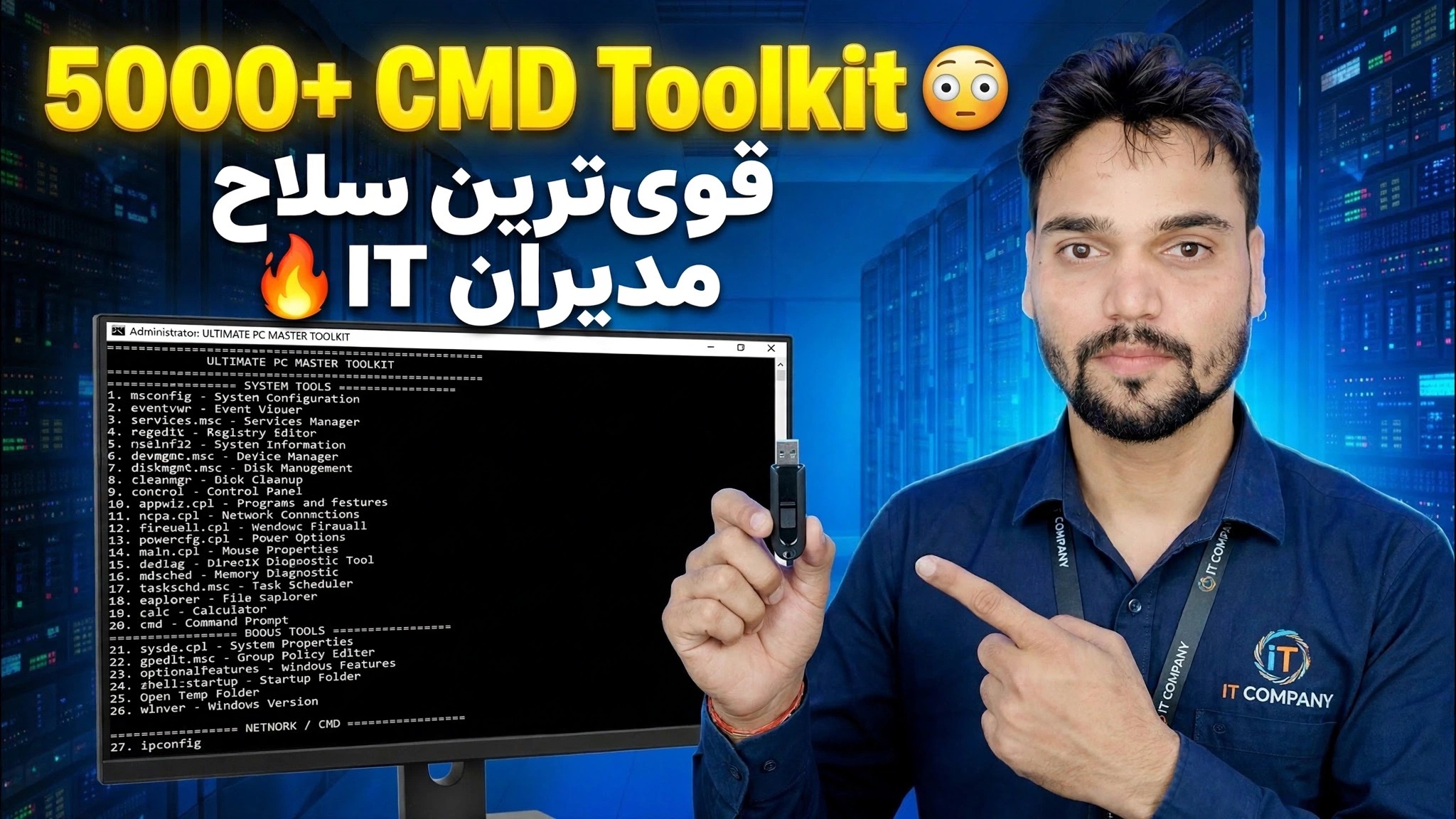
5000+ CMD Toolkit 😳 بهترین سلاح برای مدیران IT 🔥
یک پنجره Command Prompt، هزاران دستور آماده برای استفاده: Technical Anshu جعبه ابزار CMD را که برای مدیران IT ساخته است ارائه می دهد – تعمیر فایل های سیستم ویندوز، بازسازی شبکه خراب، بررسی دیسک ها، تنظیم مجدد به روز رسانی ها و کشیدن جزئیات سیستم، بدون نصب یک برنامه ثابت کننده.
📑فصلها
- 5000+ CMD Toolkit - چیست و کدام نسخه رایگان یا پولی است
- باز کردن Command Prompt بهعنوان مدیر — جعبه ابزار بهصورت بالا اجرا میشود
- تعمیر فایل های سیستم ویندوز خراب با DISM و SFC
- بازنشانی یک شبکه خراب با ipconfig و netsh
- بررسی هارد دیسک برای وجود خطا با CHKDSK
- دریافت اطلاعات سیستم در یک خط — گزارش، شماره سریال، نمایههای Wi-Fi
- مدیریت کاربران، خدمات و تایمر خاموش شدن دستگاه
📋 بررسی اجمالی و راهنمای گام به گام
جعبه ابزار و نسخه های آن را بشناسید
CMD Toolkit مجموعهای از بیش از 5000 دستور Command Prompt آماده استفاده از شرکت Technical Anshu است که بر اساس شغل - تعمیر سیستم، تعمیرات شبکه، بررسی دیسک، مدیریت کاربر و اطلاعات سیستم - گروهبندی شدهاند. بنابراین یک مدیر فناوری اطلاعات یا مهندس پشتیبانی میتواند به جای جستجو از طریق منوها یا نصب نرمافزار شخص ثالث، یک رایانه ویندوز را از یک پنجره تعمیر کند.
نسخه ها به این صورت عمل می کنند: V1، V2 و V3 کاملا رایگان هستند — هر سه در یک لینک دانلود قرار دارند. V4 هرگز منتشر نشد (توالی به V1، V2، V3، V5، V6 میرود). V5 و V6 239 روپیه هزینه دارند — شما با Paytm در شماره واتساپ Anshu که در کانال و ویدیوهای او نشان داده شده است پرداخت می کنید و او پس از پرداخت لینک دانلود را برای شما ارسال می کند.
Command Prompt را به عنوان مدیر باز کنید
تقریباً هر دستور تعمیر در جعبه ابزار نیاز به حقوق مدیر دارد. روی دکمه شروع کلیک راست کرده و Terminal (Admin) یا Command Prompt (Admin) را انتخاب کنید، سپس درخواست UAC را تأیید کنید. عنوان پنجره باید "Administrator" باشد.
فایل های سیستم ویندوز - DISM و SFC را تعمیر کنید
هنگامی که ویندوز به طرز عجیبی رفتار می کند - برنامه ها از کار می افتند، ویژگی ها از دست می روند، پیام های خطای عجیب و غریب - فایل های سیستمی خراب یک دلیل رایج هستند. جعبه ابزار آنها را با دو ابزار داخلی به این ترتیب تعمیر می کند: ابتدا DISM خود تصویر ویندوز را تعمیر می کند (کامپوننت های جایگزین تمیز را دانلود می کند، بنابراین رایانه شخصی را آنلاین نگه دارید)، سپس SFC فایل های واقعی سیستم را با استفاده از آن تصویر اسکن و تعمیر می کند.
DISM /Online /Cleanup-Image /RestoreHealth
sfc /scannow
اجازه دهید هر دو دستور به طور کامل تمام شوند، سپس کامپیوتر را مجددا راه اندازی کنید.
یک شبکه شکسته را بازنشانی کنید - ipconfig و netsh
"وای فای متصل است اما اینترنت ندارد" رایج ترین شکایت در هر اداره است. قبل از لمس روتر، شبکه رایانه شخصی را از CMD تازه کنید: آدرس IP فعلی را آزاد کنید، آن را تمدید کنید، حافظه پنهان DNS را پاک کنید، سپس کاتالوگ Winsock و پشته TCP/IP را بازنشانی کنید.
ipconfig /release
ipconfig /renew
ipconfig /flushdns
netsh winsock reset
netsh int ip reset
پس از دو تنظیم مجدد netsh کامپیوتر را مجددا راه اندازی کنید تا پشته شبکه بازسازی شده به طور تمیز بارگیری شود.
هارد دیسک - CHKDSK را بررسی کنید
رایانههای شخصی کند و انجماد یا فایلهایی که از باز شدن خودداری میکنند، میتوانند به خطاهای سیستم فایل یا بدسکتورها اشاره کنند. CHKDSK پزشک دیسک داخلی است: ابتدا اسکن سریع آنلاین را اجرا کنید، سپس در صورت بروز خطا، مجوز رفع مشکل را انجام دهید. پاس عمیق همچنین به دنبال بخش های بد می گردد و سعی می کند داده های قابل خواندن را بازیابی کند.
chkdsk C: /scan
chkdsk C: /f
chkdsk C: /r
پاس /f روی درایو سیستم نمیتواند در زمانی که ویندوز از آن استفاده میکند اجرا شود - در راهاندازی مجدد بعدی از شما درخواست میکند تا بررسی را زمانبندی کنید. Y را فشار داده و راه اندازی مجدد کنید.
اطلاعات سیستم را در یک خط دریافت کنید
تکنسین ها دائماً به جزئیاتی نیاز دارند که ویندوز در اعماق تنظیمات پنهان می کند. جعبه ابزار هر کدام در یک خط پاسخ میدهد: systeminfo گزارش کامل را چاپ میکند (نسخه ویندوز، تاریخ نصب، رم، آخرین زمان راهاندازی)، خط wmic شماره سریال لپتاپ یا رایانه شخصی مورد نیاز برای ضمانتنامه و دانلود درایور را برمیگرداند، netsh wlan نمایههای نمایش این شبکه را فهرست میکند و هر شبکه وایفای را jodeip را فهرست میکند. /all آدرس IP، دروازه، DNS و آدرس MAC هر آداپتور را نشان می دهد.
systeminfo
wmic bios get serialnumber
netsh wlan show profiles
ipconfig /allمدیریت کاربران، خدمات و تایمر خاموش شدن
این جعبه ابزار همچنین کارهای روزانه ادمین را پوشش میدهد که معمولاً کلیکهای زیادی انجام میشود: ایجاد یک حساب کاربری محلی و تبدیل آن به یک سرپرست، راهاندازی مجدد سرویس Windows Update (بخشی از تعمیر بهروزرسانیهای گیر کرده) و خاموش کردن رایانه روی یک تایمر - 3600 ثانیه یک ساعت است و فرمان خاموش کردن دوم تایمر معلق را لغو میکند. نام و رمز عبور نمونه را با نام خود جایگزین کنید.
net user Ravi MyPass123 /add
net localgroup administrators Ravi /add
net stop wuauserv
net start wuauserv
shutdown /s /t 3600
shutdown /a
اینها فقط نکات برجسته هستند - ویدیوی کامل با دستور از طریق دستور کامل جعبه ابزار، با نمایش زنده کارهایی که هر یک روی صفحه انجام می دهد، می گذرد.
🏷️متغیرها و کلمات کلیدی جستجوی موضوع
🎙️ رونوشت کامل — برای بزرگ کردن ضربه بزنید
__TOK_30__
__TOK_31__
❓ سوالات متداول
آیا این آموزش 100% رایگان است؟
__TOK_32__
آیا مبتدیان می توانند از این راهنما پیروی کنند؟
__TOK_33__
اگر گیر کردم کجا می توانم سوال بپرسم؟
__TOK_34__