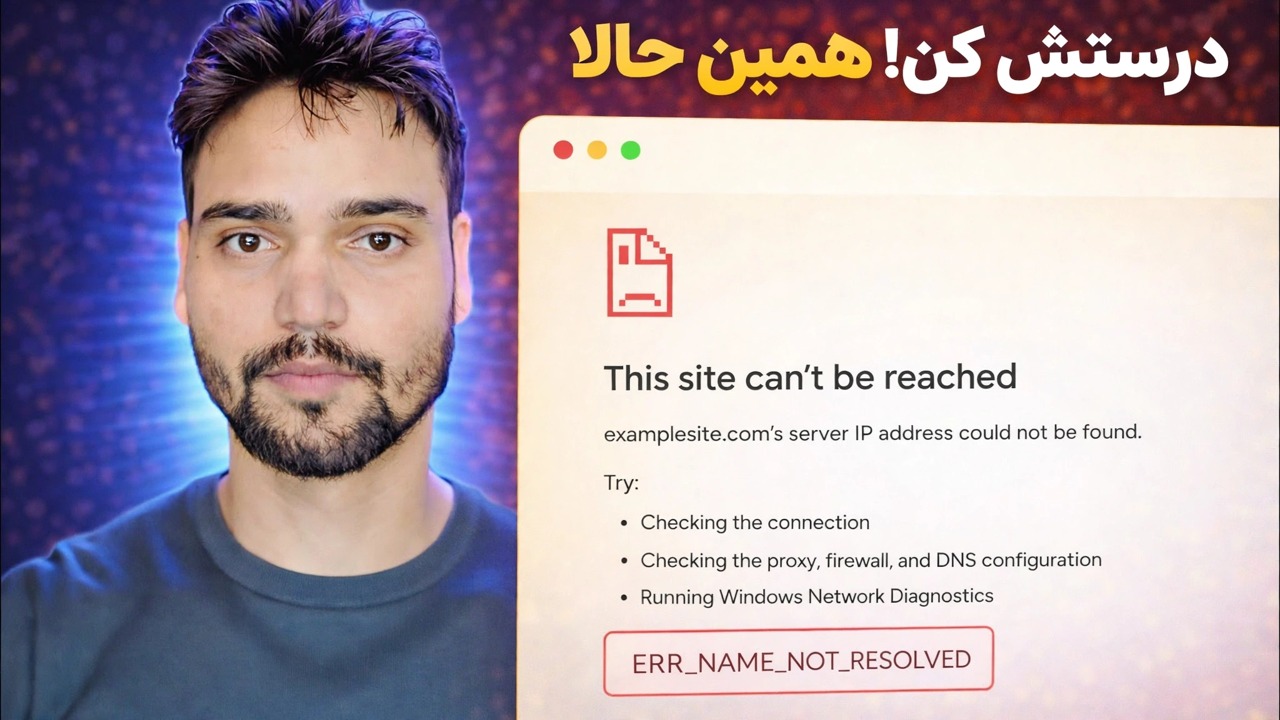
ERR_NAME_NOT_RESOLVED رفع خطا 🔥 اینترنت کار می کند اما وب سایت باز نمی شود
Chrome ERR_NAME_NOT_RESOLVED را نشان میدهد در حالی که اینترنت شما به وضوح کار میکند. این خطای DNS واقعاً به چه معناست، آزمایشی که مشکل را به نصف تقسیم می کند و ترتیب رفع آن را بدون حدس زدن حل می کند.
📑فصلها
- در واقع ERR_NAME_NOT_RESOLVED به چه معناست — جستجوی نام انجام نشد، نه اینترنت شما
- اثبات ده ثانیه ای - عدد را پینگ کنید، سپس نام را پینگ کنید
- یک سایت یا هر سایت — تقسیمی که تصمیم به رفع مشکل می گیرد
- Chrome را راه اندازی مجدد کنید و حافظه DNS خود مرورگر را پاک کنید
- کش DNS ویندوز را شستشو دهید
- از سرور DNS دیگری مستقیماً با nslookup بپرسید
- زمانی که فقط یک نام ناموفق است، فایل میزبان را بررسی کنید
- وقتی خطا صادقانه تقصیر وب سایت است
📋 بررسی اجمالی و راهنمای گام به گام
ثابت کنید این واقعاً یک مشکل نام است
هر وبسایت دارای دو هویت است: نامی که تایپ میکنید، مانند example.com، و یک آدرس IP عددی که رایانه شما واقعاً به آن متصل میشود. DNS دفترچه تلفنی است که نام را به شماره تبدیل می کند. ERR_NAME_NOT_RESOLVED به این معنی است که جستجو انجام نشد — مرورگر نام را پرسید و هیچ پاسخ قابل استفاده ای دریافت نکرد. خط شما، وای فای شما و خود وب سایت همگی می توانند کاملاً سالم باشند در حالی که این یک مرحله خراب است.
قبل از تغییر هر چیزی، اثبات ده ثانیه ای را اجرا کنید. Command Prompt را باز کنید و هر دو دستور را امتحان کنید:
ping 8.8.8.8
ping example.com
If replies come back from ping 8.8.8.8, your internet line and network are alive. If ping example.com — replace it with your failing site — says the host could not be found while the number worked, the fault is name resolution only. That split matters: a dead line needs a different repair entirely, and no DNS fix will help it.
تصمیم بگیرید: یک سایت یا هر سایت
اکنون سه یا چهار وب سایت معروف دیگر را باز کنید. پاسخ این خطا را به دو بیماری کاملاً متفاوت تقسیم می کند. اگر همه نامها ناموفق باشند، مسیر DNS شما شکسته میشود: حافظه پنهان، تنظیمات سرور DNS، سرویس سرویس گیرنده DNS، فیلتر نرمافزار امنیتی یا روتر — به ترتیب در این صفحه ادامه دهید. اگر فقط یک نام ناموفق باشد، DNS عمومی شما خوب است، و علت تقریباً همیشه مختص آن نام است: یک ورودی فایل میزبان، یک پاسخ ذخیره شده در حافظه پنهان، DNS خود آن سایت، یا نامی که واقعاً دیگر وجود ندارد.
مرورگر را مجددا راه اندازی کنید و Obvious را بررسی کنید
Chrome حافظه DNS کوچک خود را در بالای ویندوز نگه می دارد. Chrome - هر پنجره - را کاملاً ببندید و دوباره آن را باز کنید یا رایانه شخصی را مجدداً راه اندازی کنید که هر دو کش را به طور همزمان پاک می کند. این یک مرحله تشریفاتی نیست: یک سهم شگفتانگیز از این خطاها یک پاسخ بد است که برای چند دقیقه در حافظه پنهان ذخیره میشود و یک راهاندازی مجدد تمیز درمان صادقانه است.
هنگامی که اینجا هستید، آدرس را دوباره به آرامی تایپ کنید - یک حرف اشتباه نامی را ایجاد می کند که واقعا وجود ندارد و DNS به درستی آن را غیرقابل حل گزارش می کند. همین سایت را در یک مرورگر دوم مانند Edge نیز امتحان کنید. اگر Edge آن را باز کند، DNS شبکه شما بیگناه است و خطا در خود کروم وجود دارد.
کش DNS ویندوز را شستشو دهید
Windows جستجوهای اخیر را در حافظه پنهان حلکننده DNS، از جمله موارد ناموفق، ذخیره میکند. سایتی که یک بار سکسکه کرده است، پس از بازیابی در هر جای دیگر، می تواند همچنان در رایانه شما از کار بیفتد. Command Prompt را باز کنید (مدیر امن ترین است)، آن حافظه را پاک کنید، سپس سایت خراب را دوباره بارگیری کنید:
ipconfig /flushdnsYou must see Successfully flushed the DNS Resolver Cache. A successful flush followed by the same error means the bad answer is being served fresh by your DNS server — which is the next step.
از یک سرور DNS مختلف مستقیماً بپرسید
این تست "سرور شما خراب است" را از "نام همه جا خراب است" جدا می کند. در Command Prompt، هر دو جستجو را اجرا کنید – اولین مورد از سرور DNS معمولی و پیکربندی شده شما میپرسد. دومی به جای آن از سرور عمومی Cloudflare می پرسد:
nslookup example.com
nslookup example.com 1.1.1.1
If the second command returns an address and the first fails, your configured DNS server is the culprit — usually your router's forwarder or your provider's server. Change the DNS server on your network adapter (or in the router, to fix every device) to a reliable public pair and this whole error class dies. If both fail with the same non-existent-domain answer, believe them: the name itself has a problem, and no setting on your PC can invent an address for it.
اگر فقط یک نام ناموفق بود، فایل Hosts را بررسی کنید
ویندوز قبل از درخواست DNS - فایل میزبان - با یک فایل محلی مشورت می کند. هر نامی که در آنجا لیست شده باشد از آن فایل پاسخ داده می شود و DNS هرگز پرسیده نمی شود. یک ورودی قدیمی، که توسط یک ترفند قدیمی، یک ابزار بلوک تبلیغاتی یا نرمافزار آفیس به جا مانده است، میتواند یک سایت را به آدرس مرده پین کند یا در حالی که هر سایت دیگری کار میکند، آن را کاملاً مسدود کند.
C:\Windows\System32\drivers\etc\hostsOpen the file in Notepad as administrator and look for the failing name. A healthy home-PC hosts file has almost no active lines; anything naming your failing site is suspect. The fingerprint to remember: ping fails but nslookup succeeds — because nslookup talks to DNS directly and ignores the hosts file completely.
وقتی پاسخ صادقانه رایانه شما نیست
برخی از خطاهای ERR_NAME_NOT_RESOLVED حقیقت دارند. ممکن است DNS خود وب سایت از کار افتاده باشد، ممکن است یک سایت کاملاً جدید همچنان در حال انتشار به سرورهای سراسر جهان باشد، یا ممکن است نام آن بازنشسته شده باشد. آزمون صادقانه: سایت را با استفاده از داده های تلفن همراه، نه با استفاده از WiFi، روی گوشی خود باز کنید. اگر در آنجا نیز ناموفق بود، و هر دو تست nslookup فوق با شکست مواجه شدند، رایانه شما تبرئه می شود - صبر کنید یا به صاحب سایت بگویید، اما تعمیر یک دستگاه سالم را متوقف کنید.
🏷️Topic Search Variables & Keywords
🎙️ رونوشت کامل — برای بزرگ کردن ضربه بزنید
راهنمای عیبیابی گام به گام و راهحلها - اکنون رفع کنید. نمایش روی صفحه توسط Technical Anshu....
Chrome ERR_NAME_NOT_RESOLVED را نشان میدهد در حالی که اینترنت شما به وضوح کار میکند. این خطای DNS واقعاً به چه معناست، آزمایشی که مشکل را به نصف تقسیم میکند و ترتیب رفع آن را بدون حدس زدن حل میکند.
(رونویسی اینجا در صفحه منبع به پایان می رسد)
❓ سوالات متداول
آیا این آموزش 100% رایگان است؟
بله! همه راهنماها و روشهای نشاندادهشده توسط Technical Anshu از منابع رایگان، قانونی و آموزشی استفاده میکنند.
آیا مبتدیان می توانند این راهنما را دنبال کنند؟
مطمئنا! هر مرحله با دستورالعمل های دقیق روی صفحه نمایش داده می شود تا همه بتوانند به راحتی آن را دنبال کنند.
اگر گیر کردم کجا می توانم سوال بپرسم؟
مستقیماً در مورد ویدیوی YouTube نظر بگذارید، انجمن ما و Technical Anshu به شما کمک خواهند کرد.
🚀 آموزش کامل را در YouTube تماشا کنید
برای پشتیبانی فناوری اطلاعات، عیبیابی ویندوز و مدیریت سرور، در Technical Anshu مشترک شوید.
▶️ تماشای ویدیوی کامل