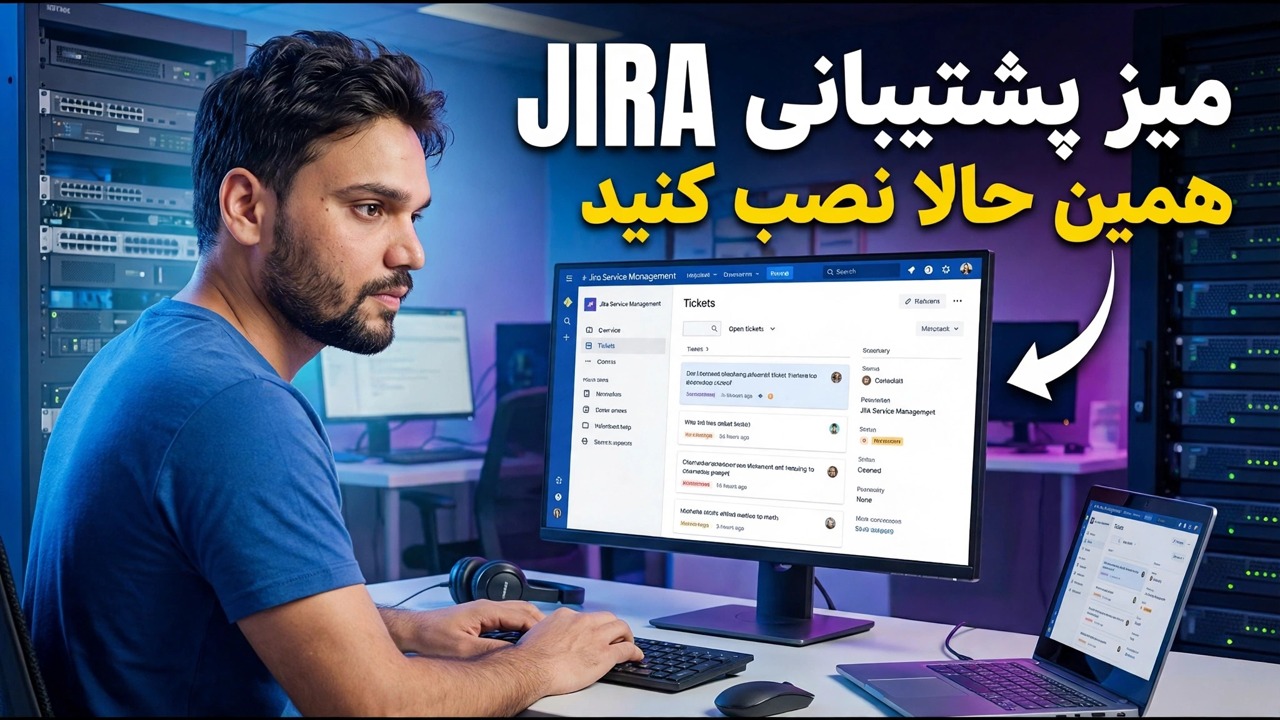
نحوه راه اندازی Jira Helpdesk - راهنمای گام به گام
یک دفتر راهنمای مدیریت خدمات Jira را از صفر راه اندازی کنید — پروژه خدمات را ایجاد کنید، پورتال مشتری را شکل دهید، انواع درخواست ها را اضافه کنید، نمایندگان را دعوت کنید، صف بسازید، SLA های ساده را روشن کنید و ایمیل ها را به ترتیب درست وصل کنید.
📑فصلها
- سایت Atlassian را ایجاد کنید و با طرح رایگان شروع کنید
- پروژه خدمات را از یک الگو ایجاد کنید
- قبل از دعوت از هر کسی، پورتال مشتری را شکل دهید
- انواع درخواست را در کلمات کاربر ایجاد کنید
- از نمایندگان دعوت کنید و نقش ها را تمیز نگه دارید
- سه صف اول را بسازید
- SLAهای ساده را با یک تقویم واقعی روشن کنید
- ایمیل را وصل کنید تا بلیط ها از صندوق ورودی نیز دریافت شوند
- قبل از اینکه آن را اعلام کنید مانند یک مشتری تست کنید
📋 بررسی اجمالی و راهنمای گام به گام
سایت Atlassian را ایجاد کنید و در طرح رایگان شروع کنید
شما به سرور، پایگاه داده یا نصب کننده نیاز ندارید. دفتر راهنمای Jira به عنوان یک سایت ابری شروع می شود: در Atlassian ثبت نام کنید و سایت خود را ایجاد کنید — آدرس به این صورت است:
yourcompany.atlassian.netمدیریت خدمات Jira را به سایت اضافه کنید و از طرح رایگان شروع کنید. در حین ساختن رایگان بمانید — هر مرحله در این راهنما بر اساس طرح رایگان کار می کند و می توانید بعداً بدون بازسازی چیزی ارتقا دهید.
پروژه سرویس را از یک الگو ایجاد کنید
در داخل Jira، یک پروژه جدید ایجاد کنید و یک الگوی مدیریت خدمات را انتخاب کنید - الگوی سبک میز خدمات فناوری اطلاعات شکل شروع مناسب برای میز کمک داخلی است. یک کلید کوتاه به آن بدهید (به عنوان مثال IT)، زیرا کلید بخشی از هر شماره بلیطی است که کاربران شما به شما نقل قول می کنند، مانند IT-142.
یک انتخاب صادقانه در اینجا ظاهر می شود: پروژه های مدیریت شده توسط شرکت، طرح ها و تنظیمات را در بین پروژه ها به اشتراک می گذارند و توسط مدیران Jira اجرا می شوند. پروژه های تیمی ساده تر هستند و متعلق به تیم پروژه هستند. برای اولین میز کمک با یک تیم، هر دو کار می کنند - فقط بدانید که صفحه تنظیمات بین این دو کمی متفاوت است.
پرتال را قبل از هر چیز دیگری شکل دهید
پورتال - Atlassian نمای ترکیبی را مرکز راهنمایی می نامد - تنها صفحهای است که اکثر کاربران شما تا به حال می بینند، بنابراین قبل از اینکه کسی را دعوت کنید آن را تنظیم کنید. یک پیام خوشامدگویی یک خطی بنویسید که بگوید این میز چه کاری را انجام می دهد. تعیین کنید چه کسانی می توانند درخواست ها را مطرح کنند: برای یک میز داخلی، فقط افراد در سازمان شما. برای پشتیبانی مشتری، میتوانید بعداً آن را گستردهتر باز کنید. فقط زمانی اعلامیه اضافه کنید که چیزی واقعی برای اعلام دارید، مانند پنجره تعمیر و نگهداری.
انواع درخواست را در کلمات کاربر ایجاد کنید
انواع درخواست همان چیزی است که مشتری روی آن کلیک می کند. انواع اقلام کاری پشت آنها، تجارت داخلی شماست. با تعداد انگشت شماری شروع کنید که زندگی واقعی را پوشش میدهند: گزارش یک مشکل (چیزی قبلاً کار کرده و متوقف شده است)، درخواست دسترسی (یک سیستم، پوشه، VPN یا برنامه)، سختافزار جدید بخواهید (با یک فرم کوتاه برای چیست و چرا) و یک سؤال بپرسید (همه چیز صادقانه)
.هر نوع درخواست یک فرم کوچک دریافت می کند. فقط بپرسید که یک نماینده برای شروع کار واقعاً به چه چیزی نیاز دارد - هر زمینه اضافی برای شما هزینه بلیت های تکمیل شده را دارد، زیرا مردم فرم های طولانی را رها می کنند و به جای آن با شما تماس می گیرند. می توانید انواع درخواست را بعداً در عرض چند دقیقه اضافه کنید. شما نمی توانید به راحتی یک برداشت اول بد را آموزش دهید.
از نمایندگان دعوت کنید و نقش ها را تمیز نگه دارید
اکنون افرادی را اضافه کنید که بلیط ها را کار می کنند. در مدیریت خدمات Jira دو نوع کاربر بسیار متفاوت وجود دارد. نمایندگان صف کار می کنند، به مشتریان پاسخ می دهند و بلیت ها را می بندند - نمایندگان همان چیزی هستند که برنامه ها حساب می شوند و برای آنها هزینه دریافت می کنند. مشتریان درخواستها را مطرح میکنند و بلیطهای خود را دنبال میکنند — مشتریان رایگان و نامحدود هستند.
سه صف اول را بسازید
صف ها نحوه کار نمایندگان را می بینند. یک صف صرفاً یک فیلتر ذخیره شده با ستون ها است که به روشی که تیم موافقت می کند مرتب شده است. سه را در روز اول بسازید: همه باز - همه چیز تمام نشده، اول قدیمیترین، بنابراین هیچ چیز بیصدا نمیپوسد. تخصیص نشده — کار جدیدی که هنوز کسی مالک آن نیست. این صف باید روزانه به صفر برگردد. در انتظار مشتری — بلیطها در پاسخ مسدود میشوند، بنابراین فهرست فعال شما را آلوده نمیکنند.
صفها توسط زبان جستجوی Jira ارائه میشوند، اما امروز نیازی به یادگیری آن ندارید - ویرایشگر صف فیلتر را هنگام انتخاب وضعیتها و افراد اختصاص داده میسازد. فقط در صورت درخواست تیم، بعداً یک صف فوری یا VIP اضافه کنید.
SLAهای ساده را با یک تقویم واقعی روشن کنید
یک SLA در Jira یک تایمر در بلیط است — عمدتاً زمان برای اولین پاسخ و زمان برای حل کردن. نسخه اول را تقریباً به طرز شرم آور ساده نگه دارید. اهداف را بر اساس اولویت تعیین کنید: به عنوان مثال، بالاترین اولویت اولین پاسخ را در 1 ساعت و هدف ثابت 4 ساعت دریافت می کند، در حالی که کار عادی در همان روز کاری پاسخ می دهد. تقویمی را ضمیمه کنید که با ساعات کاری واقعی شما مطابقت داشته باشد، بنابراین بلیطی که در عصر جمعه ارائه شده است، به عنوان تخلف در صبح دوشنبه نشان داده نشود. زمانسنجها را هنگام ایجاد بلیط شروع کنید و وضوح را در وضعیت حلشده خود متوقف کنید.
ایمیل را وصل کنید تا بلیط ها از صندوق ورودی نیز وارد شوند
بسیاری از کاربران هرگز از پورتال بازدید نخواهند کرد، و این خوب است. کانال ایمیل پروژه را روشن کنید: هر پروژه خدماتی آدرس ایمیل خود را دریافت می کند و هر چیزی که به آن ارسال می شود به عنوان یک بلیت با فرستنده به عنوان مشتری تبدیل می شود. همچنین میتوانید صندوق پستی پشتیبانی خود را (یک صندوق پستی Google یا Microsoft که کاربران شما قبلاً میشناسند) وصل کنید تا آدرس آشنا به کار خود ادامه دهد. پاسخهای نمایندگان به صورت ایمیل ارسال میشوند، و پاسخهای مشتری در همان بلیت قرار میگیرند.
قبل از اینکه اعلام کنید مانند یک مشتری تست کنید
قبل از اینکه دفتر درباره این میز کمک بشنود، خودتان آن را بشکنید. پورتال را در یک پنجره مرورگر خصوصی باز کنید، یک درخواست از هر نوع مطرح کنید و بررسی کنید که فرم ها برای افراد غیر IT منطقی هستند. یک ایمیل به آدرس پروژه بفرستید و تایید کنید که بلیط می شود. هر دو بلیط را به عنوان نماینده کار کنید - اختصاص دهید، پاسخ دهید، حل کنید - و ساعت های SLA و دیدگاه مشتری را در هر مرحله تماشا کنید.
دو یا سه لبه ناهمواری را که پیدا میکنید درست کنید، سپس پیوند پورتال را با یک جمله در مورد چیزی که جایگزین میکند اعلام کنید. این کل تنظیمات است - هر چیز دیگری، مانند اتوماسیون، گزارشها و مقالات پایگاه دانش، بهبودی در بالای میزی است که از قبل کار میکند.
🏷️Topic Search Variables & Keywords
🎙️ رونوشت کامل — برای بزرگ کردن ضربه بزنید
راهنمای عیبیابی گام به گام و راهحلها - JIRA HELPDESK SETUP در همین لحظه. نمایش روی صفحه توسط Technical Anshu.
یک میز کمک مدیریت خدمات Jira را از صفر راه اندازی کنید - پروژه خدمات را ایجاد کنید، پورتال مشتری را شکل دهید، انواع درخواست ها را اضافه کنید، نمایندگان را دعوت کنید، صف بسازید، SLA های ساده را روشن کنید و ایمیل را به ترتیب درست وصل کنید.
(رونویسی اینجا در صفحه منبع به پایان می رسد)
❓ سوالات متداول
آیا این آموزش 100% رایگان است؟
بله! همه راهنماها و روشهای نشاندادهشده توسط Technical Anshu از منابع رایگان، قانونی و آموزشی استفاده میکنند.
آیا مبتدیان می توانند این راهنما را دنبال کنند؟
مطمئنا! هر مرحله با دستورالعمل های دقیق روی صفحه نمایش داده می شود تا همه بتوانند به راحتی آن را دنبال کنند.
اگر گیر کردم کجا می توانم سوال بپرسم؟
مستقیماً در مورد ویدیوی YouTube نظر بگذارید، انجمن ما و Technical Anshu به شما کمک خواهند کرد.
🚀 آموزش کامل را در YouTube تماشا کنید
برای پشتیبانی فناوری اطلاعات، عیبیابی ویندوز و مدیریت سرور، در Technical Anshu مشترک شوید.
▶️ تماشای ویدیوی کامل