ویندوز 11 را نصب کنید 😳 راهنمای کامل Rufus + Ventoy (هر دو روش)
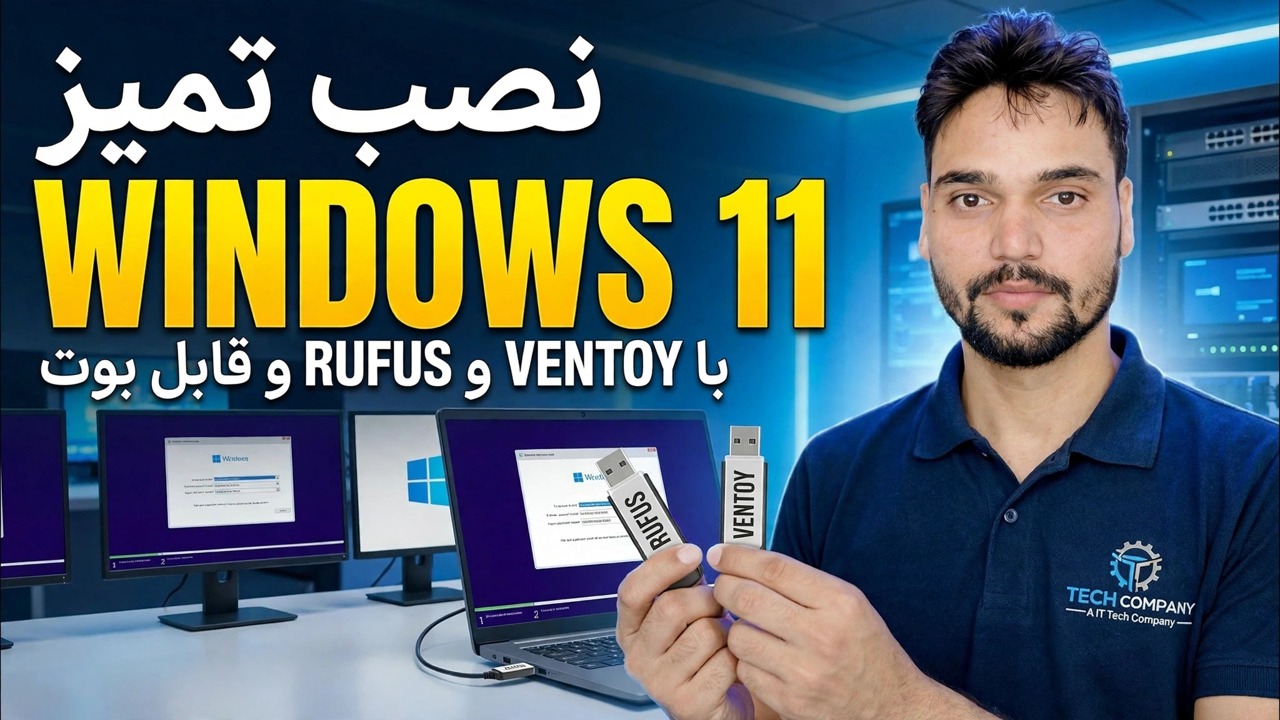
ویندوز 11 را گام به گام با هر دو روش نصب کنید - Rufus برای یک نصب کننده اختصاصی USB و Ventoy برای یک pendrive چند بوت که چندین ISO را به طور همزمان حمل می کند. دانلود ISO، تنظیمات صحیح، منوی بوت، صفحه های راه اندازی و اولین ساعت پس از نصب.
📑فصلها
- آنچه شما نیاز دارید و دانلود ISO رسمی ویندوز 11
- روش 1 - Rufus: یک نصب کننده اختصاصی USB
- روش 2 - Ventoy: یک pendrive چند بوت با ISOهای بسیار
- راه اندازی رایانه از درایو USB
- تنظیم ویندوز - صفحههای نصب و انتخابهای پارتیشن
- راه اندازی اولین بار (OOBE) پس از نصب
- اولین ساعت پس از نصب — بهروزرسانیها، درایورها و فعالسازی
📋 بررسی اجمالی و راهنمای گام به گام
ISO رسمی ویندوز 11 را دانلود کنید
همه چیز با یک ISO واقعی شروع می شود. تصویر دیسک ویندوز 11 (ISO) را از صفحه دانلود رسمی مایکروسافت - microsoft.com/software-download/windows11 دانلود کنید و زبان خود را انتخاب کنید. شما همچنین به یک درایو USB حداقل 8 گیگابایتی نیاز دارید. 16 گیگابایت یا بیشتر راحت است و یک درایو بزرگتر با روش Ventoy زیر جواب می دهد.
روش 1 - Rufus: یک نصب کننده اختصاصی USB
Rufus را از سایت رسمی آن، rufus.ie دانلود کنید — نسخه قابل حمل نیازی به نصب ندارد. درایو USB را وصل کنید، Rufus را باز کنید و تأیید کنید که درایو صحیح در دستگاه انتخاب شده است. روی انتخاب کلیک کنید و ISO ویندوز 11 را که دانلود کرده اید انتخاب کنید. برای هر رایانه شخصی مدرن طرح پارتیشن را در GPT (سیستم هدف UEFI) بگذارید. MBR فقط برای دستگاههای قدیمی بایوس قدیمی است. فایل سیستم را در حالت پیش فرض خود بگذارید، سپس روی START کلیک کنید.
قبل از نوشتن، Rufus گفتگوی Windows User Experience خود را نشان می دهد - گزینه هایی که ویدیو از آنها عبور می کند، مانند ایجاد یک حساب کاربری محلی و تنظیم خودکار گزینه های منطقه ای. آنچه را که نیاز دارید انتخاب کنید و تأیید کنید. Rufus سپس نصب کننده را می نویسد. صبر کنید تا وضعیت سبز شود و قبل از حذف درایو بگویید READY.
روش 2 - Ventoy: One Multiboot Pendrive
Ventoy رویکرد مخالف را در پیش میگیرد: یک بار درایو را آماده میکنید، سپس به سادگی فایلهای ISO را روی آن کپی میکنید. Ventoy را از سایت رسمی آن، ventoy.net دانلود کنید، آن را استخراج کنید و Ventoy2Disk را اجرا کنید. درایو USB خود را انتخاب کنید و روی Install کلیک کنید — این درایو را فرمت می کند و پارتیشن بوت Ventoy به اضافه یک پارتیشن داده معمولی ایجاد می کند.
پس از آن، فقط فایل ISO ویندوز 11 را مانند هر فایل معمولی روی درایو کپی کنید - بدون استخراج، بدون ابزار نوشتن. تا زمانی که فضا وجود دارد، میتوانید چندین ISO را روی یک پندرایو (ویندوز، لینوکس، ابزار تعمیر) نگه دارید. وقتی از آن بوت میشوید، Ventoy منویی را نشان میدهد که هر ISO روی درایو را فهرست میکند. ISO ویندوز 11 را انتخاب کنید و راه اندازی شروع می شود.
کامپیوتر را از درایو USB بوت کنید
USB تمام شده را به رایانه ای که می خواهید روی آن نصب کنید وصل کنید و آن را مجدداً راه اندازی کنید. با شروع به کار دستگاه، منوی بوت یکباره را باز کنید - کلید بستگی به سازنده دارد. موارد رایج عبارتند از F12، F8، F9 یا Esc، و خود تنظیمات BIOS/UEFI معمولاً یا است. class="kbd">F2. درایو USB را از منو انتخاب کنید (در سیستم های UEFI ورودی را انتخاب کنید که با "UEFI:" شروع می شود). با Ventoy، ابتدا ISO ویندوز 11 را از لیست آن انتخاب کنید. وقتی "کلید هر کلیدی را فشار دهید تا از CD یا DVD..." ظاهر شود، یک کلید را فشار دهید — Windows Setup بارگیری می شود.
Windows Setup - Install Screens
را اجرا کنیدزبان، قالب زمان و صفحهکلید خود را انتخاب کنید، سپس روی اکنون نصب کنید کلیک کنید. اگر راهاندازی یک کلید محصول میخواهد، کلید محصول خود را وارد کنید — یا روی «کلید محصول ندارم» کلیک کنید و نسخهای را انتخاب کنید که مجوز شما را پوشش میدهد. پس از آنلاین شدن ویندوز، تا زمانی که نسخه مطابقت داشته باشد، فعال سازی بعداً تکمیل می شود. شرایط مجوز را بپذیرید و در صفحه نوع نصب، Custom: Install Windows only (پیشرفته) را انتخاب کنید — این مسیر نصب پاک است.
در صفحه پارتیشن، درایوی را انتخاب کنید که ویندوز باید به آنجا برود. برای نصب واقعاً تمیز روی آن دیسک، پارتیشنهای قدیمی آن را حذف کنید تا زمانی که بهعنوان فضای تخصیصنخورده نشان داده شود، آن را انتخاب کنید و روی بعدی کلیک کنید — Setup پارتیشنهای مورد نیاز خود را ایجاد میکند. راه اندازی سپس فایل ها را کپی می کند و دوباره راه اندازی می شود. از اینجا به خودی خود ادامه می دهد، بنابراین می توانید درایو USB را در اولین راه اندازی مجدد حذف کنید.
راه اندازی اولین اجرا (OOBE) را به پایان برسانید
بعد از راهاندازی مجدد، Windows شما را در راهاندازی خارج از جعبه راهنمایی میکند: کشور یا منطقه، طرحبندی صفحهکلید، اتصال به شبکه و ورود به سیستم. در صورت درخواست، نام رایانه را انتخاب کنید، صفحههای حساب را دنبال کنید و ورود به سیستم خود را تنظیم کنید (گذرواژه یا پین). هر ضامن حریم خصوصی را همانطور که ظاهر می شود بخوانید و هر چیزی را که نمی خواهید خاموش کنید — می توانید بعداً در تنظیمات همه آنها را تغییر دهید. سپس ویندوز دسکتاپ را برای چند دقیقه آماده می کند و شما را برای اولین بار وارد می کند.
اولین ساعت پس از نصب — بهروزرسانیها، درایورها، فعالسازی
اینها را قبل از نصب نرم افزار خود انجام دهید. ابتدا تنظیمات ← Windows Update را باز کنید و بهطور مکرر بررسی بهروزرسانیها را اجرا کنید — همه چیز را نصب کنید، در صورت درخواست مجدد راهاندازی کنید، و تا زمانی که هیچ بهروزرسانی باقی نماند، ادامه دهید. اکثر رانندگان از طریق همین کانال وارد می شوند. دوم، تنظیمات → سیستم → فعالسازی را علامت بزنید و تأیید کنید که Windows به عنوان فعال نشان داده شود. اگر اینطور نیست، وقتی آنلاین شدید، فعال سازی را در آنجا عیب یابی کنید. در نهایت، Device Manager را باز کنید و به دنبال هر دستگاهی بگردید که هنوز علامت هشدار را نشان میدهد - برای آنها، درایور را از صفحه پشتیبانی رسمی رایانه شخصی یا سازنده مادربرد بگیرید، نه از ابزار تصادفی "درایور بهروزرسانیکننده".
🏷️Topic Search Variables & Keywords
🎙️ رونوشت کامل — برای بزرگ کردن ضربه بزنید
راهنمای عیبیابی گام به گام و راهحلها — نصب ویندوز 11 را با درایوهای بوتپذیر RUFUS و VENTOY تمیز کنید. نمایش روی صفحه توسط Technical Anshu.
ویندوز 11 را گام به گام با هر دو روش نصب کنید - Rufus برای یک نصب کننده اختصاصی USB و Ventoy برای pendrive چند بوت. دانلود ISO، تنظیمات صحیح، منوی راهاندازی، صفحههای راهاندازی و اولین ساعت پس از نصب.
(رونویسی اینجا در صفحه منبع به پایان می رسد)
❓ سوالات متداول
آیا این آموزش 100% رایگان است؟
بله! همه راهنماها و روشهای نشاندادهشده توسط Technical Anshu از منابع رایگان، قانونی و آموزشی استفاده میکنند.
آیا مبتدیان می توانند این راهنما را دنبال کنند؟
مطمئنا! هر مرحله با دستورالعمل های دقیق روی صفحه نمایش داده می شود تا همه بتوانند به راحتی آن را دنبال کنند.
اگر گیر کردم کجا می توانم سوال بپرسم؟
مستقیماً در مورد ویدیوی YouTube نظر بگذارید، انجمن ما و Technical Anshu به شما کمک خواهند کرد.
🚀 آموزش کامل را در YouTube تماشا کنید
برای پشتیبانی فناوری اطلاعات، عیبیابی ویندوز و مدیریت سرور، در Technical Anshu مشترک شوید.
▶️ تماشای ویدیوی کامل