استفاده از اینترنت تلفن در روتر 📶 ترفند اتصال اترنت توضیح داده شد
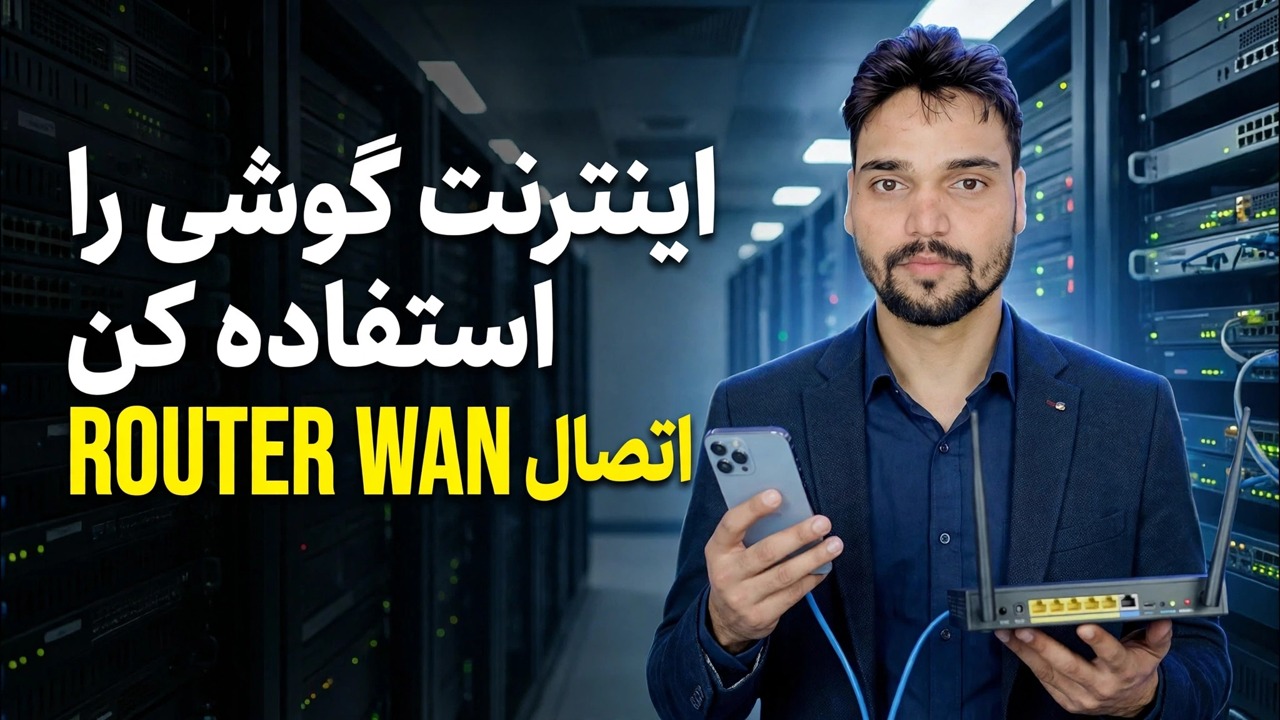
پهنای باند ندارید؟ داده های تلفن همراه تلفن خود را به سمت WAN روتر خود - با کابل USB با اتصال به اینترنت یا به صورت بی سیم از طریق روش پل نقطه اتصال - وارد کنید تا هر دستگاه در خانه یا محل کار یک سیم کارت مشترک داشته باشد.
📑فصلها
- این ایده — دادههای تلفن همراه تلفن شما به شبکه WAN روتر تبدیل میشود و یک سیمکارت به کل خانه یا محل کار سرویس میدهد
- بررسی سازگاری — کدام روترها واقعاً می توانند تلفن را به عنوان منبع اینترنتی خود انتخاب کنند
- روش 1: اتصال USB - تلفن با کابل به روتر وصل شد
- روشن کردن اتصال USB به اینترنت در تنظیمات تلفن
- اتصال از پنل مدیریت روتر - بخش Tethering
- روش 2: پل - نقطه اتصال تلفن توسط روتر در حالت تکرار کننده
- تست کردن هر دستگاه و قرار دادن تلفن در جایی که سیگنال قویتر است
- محدودیتهای صادقانه - سرعت، برنامههای اتصال به اینترنت، NAT دو برابر، گرما و باتری
📋 بررسی اجمالی و راهنمای گام به گام
ابتدا بررسی کنید روتر شما از Tethering پشتیبانی می کند
این ترفند فقط در صورتی کار میکند که روتر بداند چگونه اینترنت را از تلفن دریافت کند. روترهای مسافرتی - مدلهای GL.iNet نمونه معمولی هستند - یک گزینه اختصاصی Tethering در صفحه اینترنت خود دارند و برخی از روترهای ASUS نیز میتوانند از تلفن از طریق USB به عنوان منبع WAN استفاده کنند. قبل از شروع، پانل مدیریت روتر خود را باز کنید یا دفترچه راهنمای آن را برای گزینه اتصال اینترنت یا مودم USB بررسی کنید.
تلفن و کابل را آماده کنید
سیم کارت را با طرح داده خود در تلفن قرار دهید، داده های تلفن همراه را روشن کنید و تأیید کنید که تلفن خود می تواند وب سایتی را باز کند. یک کابل داده USB با کیفیت خوب را آماده نگه دارید - کابل فقط شارژ کار نمی کند، زیرا تلفن و روتر داده ها را از طریق این کابل تبادل می کنند. شارژر تلفن را نیز نزدیک نگه دارید: اتصال به اینترنت تلفن را به طور مداوم اجرا می کند.
تلفن را با USB وصل کنید و Tethering را فعال کنید
تلفن را با کابل به درگاه USB روتر وصل کنید. در تلفن Android، به تنظیمات ➔ شبکه و اینترنت (در برخی از مارکها: اتصالات) ➔ نقطه اتصال و اتصال اینترنت به اینترنت بروید و اتصال به اینترنت USB را روشن کنید. در iPhone، Hotspot شخصی را روشن کنید و اگر تلفن درخواست کرد، روی Trust This Device ضربه بزنید. این تنظیم فقط زمانی فعال می شود که کابل وصل شود، بنابراین ابتدا آن را وصل کنید، سپس آن را روشن کنید.
از پنل مدیریت روتر وصل شوید
به پنل مدیریت وب روتر وارد شوید و صفحه INTERNET را باز کنید. در بخش Tethering، روی اتصال کلیک کنید. روتر اکنون اتصال WAN خود را از تلفن از طریق کابل USB می گیرد - وقتی موفق شد، یک نقطه سبز رنگ در بخش Tethering ظاهر می شود. از این لحظه پورت های Wi-Fi و LAN خود روتر آنلاین هستند و هر دستگاهی که به روتر متصل است، داده های تلفن همراه تلفن را به اشتراک می گذارد.
روش 2: Hotspot + Repeater (Bridge)
بدون پشتیبانی از اتصال اینترنت — یا بدون کابل؟ نقطه اتصال وای فای گوشی را روشن کنید. در پنل مدیریت روتر، صفحه INTERNET را باز کنید، به بخش Repeater بروید و روی اتصال کلیک کنید. نام Wi-Fi نقطه اتصال خود را از لیست انتخاب کنید، رمز عبور آن را وارد کنید و روی اعمال کلیک کنید. روتر به صورت بی سیم به عنوان WAN خود به هات اسپات می پیوندد و آن را مجدداً در شبکه خود به اشتراک می گذارد - روش پل. تقریباً با هر روتری که حالت تکرار کننده/WISP دارد کار میکند، اما یک پرش بیسیم ضعیفتر از روش کابل USB است.
همه چیز را تست کنید و موقعیت سیگنال را اصلاح کنید
لپتاپ یا تلفن را به Wi-Fi روتر وصل کنید و چند وبسایت را باز کنید، سپس دستگاههای دیگر را آزمایش کنید. به یاد داشته باشید که اکنون کل شبکه با سیگنال تلفن همراه زندگی میکند و میمیرد: تلفن را نزدیک یک پنجره یا هر جایی که سیگنال 4G/5G قویتر است قرار دهید و آن را در آنجا رها کنید — حرکت دادن تلفن در اطراف اتاق، اینترنت کل دفتر را با آن جابهجا میکند.
محدودیت های صادقانه
این یک راهاندازی واقعی و کارآمد است - اما بدانید که چیست. سرعت شما هر چیزی است که اتصال 4G/5G تلفن به شما می دهد و بین هر دستگاهی به اشتراک گذاشته می شود، بنابراین انتظار اعداد پهنای باند را نداشته باشید. برخی از برنامههای تلفن همراه، اتصال به اینترنت را کاهش میدهند یا آن را جدا از دادههای معمولی تلفن حساب میکنند - قبل از اینکه کل دفتر روی آن اجرا شود، طرح خود را بررسی کنید. و از آنجایی که ترافیک از طریق NAT شرکت مخابراتی و سپس NAT روتر (NAT مضاعف) می گذرد، مواردی مانند ارسال پورت و برخی بازی های آنلاین ممکن است مانند یک خط پهن باند معمولی کار نکنند.
🏷️Topic Search Variables & Keywords
🎙️ رونوشت کامل — برای بزرگ کردن ضربه بزنید
راهنمای عیبیابی گام به گام و راهحلها - از اتصال WAN INTERNET روتر تلفن استفاده کنید. نمایش روی صفحه توسط Technical Anshu.
داده های تلفن همراه خود را به روتر WAN خود وارد کنید تا هر دستگاهی در خانه یا محل کار یک سیم کارت به اشتراک بگذارد. روش های اتصال USB، مسیریاب مسافرتی و پل صادقانه توضیح داده شده است.
(رونویسی اینجا در صفحه منبع به پایان می رسد)
❓ سوالات متداول
آیا این آموزش 100% رایگان است؟
بله! همه راهنماها و روشهای نشاندادهشده توسط Technical Anshu از منابع رایگان، قانونی و آموزشی استفاده میکنند.
آیا مبتدیان می توانند این راهنما را دنبال کنند؟
مطمئنا! هر مرحله با دستورالعمل های دقیق روی صفحه نمایش داده می شود تا همه بتوانند به راحتی آن را دنبال کنند.
اگر گیر کردم کجا می توانم سوال بپرسم؟
مستقیماً در مورد ویدیوی YouTube نظر بگذارید، انجمن ما و Technical Anshu به شما کمک خواهند کرد.
🚀 آموزش کامل را در YouTube تماشا کنید
برای پشتیبانی فناوری اطلاعات، عیبیابی ویندوز و مدیریت سرور، در Technical Anshu مشترک شوید.
▶️ تماشای ویدیوی کامل