مانیتور کردن وضعیت CPU، RAM، پهنای باند و فایروال با PRTG
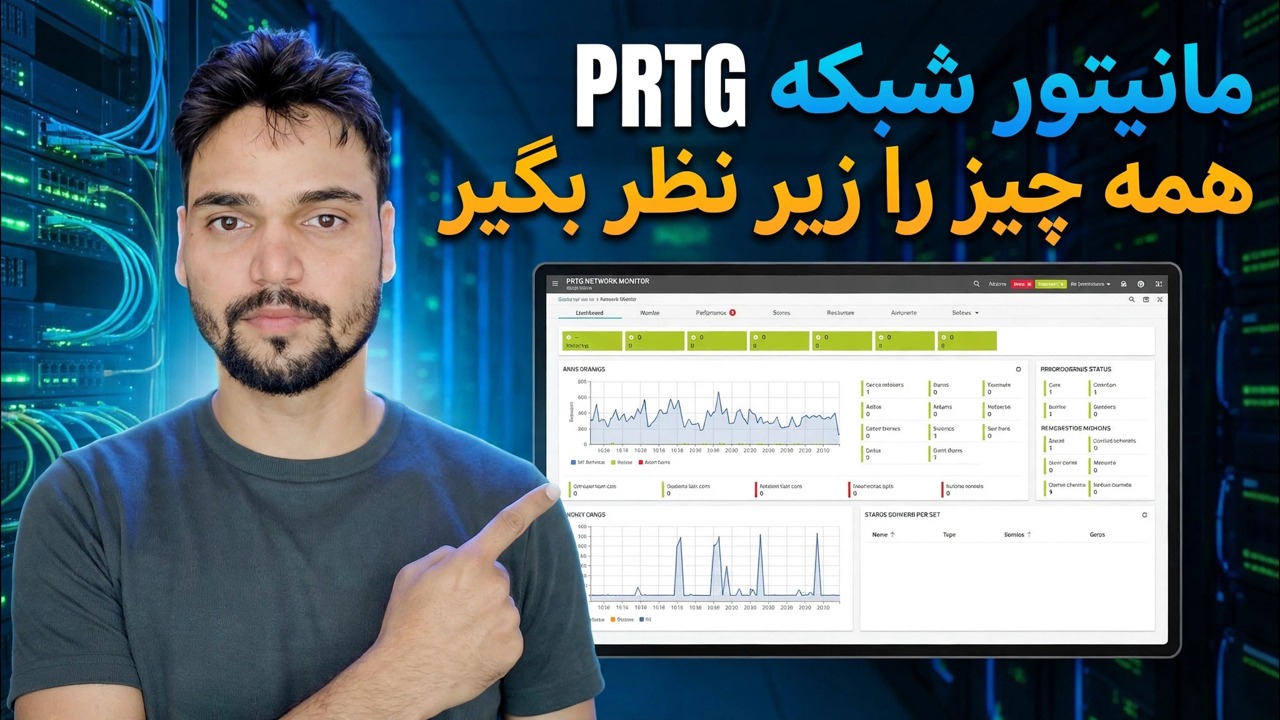
یک داشبورد برای کل شبکه: Technical Anshu Paessler PRTG را برای نظارت بر CPU، RAM، پهنای باند و وضعیت فایروال - نصب، کشف خودکار، حسگرهای WMI و SNMP و هشدارها با محدودیتهای صادقانه نسخه 100 حسگر رایگان راهاندازی میکند.
📑فصلها
- چرا یک داشبورد ورود به هر دستگاه با دست را شکست می دهد
- نحوه عملکرد PRTG - سرور اصلی، کاوشگرها و حسگرها
- نصب PRTG در دستگاه ویندوز
- کشف خودکار — یافتن هر دستگاه در شبکه
- سنسورهای CPU و RAM با WMI و SNMP
- حسگرهای پهنای باند روی روترها، سوئیچ ها و دیوار آتش
- وضعیت فایروال، آستانه ها و هشدارها
- محدودیت های صادقانه نسخه 100 حسگر رایگان
📋 بررسی اجمالی و راهنمای گام به گام
ابتدا مدل سنسور را درک کنید
PRTG از سه قطعه ساخته شده است: سرور اصلی (نرمافزار مرکزی که به آن وارد میشوید)، کاوشگر که بررسی واقعی را انجام میدهند و حسگرها — یک سنسور یک مقدار واحد را در یک دستگاه اندازهگیری میکند، برای مثال بار CPU یک سرور یا ترافیک یک پورت فایروال. همه چیز از رابط وب PRTG در مرورگر شما مشاهده می شود.
سرور PRTG Core را نصب کنید
PRTG را از وبسایت رسمی Paessler دانلود کنید و نصبکننده را روی رایانه شخصی یا سرور ویندوز اجرا کنید. راه اندازی سرور اصلی و یک پروب محلی را با هم نصب می کند. وقتی کار تمام شد، PRTG در مرورگر شما باز می شود - رمز عبور سرپرست خود را تنظیم کنید و آدرس رابط وب را یادداشت کنید، زیرا این داشبوردی است که هر روز باز می کنید.
کشف خودکار را در شبکه خود اجرا کنید
کشف خودکار PRTG محدودههای شبکه شما را اسکن میکند و درخت دستگاه را برای شما میسازد - سرورها، رایانههای شخصی، سوئیچها، دیوار آتش، چاپگرها و موارد دیگر، که هر کدام دارای اولین مجموعه حسگرهایی هستند که PRTG برای آن نوع دستگاه توصیه میکند. سپس لیست کشف شده را مرور کنید: نام دستگاه ها را تغییر دهید تا آنها را بشناسید، و دستگاه ها یا حسگرهایی را که واقعاً به آنها نیاز ندارید حذف کنید.
سنسورهای CPU و RAM (WMI & SNMP) را اضافه کنید
برای سرورها و رایانههای شخصی Windows، PRTG بار و حافظه CPU را از طریق حسگرهای WMI میخواند - این حسگرها به اعتبارنامههای Windows با مجوز در دستگاه مورد نظر نیاز دارند که یک بار در دستگاه یا گروه در PRTG ذخیره میکنید. برای سوئیچها، فایروالها و سایر دستگاههای شبکه، CPU و حافظه از طریق SNMP خوانده میشوند که ابتدا باید در خود دستگاه فعال شود.
افزودن حسگرهای پهنای باند
یک حسگر SNMP Traffic را روی رابط روتر، سوئیچ یا فایروال که ترافیک اینترنت یا LAN شما را حمل می کند، اضافه کنید. سپس PRTG ترافیک مستقیم ورودی و خروجی آن پورت را ترسیم میکند، بنابراین میتوانید دقیقاً ببینید چه زمانی خط اشباع شده است، چه ساعتهایی شلوغتر هستند و آیا شکایت «آهسته اینترنت» واقعاً یک مشکل پهنای باند است یا چیز دیگری.
دیوار آتش را تماشا کنید و هشدارها را تنظیم کنید
با حسگر Ping بهعلاوه سنسورهای SNMP (ترافیک، CPU) فایروال را زیر نظر داشته باشید تا وضعیت آن در همان داشبورد مانند هر چیز دیگری قابل مشاهده باشد. سپس آستانه ها و اعلان ها را تنظیم کنید: برای مثال CPU بالای 90 درصد برای چند دقیقه، پهنای باند نزدیک به حد خط، یا دستگاهی که دیگر پاسخ نمی دهد. PRTG میتواند این هشدارها را از طریق ایمیل ارسال کند، بنابراین قبل از اینکه کاربران شروع به تماس کنند، در مورد یک شکست بشنوید.
در محدودیت های نسخه رایگان بمانید
نسخه رایگان PRTG شامل 100 حسگر است — واقعاً رایگان است، اما به دلیل شمارش سنسور از مرحله 1، سریعتر از آنچه انتظار دارند تمام میشود. حسگرهایی را که هرگز به آنها نگاه نمی کنید متوقف یا حذف کنید، و اگر شبکه شما از 100 حسگر بیشتر شود، مجوزهای پولی به سادگی تعداد حسگرها را افزایش می دهند - برنامه ریزی کنید که کدام دستگاه ها واقعاً به تماشای نیاز دارند به جای نظارت کورکورانه همه چیز.
🏷️Topic Search Variables & Keywords
🎙️ رونوشت کامل — برای بزرگ کردن ضربه بزنید
راهنمای عیبیابی گام به گام و راهحلها - مانیتور شبکه PRTG: همه چیز را نظارت کنید. نمایش روی صفحه توسط Technical Anshu.
Paessler PRTG را برای نظارت بر CPU، RAM، پهنای باند و وضعیت فایروال از یک داشبورد تنظیم کنید. نصب، کشف خودکار، حسگرهای WMI و SNMP، هشدارها - بهعلاوه محدودیتهای صادقانه نسخه 100 حسگر رایگان.
(رونویسی اینجا در صفحه منبع به پایان می رسد)
❓ سوالات متداول
آیا این آموزش 100% رایگان است؟
بله! همه راهنماها و روشهای نشاندادهشده توسط Technical Anshu از منابع رایگان، قانونی و آموزشی استفاده میکنند.
آیا مبتدیان می توانند این راهنما را دنبال کنند؟
مطمئنا! هر مرحله با دستورالعمل های دقیق روی صفحه نمایش داده می شود تا همه بتوانند به راحتی آن را دنبال کنند.
اگر گیر کردم کجا می توانم سوال بپرسم؟
مستقیماً در مورد ویدیوی YouTube نظر بگذارید، انجمن ما و Technical Anshu به شما کمک خواهند کرد.
🚀 آموزش کامل را در YouTube تماشا کنید
برای پشتیبانی فناوری اطلاعات، عیبیابی ویندوز و مدیریت سرور، در Technical Anshu مشترک شوید.
▶️ تماشای ویدیوی کامل