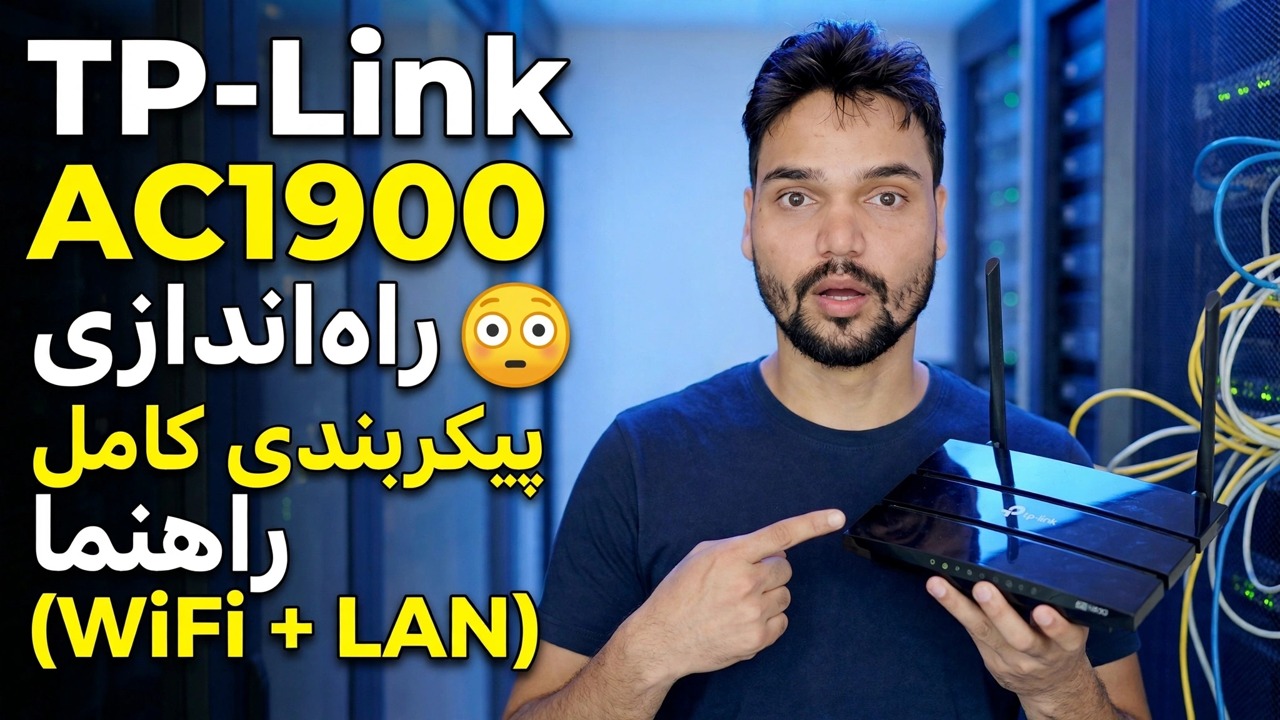
راه اندازی TP-Link AC1900 😳 راهنمای پیکربندی کامل (WiFi + LAN)
یک روتر کلاس TP-Link AC1900 را به روش صحیح تنظیم کنید: سیمکشی، اولین ورود، راهاندازی سریع، نوع اینترنت، نامهای WiFi، DHCP، شبکه مهمان و سیستمافزار — به ترتیبی که از دوباره کاری جلوگیری شود.
📑فصلها
- چه چیزی در جعبه است و سیمکشی چگونه انجام میشود - WAN، LAN و برق
- اولین ورود در tplinkwifi.net (192.168.0.1) با ورود به سیستم پیش فرض مدیریت
- تنظیم سریع — انتخاب نوع اتصال اینترنت
- تنظیم WiFi — نام شبکه برای 2.4 گیگاهرتز و 5 گیگاهرتز و رمز عبور قوی
- بررسی تنظیمات سرور DHCP و LAN
- شبکه مهمان تا بازدیدکنندگان از شبکه LAN اصلی شما دور نمانند
- بهروزرسانی میانافزار و تغییر رمز عبور پیشفرض سرپرست
- راه اندازی مجدد و آزمایش نهایی در دستگاه های سیمی و بی سیم
📋 بررسی اجمالی و راهنمای گام به گام
جعبه را باز کنید و روتر را به درستی سیم کشی کنید
AC1900 کلاس سرعت WiFi ترکیبی روتر است — 600 مگابیت در ثانیه در باند 2.4 گیگاهرتز به علاوه 1300 مگابیت در ثانیه در باند 5 گیگاهرتز. با سیم کشی شروع کنید، زیرا اکثر موارد "روتر کار نمی کند" فقط یک کابل در پورت اشتباه هستند. آداپتور برق را وصل کنید و روتر را روشن کنید. کابل اینترنت از خط مودم یا ISP خود را بردارید و آن را به درگاه WAN / اینترنت (یک پورت مجزا، معمولاً آبی) وصل کنید. سپس رایانه خود را با کابل شبکه به هر یک از پورتهای LAN (معمولاً زرد) وصل کنید — یا به WiFi پیشفرض روتر بپیوندید که نام و رمز عبور آن روی برچسب زیر روتر چاپ شده است.
وارد پنل روتر شوید
مرورگر را در رایانه متصل باز کنید و به آدرس راهاندازی روتر بروید:
http://tplinkwifi.netIf that does not open, use the router's IP address directly:
http://192.168.0.1On this model the default login is username admin and password admin (always confirm from the label on your unit — newer TP-Link models instead ask you to create a password on the very first login). Log in and you are on the router's dashboard.
راه اندازی سریع را اجرا کنید و نوع اینترنت را انتخاب کنید
راه اندازی سریع را از منو باز کنید و جادوگر را دنبال کنید. منطقه و منطقه زمانی خود را تأیید کنید، سپس انتخاب مهم: نوع اتصال به اینترنت. اگر ISP شما آدرسها را به صورت خودکار (بیشتر اتصالات کابلی و فیبر) ارائه میکند، IP پویا را انتخاب کنید - روتر همه چیز را به تنهایی انتخاب میکند. اگر ISP شما یک نام کاربری و رمز عبور پهنای باند به شما داده است، PPPoE را انتخاب کنید و دقیقاً آنها را وارد کنید. فقط در صورتی IP ثابت را انتخاب کنید که ISP شما مقادیر IP ثابت، دروازه و DNS را به صورت مکتوب به شما داده باشد. اگر جادوگر پیشنهاد کرد آدرس MAC رایانه شخصی شما را شبیه سازی کند و اتصال شما قبلاً به آن رایانه شخصی قفل شده بود، آن را بپذیرید. در غیر این صورت اجازه دهید تمام شود و ذخیره شود.نام و رمز عبور WiFi را تنظیم کنید
در تنظیمات بی سیم، نام شبکه (SSID) را برای باند 2.4 گیگاهرتز و باند 5 گیگاهرتز تنظیم کنید. در ویدیو، نام شبکه Office است - میتوانید یک نام برای هر دو باند نگه دارید یا پسوندی مانند Office-5G اضافه کنید تا همیشه بدانید دستگاه در کدام باند است. یک رمز عبور WiFi قوی تنظیم کنید (ترکیبی طولانی که در هیچ جای دیگری دوباره استفاده نمی کنید) و حالت امنیتی را در WPA2-PSK / WPA3 همانطور که ارائه می شود نگه دارید — هرگز شبکه را باز یا در WEP رها نکنید. دستگاه های خود را ذخیره کرده و دوباره به نام های جدید متصل کنید.
تنظیمات DHCP و LAN را بررسی کنید
تنظیمات DHCP را باز کنید و تأیید کنید که سرور DHCP فعال است - این همان چیزی است که به طور خودکار به هر تلفن، رایانه شخصی و چاپگری آدرس IP خود را می دهد. آدرس LAN خود روتر 192.168.0.1 است و مجموعه آدرس های پیش فرض آدرس های بالای آن را ارائه می دهد. برای یک خانه یا دفتر کوچک، پیش فرض ها همانطور که هستند خوب هستند. استخر را به حال خود رها کنید مگر اینکه برنامه خاصی برای آدرس های ثابت داشته باشید.
شبکه مهمان را روشن کنید
شبکه مهمان را برای بازدیدکنندگان فعال کنید: یک نام WiFi جداگانه 2.4 گیگاهرتز (و در صورت تمایل 5 گیگاهرتز) با رمز عبور خود. مهمانان به اینترنت دسترسی دارند اما نمی توانند رایانه های شخصی، پوشه های مشترک یا چاپگر شما را در شبکه اصلی LAN ببینند. این شبکه ای است که به جای گذرواژه اصلی WiFi شما در یک دفتر یا فروشگاه ارائه می شود.
سیستمافزار را بهروزرسانی کنید و ورود مدیریت را ایمن کنید
به قسمت ابزارهای سیستم ← ارتقاء سفتافزار بروید و بررسی کنید که آیا سیستم عامل جدیدتری برای مدل دقیق و نسخه سختافزاری شما موجود است یا خیر — سیستمافزار را فقط از صفحه پشتیبانی رسمی TP-Link برای مدل خود دانلود کنید، هرگز از یک سایت تصادفی، و هنگام بهروزرسانی روتر را خاموش نکنید. در همان بازدید، تنظیمات رمز عبور را باز کنید و گذرواژه مدیریت را از پیشفرض به یک رمز عبور قوی تغییر دهید و آن را در جایی امن یادداشت کنید.
راه اندازی مجدد، اتصال مجدد و تست همه چیز
روتر را از پانل مجدداً راه اندازی کنید (یا آن را یکبار خاموش و روشن کنید) تا همه تنظیمات به طور تمیز اعمال شوند. دستگاه های خود را مجدداً وصل کنید: رایانه های شخصی سیمی در درگاه های LAN باید به طور خودکار آدرس دریافت کنند و تلفن ها و لپ تاپ ها به نام های جدید WiFi ملحق شوند. چند وب سایت را هم در یک دستگاه سیمی و هم در یک دستگاه بی سیم باز کنید و تأیید کنید که شبکه مهمان اینترنت را بدون دسترسی به شبکه اصلی شما ارائه می دهد.
🏷️Topic Search Variables & Keywords
🎙️ رونوشت کامل — برای بزرگ کردن ضربه بزنید
راهنمای عیبیابی گام به گام و راهحلها - راهاندازی TP-Link AC1900 😳 راهنمای پیکربندی کامل (WiFi + LAN). نمایش روی صفحه توسط Technical Anshu.
روتر کلاس TP-Link AC1900 را به روش صحیح تنظیم کنید: سیمکشی، اولین ورود به سیستم، راهاندازی سریع، نوع اینترنت، نامهای WiFi، DHCP، شبکه مهمان و میانافزار، به ترتیبی که از کار مجدد جلوگیری شود.
(رونویسی اینجا در صفحه منبع به پایان می رسد)
❓ سوالات متداول
آیا این آموزش 100% رایگان است؟
بله! همه راهنماها و روشهای نشاندادهشده توسط Technical Anshu از منابع رایگان، قانونی و آموزشی استفاده میکنند.
آیا مبتدیان می توانند این راهنما را دنبال کنند؟
مطمئنا! هر مرحله با دستورالعمل های دقیق روی صفحه نمایش داده می شود تا همه بتوانند به راحتی آن را دنبال کنند.
اگر گیر کردم کجا می توانم سوال بپرسم؟
مستقیماً در مورد ویدیوی YouTube نظر بگذارید، انجمن ما و Technical Anshu به شما کمک خواهند کرد.
🚀 آموزش کامل را در YouTube تماشا کنید
برای پشتیبانی فناوری اطلاعات، عیبیابی ویندوز و مدیریت سرور، در Technical Anshu مشترک شوید.
▶️ تماشای ویدیوی کامل