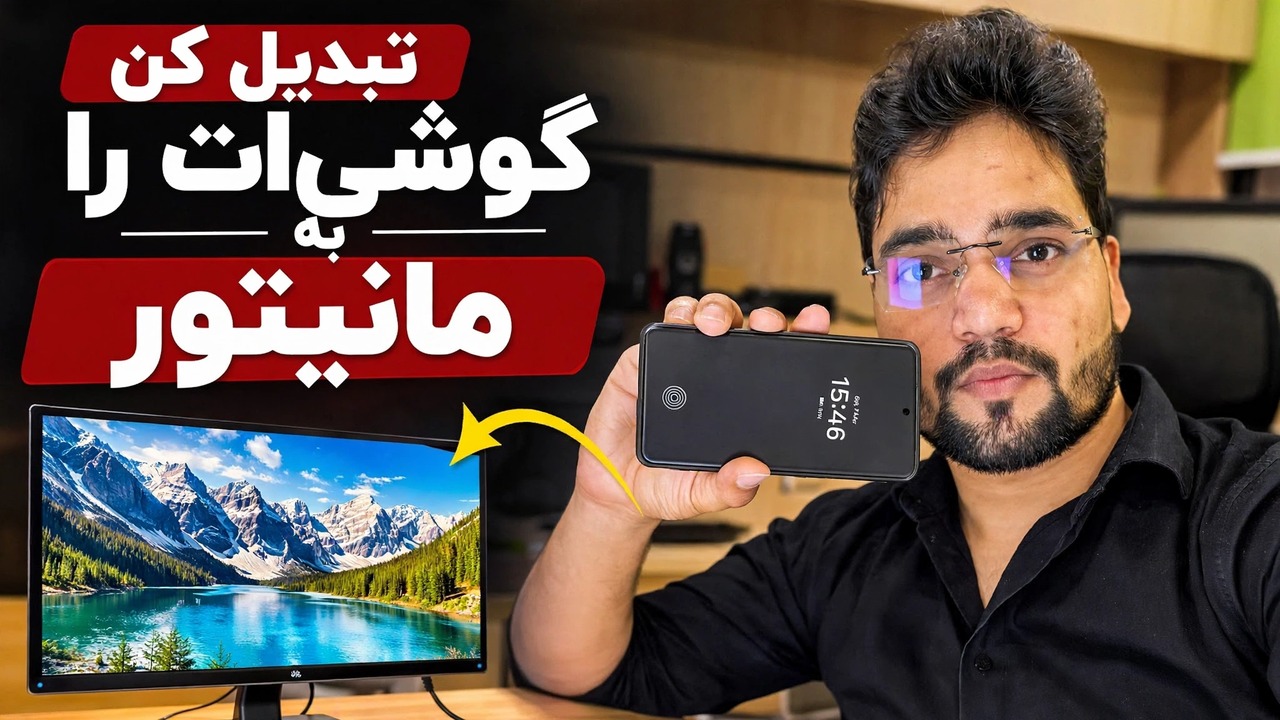
با استفاده از Capture Card گوشی خود را به مانیتور تبدیل کنید
از تلفن خود به عنوان مانیتور با کارت ضبط استفاده کنید — راه اندازی کامل: HDMI خارج از رایانه، کارت ضبط UVC، آداپتور OTG و برنامه نمایشگر روی تلفن، به علاوه محدودیت های صادقانه.
📑فصلها
- این راهاندازی چه کاری انجام میدهد - تلفن شما هر آنچه را که از درگاه HDMI رایانه بیرون میآید نشان میدهد
- آنچه شما نیاز دارید - یک منبع HDMI، یک کارت ضبط UVC، یک اتصال OTG و یک برنامه نمایشگر
- اتصال زنجیره - خروجی HDMI PC، کارت ضبط، آداپتور OTG، تلفن
- باز کردن برنامه نمایشگر و دیدن صفحه رایانه شخصی در تلفن
- استفاده از آن در جایی که هیچ مانیتوری وجود ندارد - صفحه نمایش بایوس و رایانه های شخصی بدون هد
- محدودیتهای صادقانه - نمایشگر فقط مشاهده، کمی تاخیر، محدودیتهای وضوح و تخلیه باتری
📋 بررسی اجمالی و راهنمای گام به گام
بفهمید که راه اندازی چه می کند
یک تلفن نمیتواند مستقیماً سیگنال HDMI را دریافت کند - درگاههای آن خروجی هستند، نه ورودی. ترفند در این ویدیو یک کارت ضبط USB کوچک است: تصویر HDMI را از رایانه شخصی می گیرد و به عنوان یک تغذیه استاندارد USB دوربین (UVC) به تلفن ارائه می دهد. سپس تلفن به سادگی آن «دوربین» را تمام صفحه نشان میدهد و صفحه رایانه شخصی شما روی گوشی ظاهر میشود. هیچ چیزی روی رایانه شخصی نصب نمی شود و همان زنجیره با هر منبع HDMI کار می کند - لپ تاپ، دستگاه DVR/NVR، دوربین یا کنسول.
آنچه را که نیاز دارید جمع آوری کنید
چهار چیز: (1) یک کابل HDMI از رایانه شخصی، (2) یک کارت فیلمبرداری USB UVC - نوع دانگل کوچک با ورودی HDMI در یک طرف و USB در طرف دیگر، (3) یک آداپتور USB OTG اگر پورت تلفن شما با دوشاخه کارت ضبط مطابقت نداشته باشد، و (4) یک برنامه نمایشگر دوربین USB در تلفن که می تواند یک دستگاه UVC را باز کند. تلفن شما باید از دوربینهای USB OTG و USB پشتیبانی کند - اکثر تلفنهای اندرویدی مدرن با USB-C پشتیبانی میکنند. برخی از تلفنها همچنین دارای یک سوئیچ OTG در تنظیمات هستند که باید روشن باشد و در برخی از مدلها پس از چند دقیقه بیکاری خاموش میشود.
همه چیز را به ترتیب وصل کنید
کابل HDMI را به خروجی HDMI رایانه شخصی و سر دیگر آن را به ورودی HDMI کارت ضبط وصل کنید. سپس دوشاخه USB کارت ضبط را به تلفن وصل کنید — در صورت نیاز از طریق آداپتور OTG. زنجیره عبارت است از: کامپیوتر → کابل HDMI → کارت کپچر → آداپتور OTG → تلفن. کارت ضبط برق خود را از طریق USB از تلفن می گیرد، بنابراین برای خود کارت به منبع تغذیه جداگانه نیاز نیست.
برنامه Viewer را باز کنید و تصویر را ببینید
برنامه نمایشگر دوربین USB را باز کنید و هنگامی که تلفن درخواست کرد، اجازه USB/دوربین را بدهید. برنامه کارت عکسبرداری را به عنوان دوربین تشخیص می دهد و صفحه نمایش رایانه شخصی روی تلفن ظاهر می شود. تلفن را به حالت افقی بچرخانید، برنامه را به حالت تمام صفحه تغییر دهید، و اگر برنامه گزینههای وضوح یا نرخ فریم را ارائه میدهد، از حالت پیشفرض شروع کنید — وضوح کمتر در کارتهای ضبط بودجه نرمتر است.
در جایی که مانیتور وجود ندارد از آن استفاده کنید
از آنجایی که تلفن یک فید HDMI خام را نشان میدهد، حتی قبل از شروع ویندوز کار میکند - صفحههای راهاندازی BIOS/UEFI، منوهای بوت و صفحههای نصب ویندوز همگی نشان داده میشوند. این باعث میشود این تنظیم برای یک تکنسین واقعاً مفید باشد: بررسی یک رایانه یا سرور بدون هد بدون مانیتور، کار بر روی دستگاهی که صفحه نمایش آن از بین رفته است، یا مشاهده خروجی دستگاه DVR در محل بدون حمل مانیتور.
تلفن را در جلسات طولانی شارژ نگه دارید
محدودیت های صادقانه را بشناسید
قبل از اینکه روزانه به آن تکیه کنید سه محدودیت صادقانه وجود دارد. اول، یک تاخیر کوچک بین رایانه شخصی و تصویر تلفن وجود دارد، بنابراین برای راه اندازی، نصب و بررسی صفحه نمایش خوب است - نه برای بازی. ثانیاً، اکثر کارتهای ضبط بودجه 1080p یا کمتر را حتی زمانی که ورودی با وضوح بالاتر را میپذیرند، به تلفن ارائه میکنند، بنابراین متن قابل خواندن است اما واضح نیست. سوم، همانطور که در بالا توضیح داده شد، فقط دید است و باتری را تخلیه می کند. در این محدودیتها، یکی از ارزانترین راهها برای همیشه داشتن یک "مانیتور" در جیب شماست.
🏷️Topic Search Variables & Keywords
🎙️ رونوشت کامل — برای بزرگ کردن ضربه بزنید
راهنمای عیبیابی گام به گام و راهحلها - تلفن خود را به مانیتور تبدیل کنید. نمایش روی صفحه توسط Technical Anshu. از تلفن خود به عنوان مانیتور با کارت ضبط استفاده کنید - راه اندازی کامل. خروجی HDMI از رایانه، کارت ضبط UVC، آداپتور OTG و یک برنامه نمایشگر در تلفن، به علاوه محدودیتهای صادقانه.
(رونویسی اینجا در صفحه منبع به پایان می رسد)
❓ سوالات متداول
آیا این آموزش 100% رایگان است؟
بله! همه راهنماها و روشهای نشاندادهشده توسط Technical Anshu از منابع رایگان، قانونی و آموزشی استفاده میکنند.
آیا مبتدیان می توانند این راهنما را دنبال کنند؟
مطمئنا! هر مرحله با دستورالعمل های دقیق روی صفحه نمایش داده می شود تا همه بتوانند به راحتی آن را دنبال کنند.
اگر گیر کردم کجا می توانم سوال بپرسم؟
مستقیماً در مورد ویدیوی YouTube نظر بگذارید، انجمن ما و Technical Anshu به شما کمک خواهند کرد.
🚀 آموزش کامل را در YouTube تماشا کنید
برای پشتیبانی فناوری اطلاعات، عیبیابی ویندوز و مدیریت سرور، در Technical Anshu مشترک شوید.
▶️ تماشای ویدیوی کامل