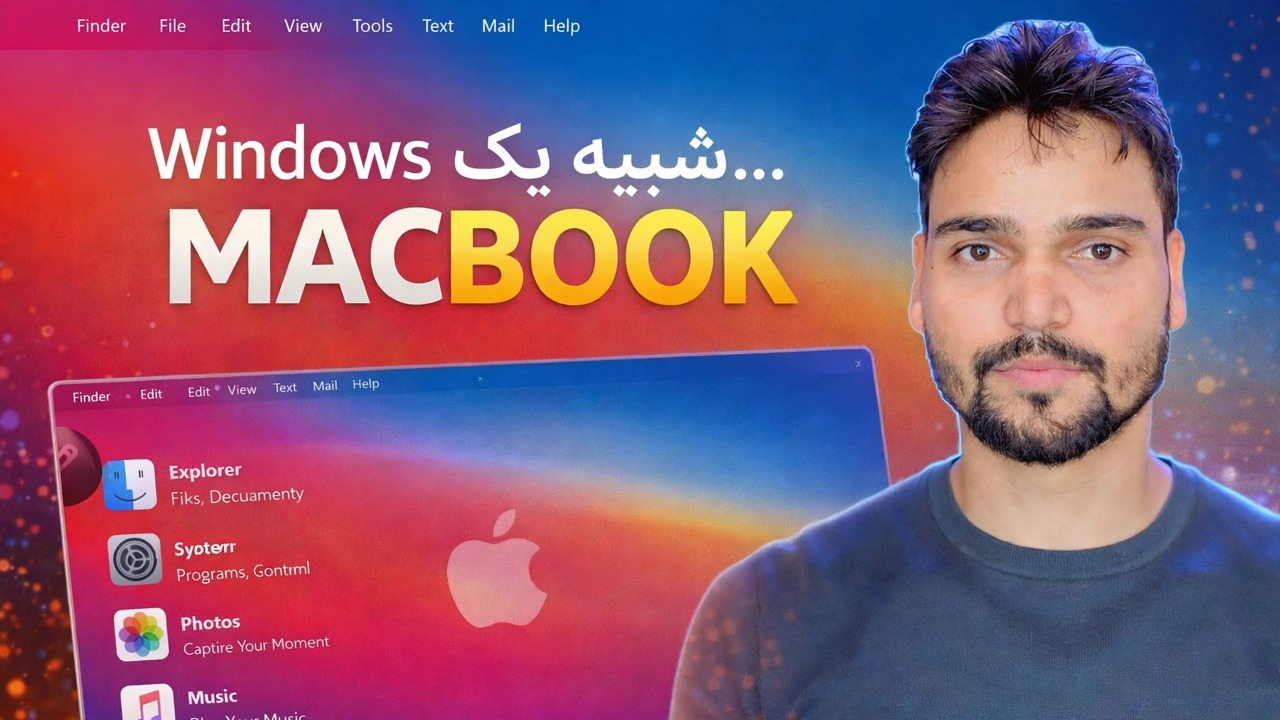
ویندوز 11 را به macOS تبدیل کنید! (روی لپ تاپ های قدیمی کار می کند)
یک داک در پایین، یک نوار منو در بالا، نمادهای گرد و یک کاغذ دیواری macOS - ویندوز 11 میتواند لباس کامل macOS را بپوشد و حتی روی لپتاپهای قدیمی هم کار میکند. این روش کاملاً ایمن است: آنچه واقعاً تغییر میکند، هزینههای واقعی، و نحوه خنثی کردن تک تک آن.
📑فصلها
- ابتدا حقیقت صادقانه - ظاهر macOS، نه خود macOS
- ابتدا ایمنی - قبل از هر چیزی یک نقطه بازیابی سیستم ایجاد کنید
- لایه داخلی رایگان - کاغذدیواری macOS، نوار وظیفه مرکزی و شفافیت
- پایگاه را در پایین و نوار منو را در بالا اضافه کنید
- نمادها و نشانگرهای macOS برای تکمیل سطح
- لایه تم عمیق اختیاری - و دلیل شکننده بودن آن
- هزینههای واقعی در لپتاپهای قدیمی، آزمایش، و نحوه خنثی کردن همه آن
📋 بررسی اجمالی و راهنمای گام به گام
بدانید این Makeover واقعا چیست - یک نگاه، نه macOS
با حقیقت صادقانه ای که ویدیو با آن باز می شود شروع کنید: این تغییر شکل فقط ظاهر ویندوز 11 را تغییر می دهد. هر برنامه در رایانه شخصی شما همچنان یک برنامه ویندوز است که نماد جدیدی بر روی خود دارد - File Explorer ممکن است شبیه Finder باشد، اما File Explorer است. هیچ برنامه اپل اجرا نمی شود و سرویس هایی مانند Final Cut، iMessage و AirDrop ظاهر نمی شوند. اگر ظاهر و احساس مک را می خواهید، این روش آن را ارائه می دهد. اگر میخواهید نرمافزار Mac را اجرا کنید، هیچ تم نمیتواند این کار را انجام دهد - به یک Mac واقعی نیاز دارد.
یک نقطه بازیابی قبل از هر چیز دیگری ایجاد کنید
لایه عمیق قالب بندی فایل های سیستم ویندوز را جایگزین یا وصله می کند. نود و نه بار خوب می شود. صدمین بار، یک ترکیب بد شما را با یک دسکتاپ نیمه مضمون یا مشکل ورود به سیستم مواجه می کند. نقطه بازیابی سیستم راه بازگشت شما با یک کلیک است. منوی Start را باز کنید، ایجاد یک نقطه بازیابی را جستجو کنید، مطمئن شوید که حفاظت برای درایو C روشن است و روی ایجاد کلیک کنید.
لایه داخلی رایگان را اعمال کنید - ابزار لازم نیست
با آنچه که ویندوز از قبل به شما می دهد شروع کنید. این لایه به تنهایی حاوی مقدار شگفت انگیزی از توهم است. یک تصویر زمینه macOS تنظیم کنید. در تنظیمات ➔ شخصی سازی ➔ نوار وظیفه، تراز نوار وظیفه را در صورتی که قبلاً وجود ندارد، روی مرکز تنظیم کنید. جلوههای شفافیت را در تنظیمات ➔ شخصیسازی ➔ رنگها روشن کنید. سپس آیتم های نوار وظیفه را که استفاده نمی کنید - ابزارک ها، جستجو، نمای کار - را برای یک نوار تمیزتر حذف کنید. هیچ چیز در اینجا نمی تواند سیستم شما را خراب کند و همه چیز از همان صفحه ها کاملاً قابل برگشت است.
Dock و نوار منوی بالا را اضافه کنید
داک تک تکهای است که ظاهر را میفروشد: در مرکز پایین صفحه قرار میگیرد، برنامههای پینشده و در حال اجرا شما را با نمادهای گرد بزرگ نشان میدهد و با عبور ماوس از روی آنها را بزرگنمایی میکند - رفتار کلاسیک Mac. ابزار نوار منو نوار باریک را در بالای صفحه با نام برنامه، ساعت و نمادهای وضعیت اضافه می کند. اینها برنامه های معمولی هستند: آنها مانند هر برنامه دیگری نصب می شوند، در هنگام راه اندازی اجرا می شوند و می توانند در هر زمان بسته یا حذف شوند. آنها خود ویندوز را نمی تغییر می دهند، به همین دلیل است که این لایه کم خطر است. ابزار دقیق آنهایی هستند که در ویدیو نشان داده شده است.
آیکونها و مکاننماهای macOS را اعمال کنید
بستههای نماد جایگزین ظاهر پوشهها، درایوها و برنامههای رایج میشوند تا دسکتاپ با داک مطابقت داشته باشد. بسته های مکان نما، نشانگر ویندوز را با نشانگر مک به سبک جایگزین می کنند. با استفاده از کاغذ دیواری، داک، نوار منو، نمادها و مکان نماها، تغییر سطح کامل شده است - و شما هنوز در منطقه امن هستید، زیرا هیچ یک از این قطعات فایل سیستمی ویندوز را لمس نکرده اند.
در مورد لایه تم عمیق با دقت تصمیم بگیرید
لایه عمیق متفاوت است. سبکهای بصری کاملی که حاشیههای پنجره، دکمهها و نوارهای عنوان را تغییر شکل میدهند، به تصلهکننده تم نیاز دارند - ابزاری که فایلهای سیستم ویندوز را اصلاح میکند تا تمهای شخص ثالث بدون امضا بارگیری شوند. تا زمانی که بهروزرسانی ویندوز جایگزین آن فایلهای وصلهشده شود، به زیبایی کار میکند، و سپس تم شکسته یا نیمه اعمال میشود و باید دوباره اعمال شود. این لایه اختیاری است: بسیاری از کاربران در مرحله 5 توقف میکنند و تقریباً 90 درصد ظاهر را بدون شکنندگی به دست میآورند.
همه چیز را آزمایش کنید - و مسیر لغو خود را بشناسید
بعد از قالببندی، پنج دقیقه مانند یک تکنسین به آزمایش بپردازید: رایانه شخصی را مجدداً راهاندازی کنید، وارد سیستم شوید و تنظیمات، فروشگاه مایکروسافت، File Explorer و مرورگر خود را باز کنید. بررسی کنید که صفحه ورود به سیستم و صفحه قفل نیز درست به نظر می رسند. اگر مشکلی وجود دارد، مسیر واگرد شما ساده است: به موضوع پیشفرض ویندوز برگردید، ابزارهای dock و نوار منو را ببندید یا حذف کنید، و اگر لایه عمیق عملکرد اشتباهی داشت، سیستم را از نقطه بازیابی که در مرحله 2 ایجاد کردید بازیابی کنید. تمی که نمیتوانید آن را لغو کنید، تمی است که نباید نصب کنید.
🏷️Topic Search Variables & Keywords
🎙️ رونوشت کامل — برای بزرگ کردن ضربه بزنید
راهنمای عیبیابی گام به گام و راهحلها - ویندوز به نظر میرسد... MACBOOK. نمایش روی صفحه توسط Technical Anshu.
با داک، نوار منو، نمادها و کاغذدیواری، ویندوز 11 را به macOS تبدیل کنید. روش کاملاً ایمن، آنچه واقعاً تغییر میکند، هزینههای واقعی و نحوه لغو آن.
(رونویسی اینجا در صفحه منبع به پایان می رسد)
❓ سوالات متداول
آیا این آموزش 100% رایگان است؟
بله! همه راهنماها و روشهای نشاندادهشده توسط Technical Anshu از منابع رایگان، قانونی و آموزشی استفاده میکنند.
آیا مبتدیان می توانند این راهنما را دنبال کنند؟
مطمئنا! هر مرحله با دستورالعمل های دقیق روی صفحه نمایش داده می شود تا همه بتوانند به راحتی آن را دنبال کنند.
اگر گیر کردم کجا می توانم سوال بپرسم؟
مستقیماً در مورد ویدیوی YouTube نظر بگذارید، انجمن ما و Technical Anshu به شما کمک خواهند کرد.
🚀 آموزش کامل را در YouTube تماشا کنید
برای پشتیبانی فناوری اطلاعات، عیبیابی ویندوز و مدیریت سرور، در Technical Anshu مشترک شوید.
▶️ تماشای ویدیوی کامل