ویژگی های جدید Rufus 4.14 😳 راهنمای بوت شدن USB ویندوز!
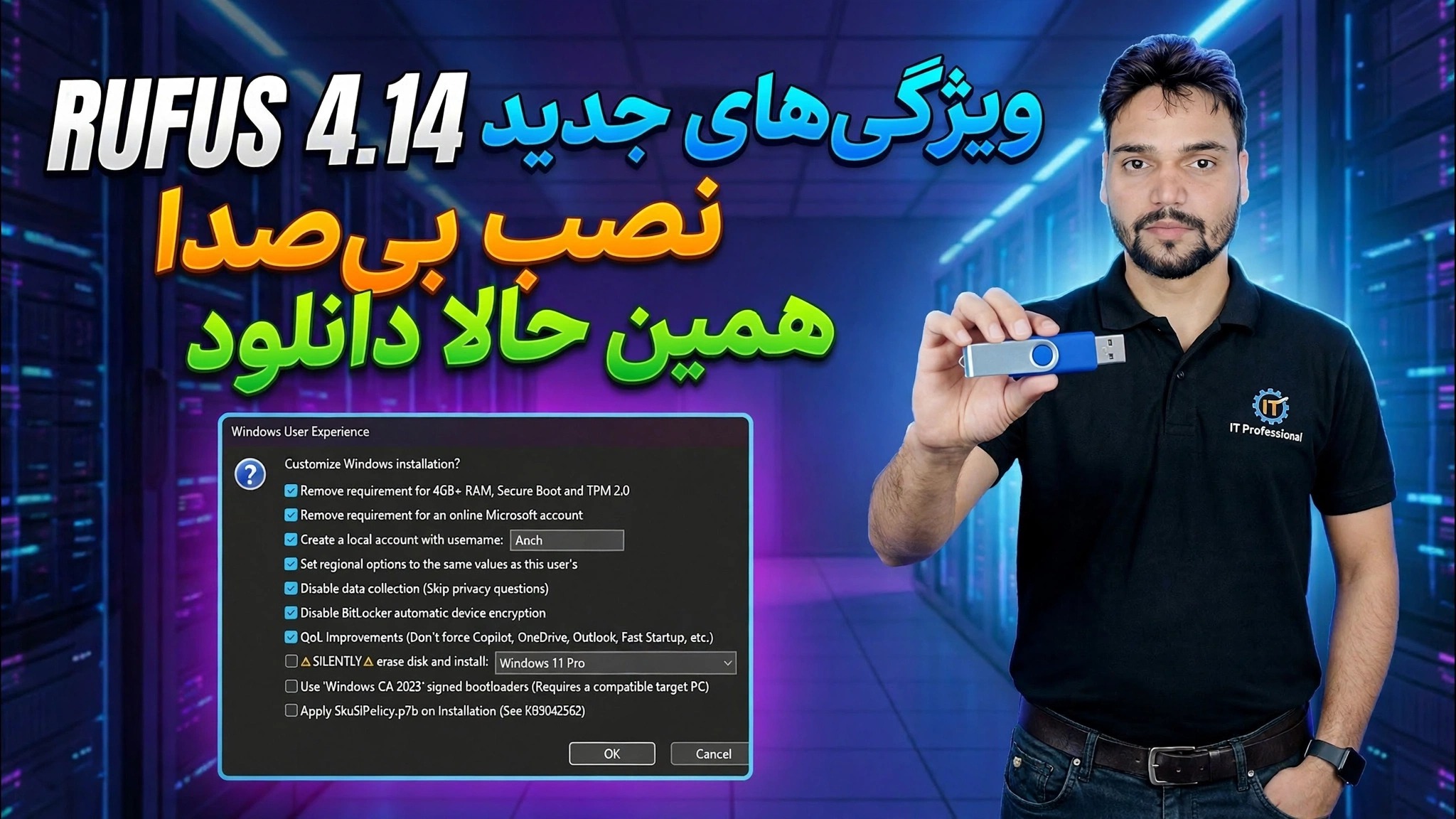
Rufus به درستی توضیح داد - آن را با خیال راحت دانلود کنید، GPT یا MBR را انتخاب کنید، همه گزینهها از جمله گفتگوی Windows User Experience را درک کنید، و ببینید چه چیزی در Rufus 4.14 جدید است: یک گزینه Quality of Life که Teams، Outlook و Copilot را غیرفعال میکند و یک گزینه نصب بیصدا.
📑فصلها
- چیزهای جدید در Rufus 4.14 — نکات برجسته در یک نگاه
- دانلود ایمن Rufus از وب سایت رسمی — بدون نیاز به نصب
- انتخاب درایو USB و تصویر ISO ویندوز
- GPT یا MBR — انتخاب طرح پارتیشن مناسب برای رایانه شخصی شما
- گفتگوی Windows User Experience — همه گزینه ها توضیح داده شده است، از جمله گزینه های جدید Quality of Life و نصب بی صدا
- شروع نوشتن و بوت کردن رایانه از USB تمام شده
📋 بررسی اجمالی و راهنمای گام به گام
Rufus 4.14 را با خیال راحت دانلود و اجرا کنید
Rufus را فقط از وبسایت رسمی آن، rufus.ie دانلود کنید — هرگز از یک پورتال دانلود تصادفی، زیرا نسخههای اصلاح شده ابزارهای محبوب منبع رایج بدافزار هستند. Rufus یک برنامه کوچک قابل حمل است: چیزی برای نصب وجود ندارد، شما به سادگی فایل .exe دانلود شده را اجرا می کنید و مستقیما باز می شود. در اولین اجرا ممکن است بپرسد که آیا میتواند بهروزرسانیها را بهصورت آنلاین بررسی کند یا خیر - طبیعی و بی خطر است.
درایو USB و ISO ویندوز را انتخاب کنید
یک درایو USB را وصل کنید (8 گیگابایت یا بزرگتر برای نصب کننده ویندوز توصیه می شود) و به طور خودکار در قسمت دستگاه در بالای پنجره Rufus ظاهر می شود. سپس روی انتخاب در کنار انتخاب بوت کلیک کنید و فایل ISO ویندوز خود را انتخاب کنید — ISOهای ویندوز را فقط از صفحات دانلود رسمی مایکروسافت دانلود کنید. قبل از ادامه، نام و ظرفیت دستگاه را دوباره بررسی کنید، تا هرگز در درایو اشتباهی ننویسید.
GPT یا MBR
را انتخاب کنیددر طرح پارتیشن، طرحی را انتخاب کنید که با رایانه شخصی که ویندوز را روی آن نصب خواهید کرد مطابقت دارد. GPT را برای رایانههای شخصی مدرنی که در حالت UEFI راهاندازی میشوند، انتخاب کنید — این گزینه مناسب تقریباً برای هر دستگاه فعلی است. MBR را فقط برای رایانههای شخصی قدیمی که در حالت بایوس قدیمی بوت میشوند، انتخاب کنید. خط سیستم Target به طور خودکار با انتخاب شما به روز می شود. سیستم فایل و گزینههای باقیمانده میتوانند روی پیشفرض خود برای نصبکننده استاندارد ویندوز باقی بمانند.
گفتگوی تجربه کاربر ویندوز — جدید در 4.14
وقتی START را با ISO انتخاب شده فشار دهید، Rufus گفتگوی تجربه کاربر ویندوز را باز می کند. این جایی است که نصب را قبل از نوشتن سفارشی می کنید. در Rufus 4.14 این گفتگو دو گزینه تیتر پیدا می کند. کیفیت زندگی تیمها، Outlook، Copilot و سایر برنامههای مایکروسافت را که به طور معمول مجبور به نصب جدید ویندوز 11 میشوند، غیرفعال میکند، بنابراین سیستم از اولین راهاندازی پاکتر شروع میشود. نصب بیصدا باعث میشود رسانه ایجاد شده، ویندوز را بهطور خودکار، بدون هیچ درخواستی، روی اولین دیسکی که شناسایی میکند نصب کند - برای مدیران فناوری اطلاعات که بسیاری از ماشینهای مشابه را راهاندازی میکنند مفید است. نسخه 4.14 همچنین گزینه ای برای کپی فایل SkuSiPolicy.p7b در ESP در حین نصب اضافه می کند (به Microsoft KB5042562 مراجعه کنید) و نکات ابزار را اضافه می کند که هر گزینه را در گفتگو توضیح می دهد. این گفتگو همچنین گزینههای سفارشیسازی آشنا را نگه میدارد: ایجاد یک حساب محلی با نام انتخابی شما، تنظیم گزینههای منطقهای برای مطابقت با رایانه شخصی شما، و غیرفعال کردن سؤالات جمعآوری داده در حین راهاندازی.
Write and Boot را از USB شروع کنید
گزینههای Windows User Experience خود را تأیید کنید، سپس اخطار نهایی را بپذیرید که تمام دادههای درایو USB از بین میرود. Rufus درایو را فرمت میکند و فایلهای نصب را کپی میکند — نوار پیشرفت پر میشود و وضعیت در نهایت READY را نشان میدهد. Rufus را ببندید، USB را به رایانهای که میخواهید ویندوز روی آن نصب کنید وصل کنید، منوی راهاندازی آن را هنگام روشن شدن باز کنید (معمولاً با F12، F8 یا Esc، بسته به برند) و درایو USB را انتخاب کنید. راهاندازی ویندوز از آنجا شروع میشود — یا اگر نصب بیصدا را فعال کرده باشید، خود به خود و بدون هندز ادامه مییابد.
🏷️Topic Search Variables & Keywords
🎙️ رونوشت کامل — برای بزرگ کردن ضربه بزنید
راهنمای عیبیابی گام به گام و راهحلها - RUFUS 4.14 ویژگیهای جدید بیصدا نصب کنید اکنون دانلود کنید. نمایش روی صفحه توسط Technical Anshu.... (رونوشت در اینجا در صفحه منبع به پایان می رسد)
❓ سوالات متداول
آیا این آموزش 100% رایگان است؟
بله! همه راهنماها و روشهای نشاندادهشده توسط Technical Anshu از منابع رایگان، قانونی و آموزشی استفاده میکنند.
آیا مبتدیان می توانند این راهنما را دنبال کنند؟
مطمئنا! هر مرحله با دستورالعمل های دقیق روی صفحه نمایش داده می شود تا همه بتوانند به راحتی آن را دنبال کنند.
اگر گیر کردم کجا می توانم سوال بپرسم؟
مستقیماً در مورد ویدیوی YouTube نظر بگذارید، انجمن ما و Technical Anshu به شما کمک خواهند کرد.
🚀 آموزش کامل را در YouTube تماشا کنید
برای پشتیبانی فناوری اطلاعات، عیبیابی ویندوز و مدیریت سرور، در Technical Anshu مشترک شوید.
▶️ تماشای ویدیوی کامل