Tee Ultimate Bootable USB 🔥 Lisää kannettava ohjelmisto ja ISO-tiedostoja
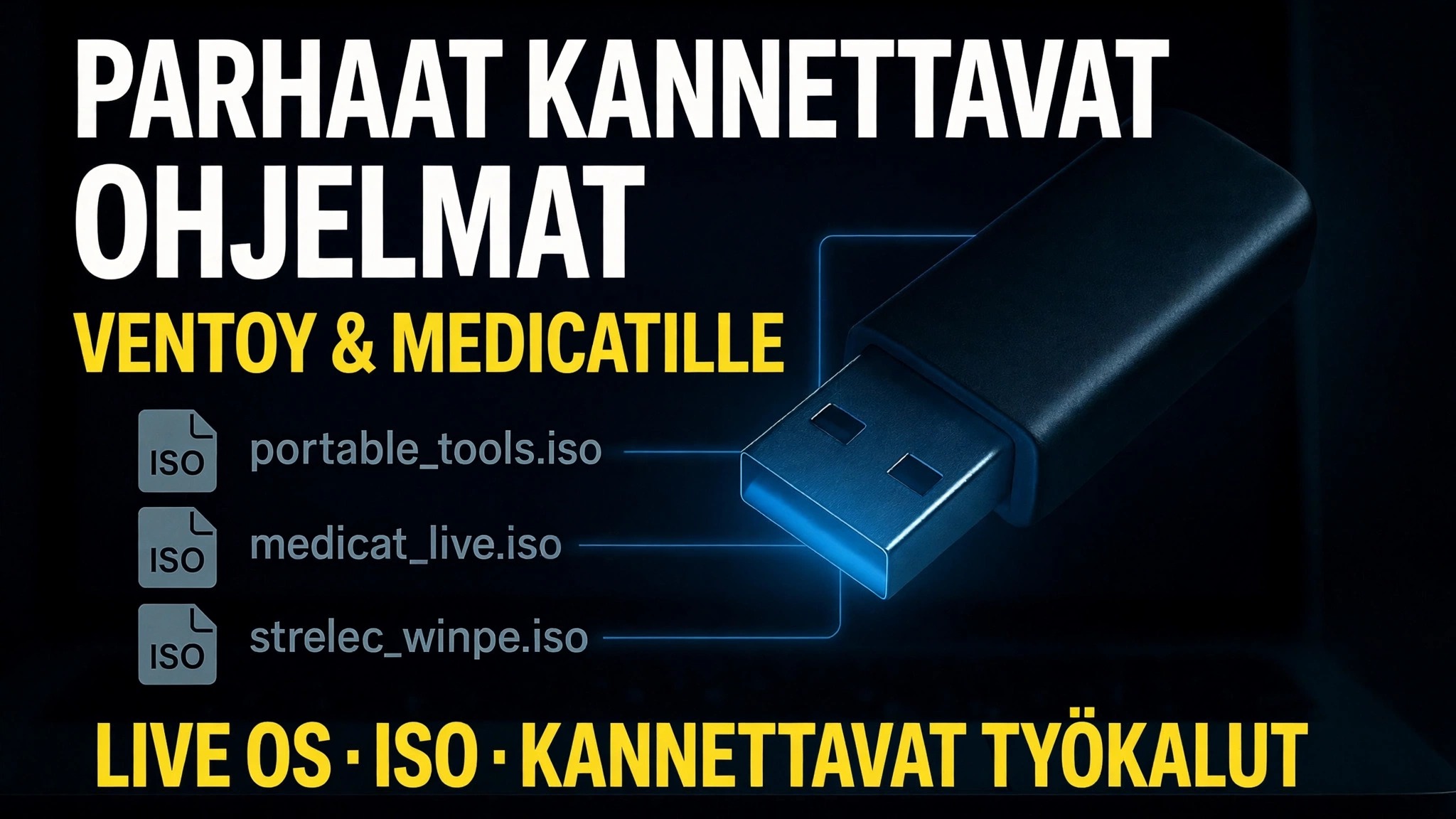
Yksi pendrive, joka tekee kaiken, mitä teknikko tarvitsee: käynnistä mikä tahansa tietokone, asenna Windows tai Linux, lataa WinPE-korjaustyökalusarjat, suorita kannettavia ohjelmistoja asentamatta mitään ja silti kuljettaa ohjaimia ja tiedostoja – kaikki yhdellä Ventoy-USB:lla.
📑Luvut
- Mitä äärimmäisen käynnistettävän USB:n sisällä on – ISO-tiedostot, kannettavat ohjelmistot, ajurit ja vapaa tietotila yhdellä pendrivellä
- Pendrive-monikäynnistys Ventoyn avulla, jotta yksi USB voi kuljettaa useita ISO-tiedostoja kerralla
- ISO-tiedostojen kopioiminen – Windows 11 24H2, Linux ja WinPE korjaustyökalut, kuten MediCat
- Lisätään kannettava ohjelmistokansio, jotta työkalusi toimivat kaikilla tietokoneilla ilman asennusta
- Ajurikansion lisääminen ja jäljellä olevan tilan säilyttäminen omille tiedostoillesi
- PC:n käynnistäminen USB:stä ja työkalun valitseminen Ventoy-valikosta
📋 Yleiskatsaus ja vaiheittaiset ohjeet
Asenna Ventoy USB-asemaan
Aloita hyvälaatuisesta pendrivestä – 32 Gt tai suurempi on käytännöllinen, koska Windows-, Linux- ja WinPE ISO-tiedostot ovat suuria. Lataa Ventoy sen viralliselta verkkosivustolta, pura zip-tiedosto ja suorita Ventoy2Disk. Valitse pendrive laiteluettelosta ja napsauta Asenna. Ventoy valmistelee ajon kerran; sen jälkeen pendrive toimii kuten tavallinen tallennusasema, joka myös sattuu olemaan käynnistettävä.
Kopioi ISO-tiedostot asemaan
Avaa nyt Ventoy-asema Resurssienhallinnassa ja kopioi ISO-tiedostosi siihen – ilman purkamista eikä erikoistyökaluja. Videolla asema on ladattu asentajilla ja teknikkojen päivittäin käyttämillä live-ympäristöillä: Windows 11 24H2 ISO (Windows11_24H2.iso), Linux ISO ja WinPE-pohjaiset korjaustyökalut, kuten MediCat. Voit pitää ISO:t kansioissa pysyäksesi järjestyksessä; Ventoy löytää ISO-tiedostot mistä tahansa asemasta ja luettelee ne käynnistysvalikossa.
Lisää kannettava ohjelmistosi
Luo samalle asemalle kansio kannettaville työkaluillesi – video säilyttää PortableApps-tyyppisen ohjelmistokansion, joka toimii suoraan sen .exe-tiedostosta ilman asennusta. Kopioi huoltokutsuissa käyttämiesi apuohjelmien kannettavat versiot: diagnostiikka, puhdistusaineet, salasana- ja levytyökalut, selaimet, toimiston katseluohjelmat – mitä tahansa sarjasi tarvitsee. Koska sovellukset ovat kannettavia, asiakkaan tietokoneelle ei asenneta mitään eikä asetuksia jää jäljelle.
Lisää ohjaimia ja säilytä tilaa tiedoille
Lisää Drivers-kansio, jossa on ajurien asennusohjelmat ja ohjainpaketit eniten huoltamillesi koneille, jotta uusi Windows-asennus voidaan suorittaa paikan päällä. Riippumatta siitä, mitä muistitikulla on jäljellä, se on normaalia tallennustilaa – käytä sitä asiakastiedostojen, varmuuskopioiden ja asiakirjojen kuljettamiseen. Yhdellä asemalla on nyt käynnistystyökalusi, ohjelmistosi, ohjaimesi ja tietosi yhdessä.
Käynnistä mikä tahansa tietokone ja valitse työkalu valikosta
Liitä pendrive mihin tahansa tietokoneeseen, käynnistä se uudelleen ja avaa käynnistysvalikko koneen käynnistysvalikkonäppäimellä (yleensä F12, F8 tai Esc, merkistä riippuen). Valitse USB-asema. Ventoy näyttää valikon, jossa luetellaan kaikki aseman ISO-asetukset – valitse Windows-asennusohjelma Windowsin asentamiseksi, Linux-ISO suorittaaksesi live-järjestelmän tai WinPE-työkalupakki, kuten MediCat, korjataksesi tietokoneen, joka ei käynnisty. Kun Windows tai WinPE-ympäristö on latautunut, avaa kannettava ohjelmistokansio ja suorita työkalut suoraan pendriveltä.
🏷️Topic Search Variables & Keywords
🎙️ Täysi transkriptio – laajenna napauttamalla
Vaiheittainen vianetsintäopas ja ratkaisut – PARAS KANNETTAVA OHJELMISTO VENTOY & MEDICAT LIVE OS:LLE · ISO · KANNETTAVAT TYÖKALUT. Technical Anshun esittely näytöllä.
Rakenna yksi täydellinen käynnistettävä USB kannettavalla ohjelmistolla, ISO-tiedostoilla, ohjaimilla ja tietotilalla – täydellinen tekninen pendrive, joka käynnistää minkä tahansa tietokoneen ja myös korjaa sen.
Tässä videossa asemassa näkyvät kohteet: Windows, Linux, WinPE, Windows11_24H2.iso, PortableApps, ohjaimet.
(transkriptio päättyy tähän lähdesivulle)
❓ Usein kysytyt kysymykset (englanniksi)
Onko tämä opetusohjelma 100 % vapaasti seurattavissa?
Kyllä! Kaikki Technical Anshun esittämät oppaat ja menetelmät käyttävät ilmaisia, laillisia ja koulutusresursseja.
Voivatko aloittelijat seurata tätä opasta?
Ehdottomasti! Jokainen vaihe näytetään näytöllä yksityiskohtaisten ohjeiden kera, jotta kuka tahansa voi seurata sitä helposti.
Missä voin esittää kysymyksiä, jos jään jumiin?
Jätä kommentti suoraan YouTube-videoon, niin yhteisömme ja tekninen Anshu auttavat sinua.
🚀 Katso koko opetusohjelma YouTubessa
🚀 Katso koko vaiheittainen video-opastus YouTubessa: https://www.youtube.com/watch?v=-rsI-50G698
Tilaa Technical Anshu IT-tukea, Windowsin vianetsintää ja palvelinhallintaa varten.
▶️ Katso koko video