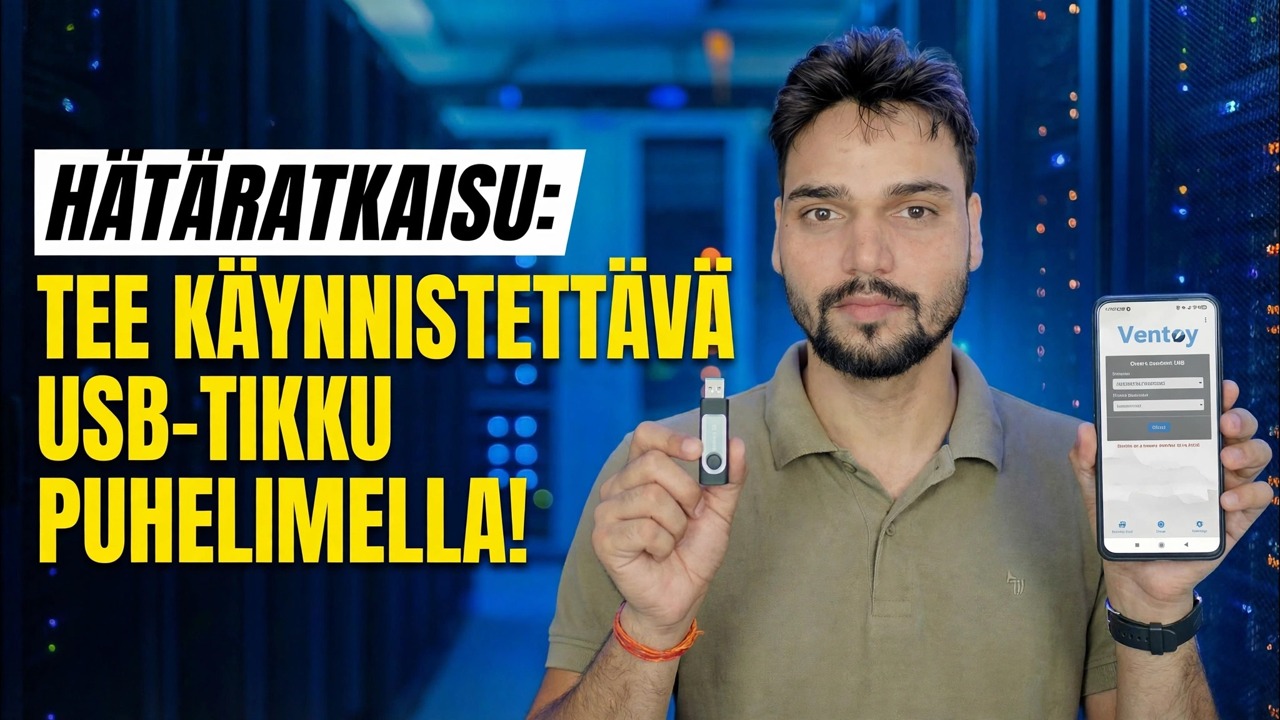
Ei PC:tä? 😳 Tee käynnistettävä USB puhelimella (hätäkorjaus!)
Tietokoneesi on kuollut, eikä toista tietokonetta ole missään. Android-puhelimella, OTG-sovittimella ja USB-kiintolevyllä voit silti rakentaa käynnistettävän USB:n — lataa puhelimeen ISO, kirjoita se asemalle ja käynnistä kuollut PC siitä.
📑Luvut
- Kun tämä hätätapa auttaa – PC kuollut, ei toista tietokonetta missään
- Mitä tarvitset – Android-puhelin, OTG-sovitin, pendrive ja ISO-tiedosto
- Lataa ISO-koodi puhelimeen virallisesta lähteestä
- Asenna EtchDroid – ilmainen ISO-USB-kirjoitussovellus
- Yhdistä pendrive OTG:n kautta ja kirjoita kuva
- Käynnistä kuollut tietokone USB-portista
- Rehelliset rajat – Windowsin ISO-saalis ja vaihtoehdot
📋 Yleiskatsaus ja vaiheittaiset ohjeet
Kerää tarvitsemasi
Tarvitset neljä asiaa: Android-puhelimen, joka tukee USB OTG:tä (useimmat nykyaikaiset puhelimet tukevat), puhelimesi porttia vastaavan OTG-sovittimen (USB-C tai micro-USB), vähintään 8 Gt:n USB-muistitikkua ja puhelimessa riittävästi vapaata tilaa ISO-tiedostoa varten – useita Gt. Pidä puhelin ladattuna tai kytkettynä, koska lataaminen ja kirjoittaminen vievät aikaa ja akkua.
Lataa puhelimen ISO
Lataa ISO suoraan puhelimeen vain virallisesta lähteestä. Microsoftin Windows-lataussivu tarjoaa ISO-tiedoston suoraan, kun se avataan puhelimen selaimessa, ja Linux- tai pelastuskuvat tulevat valmistajan omalta viralliselta sivustolta. Anna latauksen päättyä kokonaan – puoliksi ladattu ISO ei käynnisty.
Asenna EtchDroid, ilmainen Writer-sovellus
EtchDroid on ilmainen avoimen lähdekoodin sovellus, joka on tehty juuri tähän työhön: se kirjoittaa ISO-kuvan Android-puhelimen USB-asemaan, eikä se tarvitse juuria. Asenna se Google Play Kaupasta (sen lähde on myös GitHubissa) – eikä mistään muualta.
Liitä Pendrive OTG-sovittimen kautta
Liitä pendrive OTG-sovittimeen ja sovitin puhelimeen. Puhelimen pitäisi tunnistaa USB-asema. EtchDroid toimii USB-muistitikkujen ja USB SD-korttisovittimien kanssa; USB-kiintolevyjä, SSD-levyjä ja keskittimiä ei tueta, joten käytä tavallista pendriveä.
Jos asema ei koskaan tule näkyviin, tarkista, että OTG on päällä (joissakin puhelimissa on OTG-kytkin asetuksissa) ja kokeile toista sovitinta – viallinen sovitin on yleisin syy tämän vaiheen epäonnistumiseen.
Kirjoita kuva Pendriveen
Avaa EtchDroid ja napauta Kirjoita raakakuva tai ISO. Valitse lataamasi ISO-tiedosto ja sitten liitetty USB-asema. Tarkista Valmis kirjoittamaan -näyttö, vahvista poistovaroitus ja aloita kirjoitus – edistyminen näkyy ilmoitusalueella.
Älä irrota mitään, kun se kirjoittaa. Kun kirjoitus on valmis, odota hetki ja poista asema turvallisesti ennen sen poistamista, jotta viimeiset tiedot huuhdellaan kokonaan pendriveen.
Käynnistä Dead PC USB:stä
Aseta pendrive kuolleeseen tietokoneeseen ja käynnistä se. Avaa käynnistysvalikko – yleensä F12, F8 tai Esc merkistä riippuen – tai siirry BIOS/UEFI-asetuksiin ja aseta USB ensin. Valitse USB-asema (valitse sen UEFI-merkintä, kun sellainen näkyy).
Asennus- tai pelastusympäristö latautuu pendriveltä, ja tästä eteenpäin korjaus tai asennus etenee täsmälleen samalla tavalla kuin tietokoneella tehdyllä USB:llä.
Tunne rajat – Windowsin ISO-saaliin
Mihin tämä hätätapa todella sopii: Linuxin asennusohjelmat ja muut käynnistettävät kuvat, jotka on tehty raaka-USB-kirjoitusta varten – riittää saamaan kuolleen tietokoneen työympäristöön, palauttamaan tiedostot tai aloittamaan korjauksen. Jos tarvitset erityisesti Windows-asennus-USB:n ja puhelimen kirjoitus ei käynnisty, voit lainata mitä tahansa toimivaa tietokonetta muutamaksi minuutiksi ja käyttää Microsoftin Media Creation Toolia tai Rufusta tai kirjoittaa sen sijaan pelastuskuvan, joka tukee tätä menetelmää.
🏷️Topic Search Variables & Keywords
🎙️ Täysi transkriptio – laajenna napauttamalla
Vaiheittainen vianetsintäopas ja ratkaisut – HÄTÄTILANNE: TEKEE KÄYNNISTYVÄ USB-USB PUHELIMELLE!. Teknisen Anshun esittely näytöllä...
PC on kuollut eikä toista tietokonetta ole missään? Tee Android-puhelimellasi OTG-sovittimella käynnistettävä USB-portti – hanki ISO, kirjoita se turvallisesti ja käynnistä kuollut tietokone. Täydellinen hätätapaus.
(transkriptio päättyy tähän lähdesivulle)
❓ Usein kysytyt kysymykset (englanniksi)
Onko tämä opetusohjelma 100 % vapaasti seurattavissa?
Kyllä! Kaikki Technical Anshun esittämät oppaat ja menetelmät käyttävät ilmaisia, laillisia ja koulutusresursseja.
Voivatko aloittelijat seurata tätä opasta?
Ehdottomasti! Jokainen vaihe näytetään näytöllä yksityiskohtaisten ohjeiden kera, jotta kuka tahansa voi seurata sitä helposti.
Missä voin esittää kysymyksiä, jos jään jumiin?
Jätä kommentti suoraan YouTube-videoon, niin yhteisömme ja tekninen Anshu auttavat sinua.
🚀 Katso koko opetusohjelma YouTubessa
🚀 Katso koko vaiheittainen video-opastus YouTubessa: https://www.youtube.com/watch?v=71dzeq5728s
Tilaa Technical Anshu IT-tukea, Windowsin vianetsintää ja palvelinhallintaa varten.
▶️ Katso koko video